Comprendre les groupes
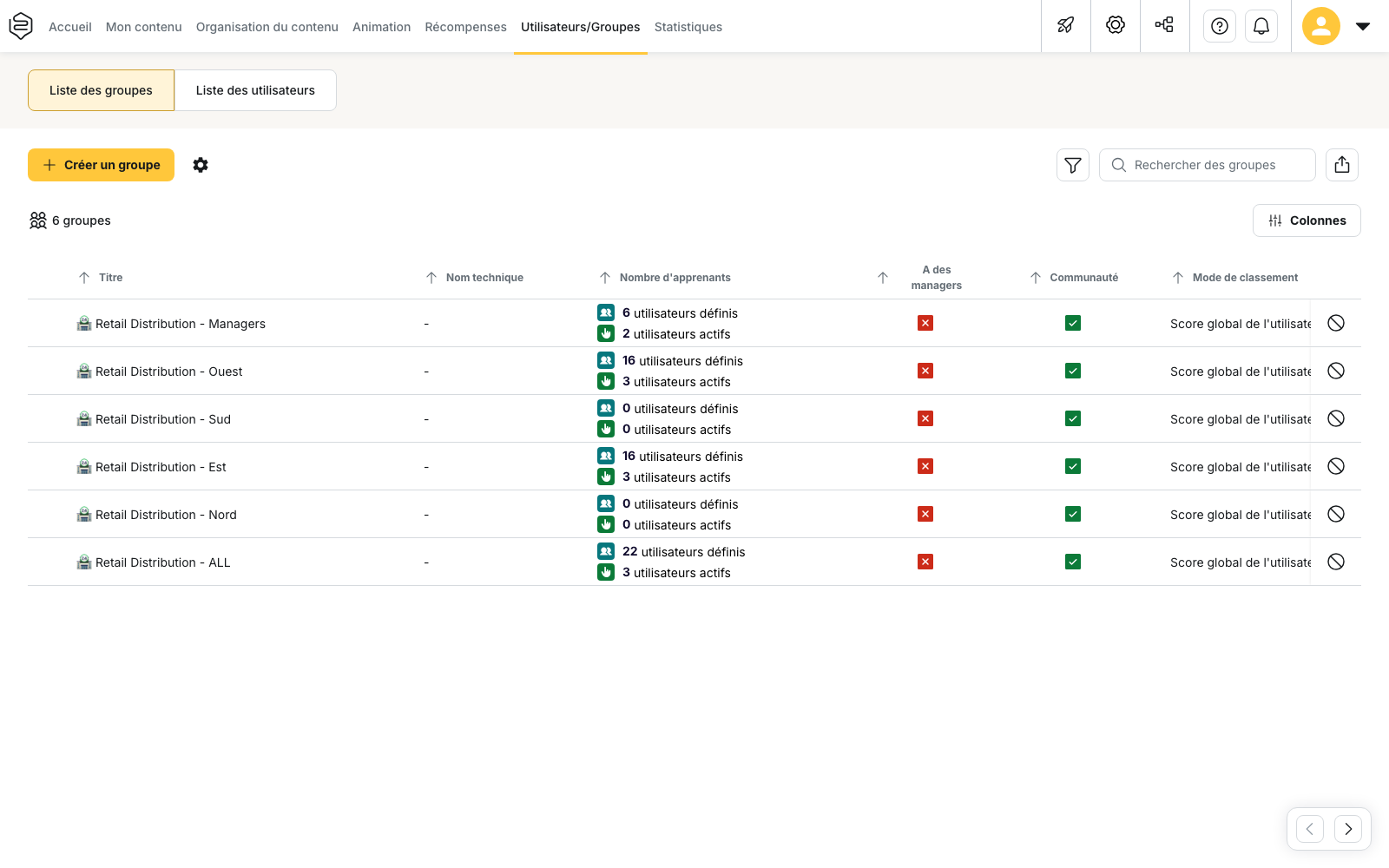
Un groupe rassemble des apprenants qui doivent, par exemple, recevoir les mêmes contenus ou être coachés par la même personne. C’est à des groupes que vous diffusez les parcours, et c’est en choisissant des groupes que vous définissez la population suivie dans les statistiques. Vos groupes se trouvent dans l’onglet Utilisateurs/Groupes, sous Liste des groupes.
Comprendre les groupes
Un groupe rassemble des apprenants qui doivent, par exemple, recevoir les mêmes contenus ou être coachés par la même personne. C’est à des groupes que vous diffusez les parcours, et c’est en choisissant des groupes que vous définissez la population suivie dans les statistiques. Vos groupes se trouvent dans l’onglet Utilisateurs/Groupes, sous Liste des groupes.
À quoi sert un groupe
- Donner accès aux contenus. Un apprenant voit un parcours s’il appartient à un groupe auquel ce parcours est diffusé.
- Choisir la population des statistiques. Le filtre des statistiques se règle notamment en sélectionnant des groupes.
- Attribuer les rôles d’encadrement. Gestionnaires d’équipe, coachs, validateurs et animateurs se désignent groupe par groupe. Consultez Les rôles dans un groupe.
- Régler le classement. Chaque groupe a son propre Mode du classement : Score global de l’utilisateur, score sur les seules capsules du groupe, ou Aucun classement.
- Créer une communauté. Un groupe peut devenir une communauté d’apprentissage, avec son propre flux. Consultez la section Faire d’un groupe une communauté.
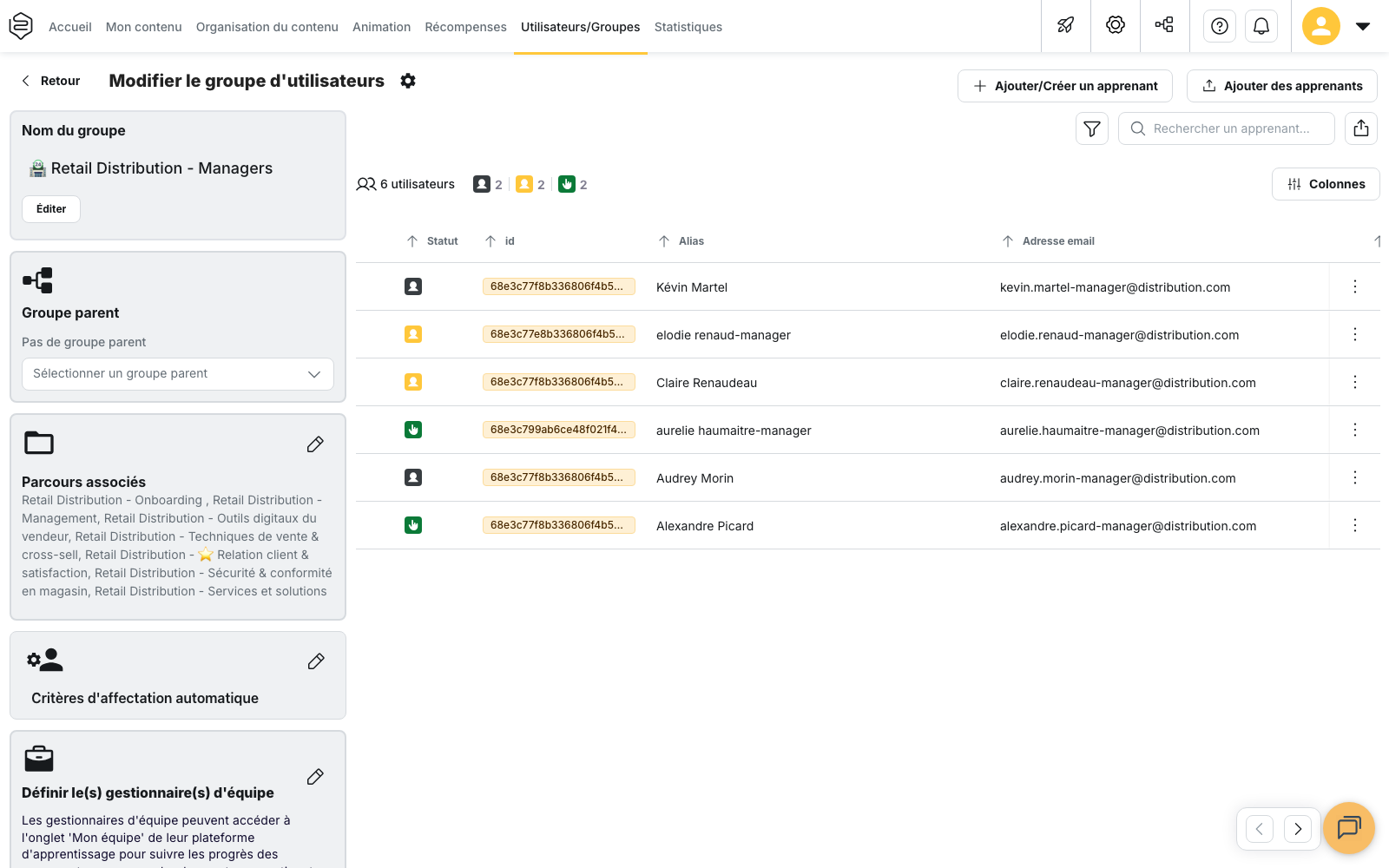
Pour voir ce qu’un groupe reçoit, ouvrez-le depuis la Liste des groupes. La carte Parcours associés liste ses parcours, et la liste de droite ses membres.
💡 Conseil : si un apprenant indique n’avoir accès à aucun contenu, vérifiez d’abord à quels groupes il appartient.
Le groupe et le département
Chaque groupe est rattaché à un département. Toutes les plateformes n’en comptent pas plusieurs.
Si votre plateforme n’a qu’un seul département
C’est le cas le plus simple : votre compte constitue un département unique, et tous vos groupes y sont rattachés. Vous n’avez pas à vous soucier des départements : les groupes suffisent pour organiser qui reçoit quoi, qui est suivi dans les statistiques et qui encadre qui.
Si votre plateforme compte plusieurs départements
Les deux notions ne répondent alors pas au même besoin :
- le département reproduit votre organisation (filiales, marques, régions) et détermine ce que voient les administrateurs de chaque entité ;
- le groupe désigne, à l’intérieur d’un département, les apprenants qui reçoivent un même contenu.
Exemple : si l’équipe de Lyon ne doit pas voir les contenus de celle de Bordeaux, créez deux départements. Si les nouveaux arrivants doivent recevoir le parcours d’accueil, créez un groupe.
Un groupe n’appartient qu’à un seul département. Une population répartie sur plusieurs départements ne peut donc pas former un seul groupe.
Pour savoir quand créer des départements, consultez Modéliser son organisation et Comprendre la structure et les permissions.
Un apprenant dans plusieurs groupes
Un apprenant peut appartenir à plusieurs groupes. Il voit alors l’ensemble des contenus diffusés à chacun d’eux.
Exemple : un apprenant membre des groupes « Magasin de Lyon », « Nouveaux arrivants » et « Managers » voit les contenus diffusés à ces trois groupes.
Si vous le retirez d’un groupe, il perd les contenus de ce groupe, mais garde ceux de ses autres groupes. Un groupe désactivé ne donne plus accès à aucun contenu diffusé au sein du groupe.
Groupe statique ou dynamique
- Dans un groupe statique, vous ajoutez et retirez vous-même les apprenants.
- Un groupe dynamique se remplit automatiquement à partir de critères sur les champs des utilisateurs, y compris ceux transmis par votre SIRH. Sa composition se met à jour quand les données changent.
Un même groupe peut combiner les deux : les critères ne retirent jamais un apprenant que vous avez ajouté à la main. Consultez Groupes dynamiques.
Faire d’un groupe une communauté
Une communauté est un groupe dont les membres échangent dans un flux qui leur est propre, en plus du flux principal.
⚠️ Prérequis : l’option Communautés doit être activée dans la configuration du social learning de votre plateforme.
Un administrateur transforme ensuite un groupe en communauté avec l’option avancée Communauté de partage du groupe. La communauté obtient alors :
- son propre flux ;
- un onglet Widgets du flux, pour régler ce qui s’affiche dans ce flux ;
- des animateurs, désignés dans les rôles du groupe.
Lorsque vous créez un tips, vous pouvez le réserver à une ou plusieurs communautés : il n’est alors visible que par leurs membres et s’affiche dans leur flux.
Les apprenants ne peuvent pas créer eux-mêmes une communauté. Dans la Liste des groupes, la colonne Communauté indique quels groupes en sont une. Consultez Le flux.
Statistiques et données SIRH
Les données de vos utilisateurs, comme le site ou le poste, s’utilisent de deux façons dans les statistiques.
- Pour détailler un résultat. Sur l’onglet Globales, certains widgets détaillés, comme Taux d’activité des apprenants détaillé, affichent un résultat par valeur d’un champ, par exemple un taux par site. Choisissez le champ dans le panneau Informations du widget. Seuls les champs déclarés dans Intégration > Schéma utilisateur > Données de segmentation sont proposés.
- Pour limiter la population. Le filtre des statistiques ne porte pas sur les champs des utilisateurs. Créez un groupe dynamique sur le champ voulu, puis sélectionnez ce groupe dans le filtre.
Consultez Filtres et audiences.
Bien concevoir vos groupes
- Créez vos groupes selon les contenus à diffuser et les populations à suivre. Si votre plateforme compte plusieurs départements, ce sont eux qui reflètent l’organisation de l’entreprise.
- Si vous voulez seulement détailler un résultat par site ou par poste, utilisez une donnée de segmentation plutôt qu’un groupe.
- Limitez le nombre de groupes : plus vous en cochez à chaque diffusion, plus le risque d’en oublier un augmente.
Points d’attention
- Appartenir à un groupe ne donne aucun droit dans le back-office. Consultez Attribuer les droits.
- Un droit limité à une liste de groupes ne s’étend pas aux groupes créés ensuite. Si un administrateur ne voit pas un groupe, ajoutez-le à cette liste. Consultez Qui peut diffuser quoi.
- Si l’option Groupe avec auto inscription est activée, les apprenants s’inscrivent eux-mêmes au groupe à la connexion. Vous ne choisissez pas qui y entre, mais vous décidez toujours des contenus qui lui sont diffusés.