Synchronisation SIRH et provisionnement
Prérequis : l’option de synchronisation SIRH, activée par l’équipe Beedeez sur votre compte. Droits nécessaires : accès à la Configuration depuis le compte parent, et aux intégrations IT.
Synchronisation SIRH et provisionnement
Prérequis : l’option de synchronisation SIRH, activée par l’équipe Beedeez sur votre compte. Droits nécessaires : accès à la Configuration depuis le compte parent, et aux intégrations IT.
La synchronisation SIRH permet d’automatiser la gestion de vos apprenants :
- Les arrivées : création automatique de l’apprenant dans Beedeez
- Les mobilités : modification du compte de l’apprenant dans Beedeez
- Les départs : désactivation automatique des apprenants.
La mise en place de cet envoi (emplacement du fichier, accès, format) se fait avec l’équipe Beedeez. Les écrans décrits ici servent ensuite à consulter ce qui a été configuré et à comprendre ce qui s’est passé lorsqu’un compte ne correspond pas à ce que vous attendiez.
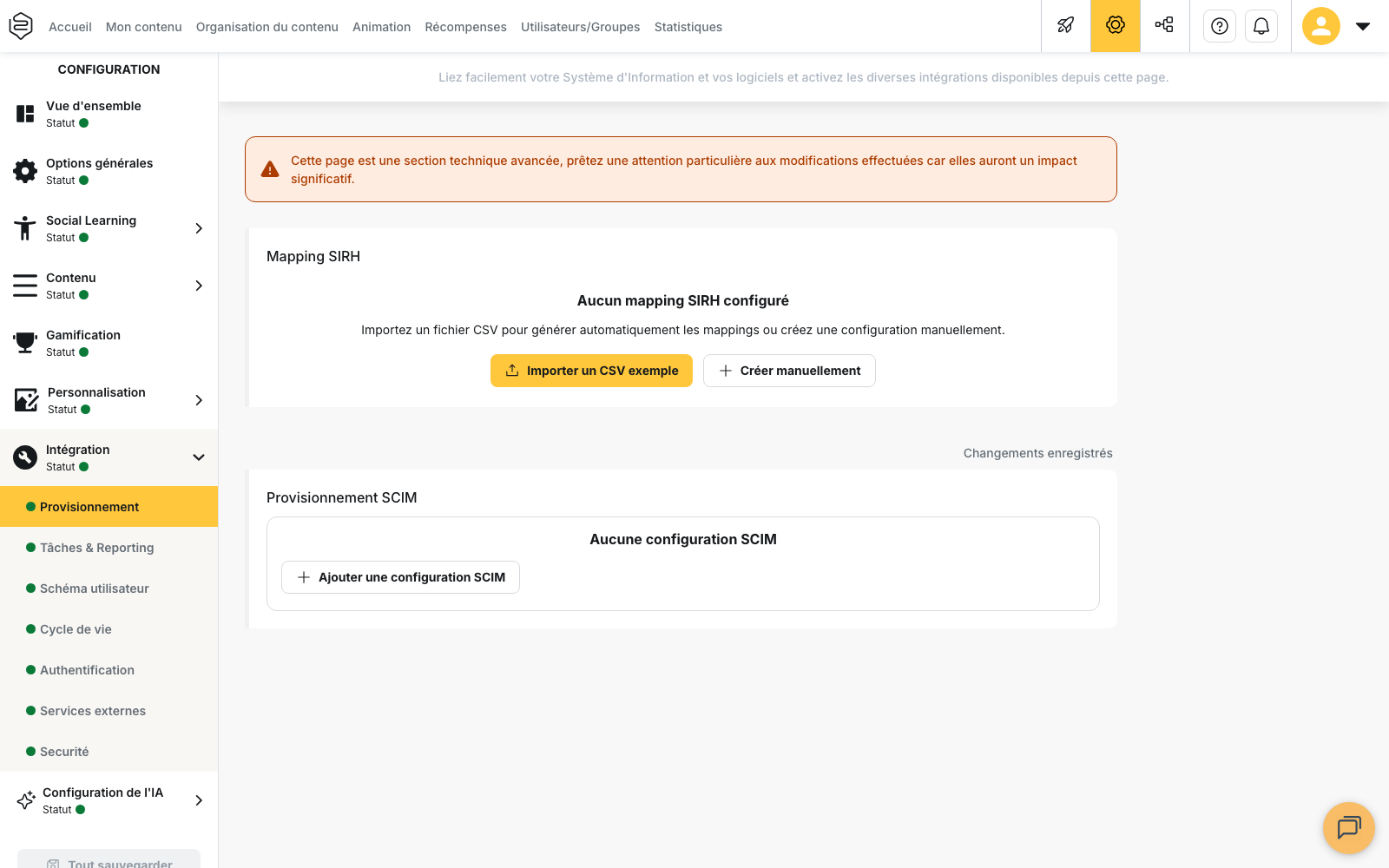
Les trois onglets à connaître
Ouvrez Configuration > Intégration. Trois onglets concernent la synchronisation :
- Provisionnement : c’est à cet endroit que vous verrez tout ce qui concerne l’import SIRH.
- Tâches & Reporting : les Tâches programmées, dont la Synchronisation SIRH des listes d’utilisateurs. Vous y verrez à quelle heure est la synchronisation, son résultat et le nombre d’utilisateurs créés, modifiés et d’utilisateurs désactivés.
- Schéma utilisateur : la liste des informations disponibles sur vos apprenants (métier, région, magasin…). Ce sont ces informations qui servent de critères aux groupes dynamiques.
⚠️ Un bandeau rappelle que ces écrans sont une section technique avancée : une modification peut toucher tous les comptes de vos apprenants. Faites les changements avec l’équipe Beedeez si vous avez un doute.
Quand consulter ces onglets
Ces écrans servent surtout à comprendre une situation inattendue sur un compte. Voici où regarder selon ce que vous constatez.
Un nouvel apprenant n’apparaît pas dans Beedeez. Ouvrez Tâches & Reporting et vérifiez que la dernière Synchronisation SIRH des listes d’utilisateurs s’est bien déroulée. Si c’est le cas, vérifiez avec votre équipe RH que la personne figure dans le fichier envoyé et que son identifiant (par exemple son matricule) est renseigné : une ligne sans identifiant ne crée pas de compte. Pensez aussi à chercher la personne parmi les comptes désactivés dans Utilisateurs/Groupes.
Un apprenant a été désactivé alors qu’il est toujours dans l’entreprise. Dans Tâches & Reporting, regardez le nombre d’utilisateurs désactivés du dernier passage. Un chiffre anormalement élevé signale presque toujours un fichier incomplet (voir plus bas).
Un apprenant a deux comptes. Son identifiant a probablement changé dans le SIRH, ou il apparaît sous deux identifiants différents. Voir la section « L’identifiant de chaque apprenant ».
Une information est fausse ou manquante (magasin, métier, région), ou un apprenant n’est pas dans le bon groupe dynamique. Vérifiez d’abord la valeur dans le fichier qui nous a été envoyé depuis l’onglet Tâches et reporting, en cliquant sur la dernière tâche et en téléchargeant le fichier.
Une correction faite à la main dans Beedeez a disparu. Si vous avez modifié le critère d’un apprenant, cette modification sera écrasée si cette ligne est à nouveau traitée pendant la synchronisation, c’est à dire si un autre de ses critères est modifié. Faites donc la modification dans le SIRH.
Vous n’êtes pas prévenu quand la synchronisation échoue. Dans Tâches & Reporting, cliquez sur Paramétrer sur la Synchronisation SIRH des listes d’utilisateurs pour activer la notification d’erreur par e-mail. Cochez aussi Considérer l’absence de fichier comme une erreur : sans cette option, un passage qui ne trouve aucun fichier s’affiche comme Réussie.
L’identifiant de chaque apprenant
La synchronisation reconnaît chaque personne grâce à un identifiant qui doit être unique et immuable. C’est grâce à cet identifiant que les utilisateurs sont reconnus d’un fichier à l’autre, et avec votre SSO le cas échéant.
⚠️ Si cet identifiant change dans votre SIRH, Beedeez ne reconnaît pas la personne et crée un second compte. L’apprenant se retrouve avec deux comptes et deux progressions séparées. Choisissez un identifiant stable : ni l’adresse e-mail, ni le nom.
Lorsque plusieurs sources désignent la même personne différemment (par exemple le SIRH et l’authentification unique), Beedeez peut rechercher un compte existant à l’aide d’autres identifiants. Ce réglage se prépare avec l’équipe Beedeez.
Comment un départ est pris en compte
Le fichier décrit la liste des collaborateurs actifs au moment de l’envoi. Beedeez le compare au fichier précédent : une personne présente dans le précédent et absente du nouveau est considérée comme partie, et son compte est désactivé. Aucune colonne spécifique n’est nécessaire pour signaler un départ.
⚠️ Un fichier incomplet désactive donc tous les comptes qui en sont absents. Si votre SIRH envoie un jour une liste partielle (export filtré ou interrompu), les personnes manquantes sont désactivées. Après chaque passage, comparez le nombre d’utilisateurs désactivés affiché dans Tâches & Reporting avec vos départs réels : un pic signale généralement un problème de fichier, pas une vague de départs.
Ce que la synchronisation ne fait pas
Elle n’envoie pas d’e-mail d’invitation. Les comptes sont créés sans prévenir les apprenants : cela vous permet de faire l’intégration SIRH avant votre lancement, et d’envoyer la communication lorsque vous êtes prêts.
Affecter automatiquement avec les groupes dynamiques
Les informations envoyées par le SIRH deviennent les critères de vos groupes dynamiques : chaque arrivée et chaque changement de poste place la personne dans les bons groupes, sans ajout manuel. Sans groupes dynamiques, les comptes sont créés automatiquement mais l’affectation aux groupes reste manuelle.
Ces informations servent aussi aux statistiques : l’onglet Données de segmentation détermine quelles informations du fichier apparaissent dans vos tableaux et vos exports. Choisissez donc les colonnes utiles avec votre service informatique avant de figer le format du fichier.
Pour aller plus loin
- Groupes dynamiques : critères de gestion automatique : l’affectation automatique construite sur les informations synchronisées.
- Suivre mes synchronisations : lire l’historique des passages, les compteurs et les causes d’échec.
- Authentification et SSO (SAML / OAuth) : la connexion, l’autre moitié de l’intégration avec votre système d’information.
- Désactiver et réactiver un utilisateur : ce que devient une réactivation manuelle quand le SIRH pilote les comptes.