Le flux
Le flux est le fil d'actualité de l'application apprenant. Il ne se remplit pas de lui-même : chaque encart provient d'un widget que vous ajoutez. Vous réglez le flux dans Configuration > Social Learning > Flux, où vous choisissez qui le voit, ce qui s'y affiche et qui peut y publier.
Le flux
Le flux est le fil d’actualité de l’application apprenant. Il ne se remplit pas de lui-même : chaque encart provient d’un widget que vous ajoutez. Vous réglez le flux dans Configuration > Social Learning > Flux, où vous choisissez qui le voit, ce qui s’y affiche et qui peut y publier.
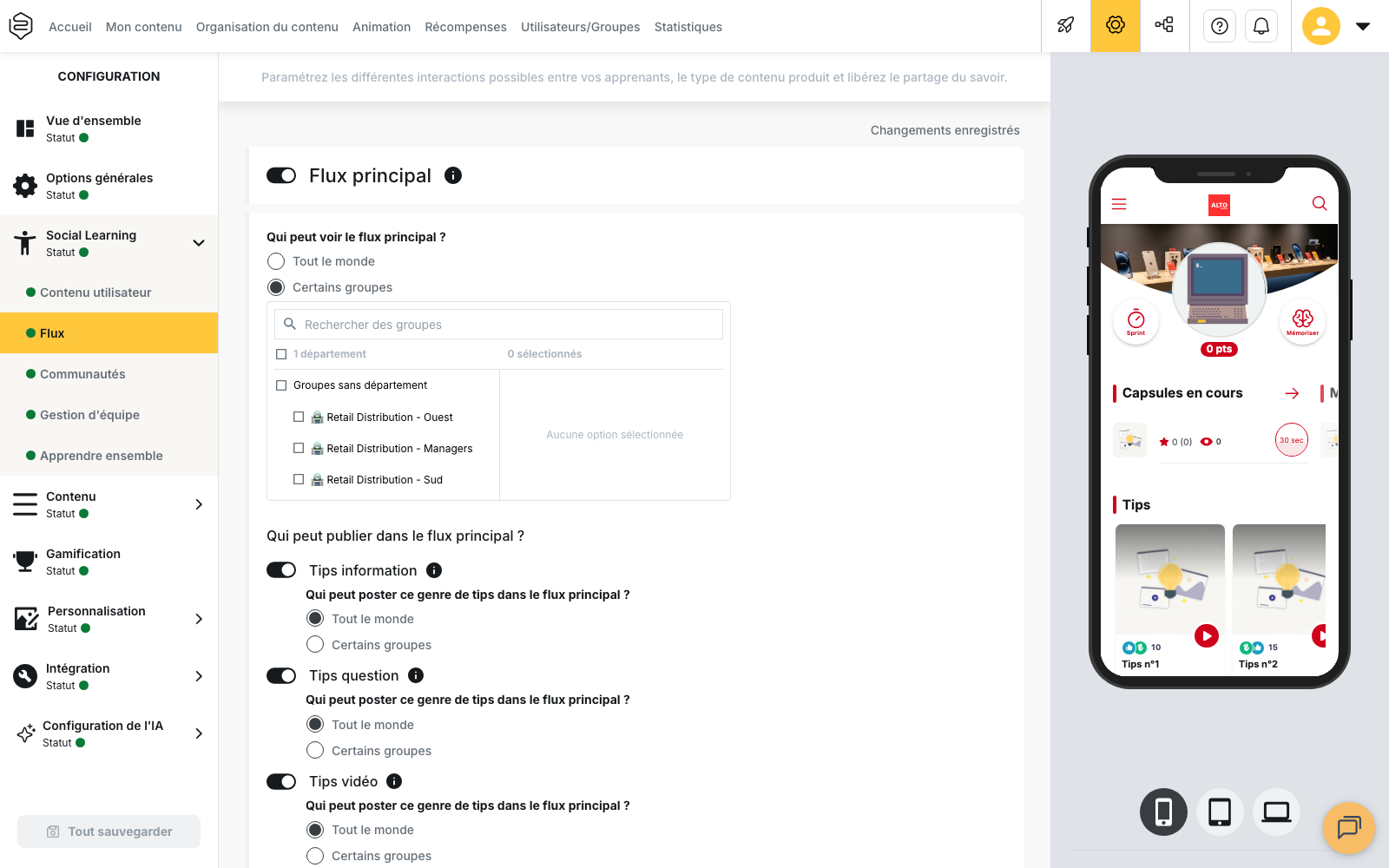
Ouvrir le flux principal
Le bouton Flux principal commande le reste de la page : lorsqu’il est désactivé, les réglages situés en dessous ne s’affichent pas.
Sous Qui peut voir le flux principal ?, choisissez Tout le monde, Certains groupes ou Personne. Si vous sélectionnez Certains groupes, une liste de recherche apparaît pour désigner les groupes concernés. Un apprenant qui n’est pas concerné conserve uniquement le flux de ses communautés.
Choisir ce qui s’affiche dans le flux
Cliquez sur Ajouter un widget, puis choisissez le widget dans la liste Sélectionnez un widget.
Ces widgets se déclenchent sur une action :
- Nouvelle capsule : une capsule devient accessible à l’apprenant.
- Nouveau badge : l’apprenant obtient un badge.
- Capsule partagée : une capsule est partagée.
- Tips partagé : un tips est partagé.
Ces widgets se déclenchent à intervalle régulier :
- Classement apprenant
- Lancer une mémorisation
Pour ces deux widgets, renseignez la Fréquence d’affichage et l’Heure d’affichage. Les deux champs sont obligatoires. La fréquence est quotidienne, hebdomadaire ou mensuelle. Avec la fréquence hebdomadaire, sélectionnez également les jours de la semaine concernés.
⚠️ L’heure est convertie depuis votre propre fuseau horaire, puis appliquée telle quelle à tous les apprenants. Une équipe située dans un autre fuseau reçoit donc l’encart à une heure locale différente de celle que vous avez saisie.
Quatre widgets correspondent aux tips : Tips video, Tips news, Tips question et Tips document. Ils figurent dans la liste des widgets, mais ne se modifient pas depuis cette liste : leur diffusion dépend des réglages de publication décrits plus bas. Le widget Tips video n’apparaît que si l’option Tips est activée sur votre compte.
Pour retirer un widget de la liste, utilisez Supprimer le widget.
Le fil se lit du plus récent au plus ancien. Le tips épinglé fait exception et reste en haut.
Autoriser la publication de tips
Pour chaque type de tips, la question Qui peut poster ce genre de tips dans le flux principal ? détermine les groupes autorisés à publier.
Un type de tips n’apparaît ici que s’il est activé sur la page Contenu utilisateur. Les deux réglages se cumulent : la page Contenu utilisateur définit les groupes qui peuvent créer des tips et la modération applicable, tandis que la page Flux définit qui peut les publier dans le flux principal. Pour le détail de chaque type, consultez Les tips et leurs variantes.
Autoriser la publication d’un tips et l’afficher dans le flux sont deux réglages distincts : sans le widget correspondant, le tips publié ne remonte pas dans le fil.
Épingler un tips
Le bloc Définir les animateurs du flux principal désigne les apprenants qui disposeront du droit d’épingler un tips dans le flux principal. Ils voient alors un bouton Épingler sous les tips de leur fil.
Un seul tips peut être épinglé à la fois : épingler un nouveau tips remplace le précédent, et un message le signale avant la validation. Seuls les tips s’épinglent ; les capsules et les badges ne le peuvent pas.
Vous pouvez également désigner des animateurs pour une communauté depuis l’onglet Rôles du groupe. Consultez Attribuer des rôles dans un groupe.
Donner son propre flux à un groupe
Une communauté donne son propre fil à un groupe d’utilisateurs : les échanges y restent entre ses membres. Cette configuration se fait en deux temps.
- Ouvrez Configuration > Social Learning > Communautés, puis activez Communautés. Ce réglage ouvre la fonctionnalité pour l’ensemble de la plateforme.
- Ouvrez le groupe concerné depuis Utilisateurs/Groupes, puis activez son option avancée Communauté de partage.
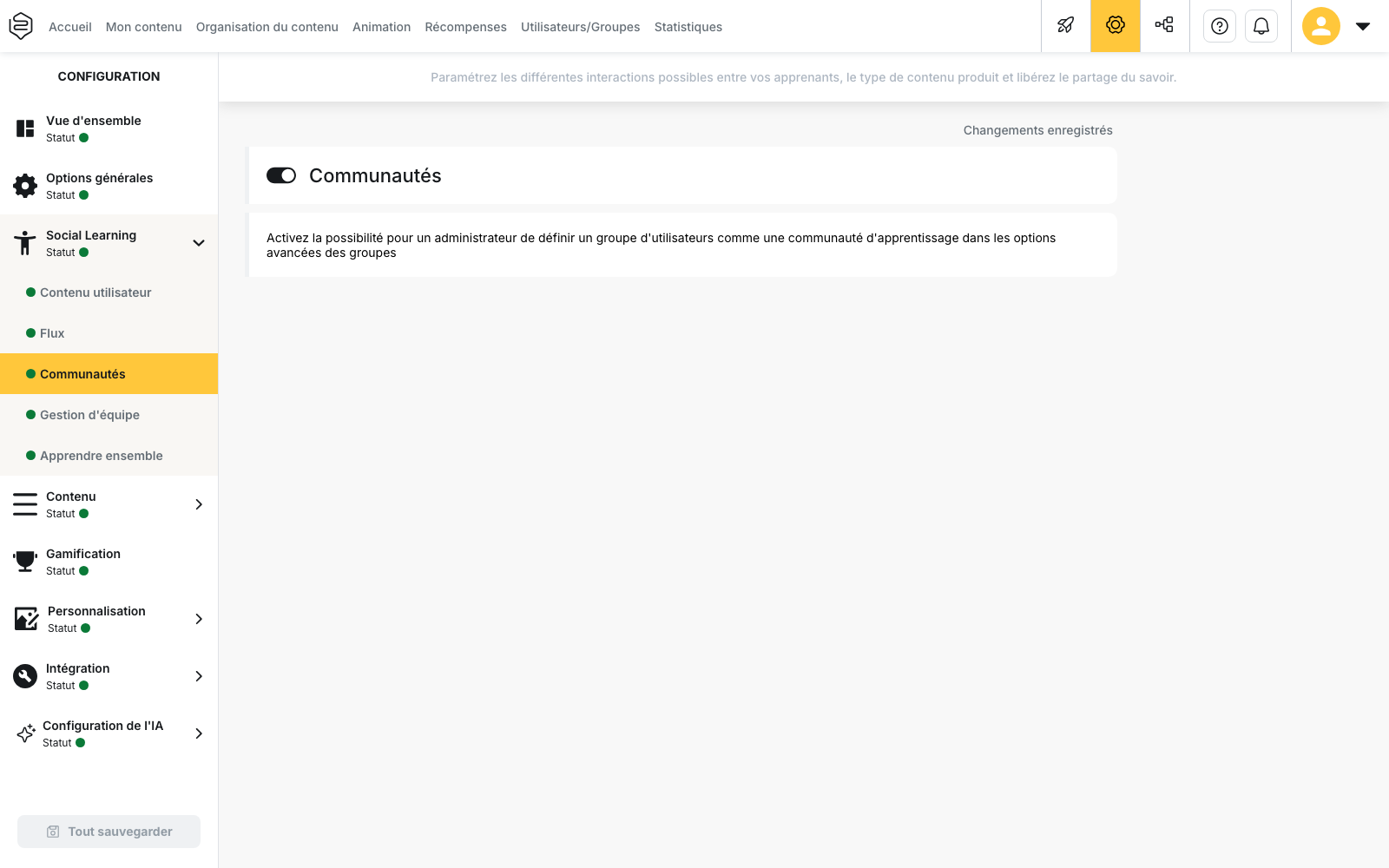
Le groupe dispose alors de son propre fil, de son onglet Widgets du flux et de ses animateurs.
Les widgets Capsule partagée et Tips partagé ne sont pas proposés dans le flux d’une communauté.
💡 Conseil : réglez la composition du groupe avant d’en faire une communauté. Le périmètre du groupe devient celui des échanges, et un apprenant ajouté plus tard découvre un fil déjà commencé.
Limites à connaître
Les widgets du flux se règlent pour le compte entier : le bloc des widgets disparaît dès que la configuration est filtrée sur un département.
Aucun widget du flux n’envoie de notification automatique. Pour prévenir les apprenants, utilisez les notifications : consultez Les notifications.
L’ordre des encarts ne se règle pas. Lorsqu’un tips ou une capsule est supprimé, l’encart correspondant disparaît du flux des apprenants qui y avaient accès.
Pour aller plus loin
- Le social learning : les autres pages Social Learning.
- Problèmes fréquents : flux vide, widget invisible, tips qui ne remonte pas.
- Les tips et leurs variantes : chacun des types autorisés ici.
- Attribuer des rôles dans un groupe : les rôles qui épinglent ailleurs.