Les tableaux de bord
⚠️ Droits nécessaires : l’accès à l’onglet Globales dépend du niveau défini pour les statistiques globales dans le profil d’autorisation. Tout niveau autre que Pas de statistiques globales permet d’y accéder.
Les tableaux de bord
⚠️ Droits nécessaires : l’accès à l’onglet Globales dépend du niveau défini pour les statistiques globales dans le profil d’autorisation. Tout niveau autre que Pas de statistiques globales permet d’y accéder.
Aucun droit supplémentaire n’est nécessaire pour créer ou modifier un tableau de bord.
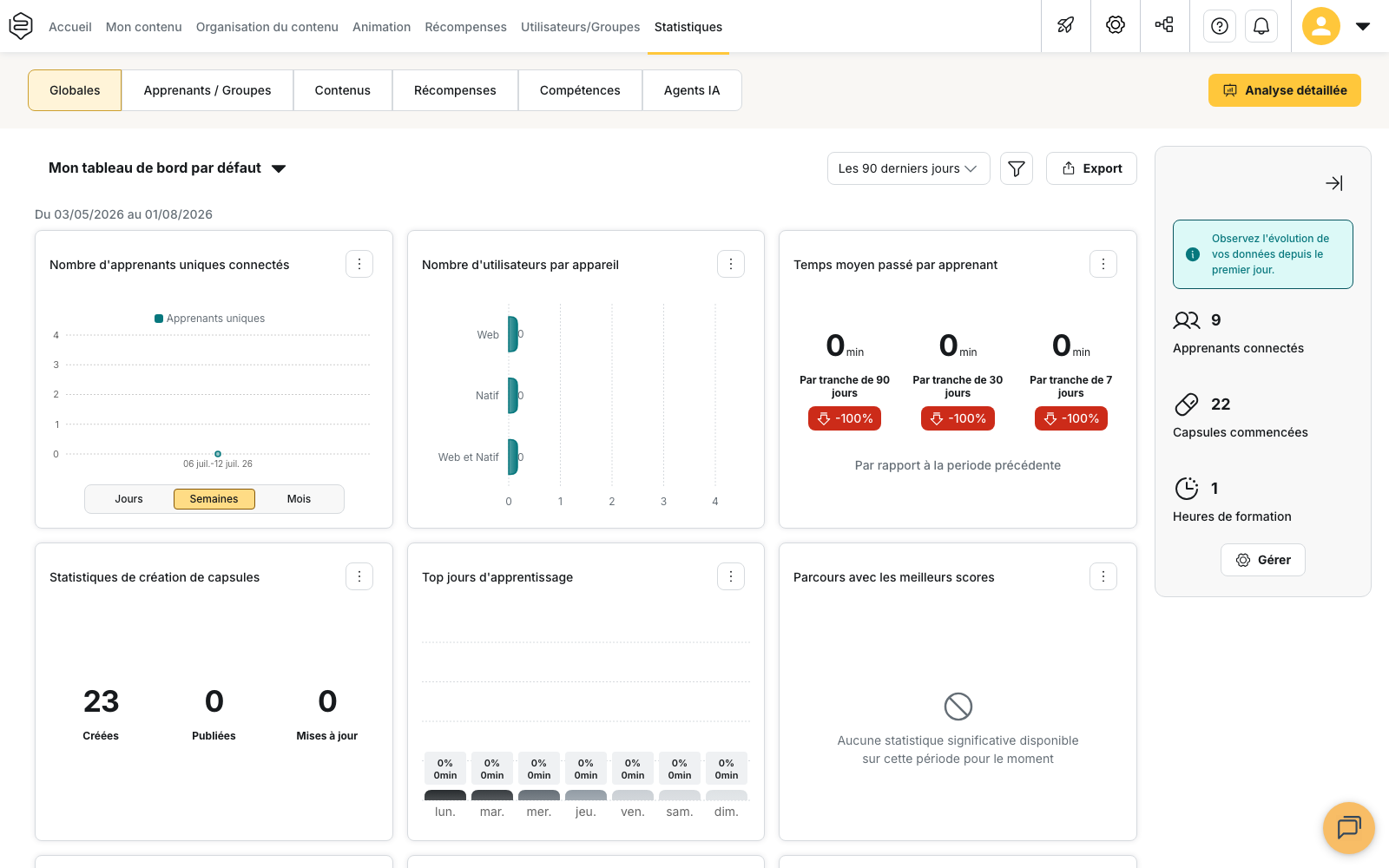
Un tableau de bord est composé de widgets que vous pouvez ajouter et organiser librement dans l’onglet Globales.
Les données affichées dépendent de la période sélectionnée et des filtres appliqués au-dessus du tableau de bord. La mention Du … au … indique les dates effectivement prises en compte dans les calculs.
Ouvrir la liste de vos tableaux
En haut à gauche de l’onglet, un bouton affiche le nom du tableau de bord actuellement sélectionné. Cliquez dessus pour accéder à la liste de vos tableaux de bord.
Depuis cette liste :
- cliquez sur l’icône en forme de crayon pour ouvrir un tableau de bord en mode édition ;
- cliquez sur Créer un dashboard, en bas de la liste, pour créer un nouveau tableau de bord.
Si vous n’avez encore créé aucun tableau, Mon tableau de bord par défaut est affiché automatiquement. Il contient dix widgets préconfigurés que vous pouvez retirer, déplacer ou redimensionner.
Le tableau de bord par défaut ne peut pas être renommé : le champ Nom du tableau de bord est verrouillé. Le bouton Supprimer est, quant à lui, disponible uniquement pour les tableaux de bord que vous avez créés.
⚠️ Sur le tableau de bord par défaut, les paramètres propres aux widgets ne sont pas enregistrés. Par exemple, une segmentation ou un parcours sélectionné dans un widget est réinitialisé lorsque vous rechargez la page. En revanche, la position, la taille et la suppression des widgets sont bien conservées.
Pour conserver les paramètres sélectionnés dans vos widgets, créez votre propre tableau de bord.
Créer un tableau de bord
Dans le panneau de configuration, renseignez le Nom du tableau de bord, puis cliquez sur un widget dans la colonne de gauche pour l’ajouter. L’icône en forme de corbeille permet de le retirer.
Le bouton Créer le tableau de bord reste inactif tant qu’aucun widget n’a été ajouté ou que le nom est vide, y compris s’il contient uniquement des espaces. Lorsque vous modifiez un tableau de bord existant, ce bouton devient Mettre à jour.
Le bouton Fermer permet de quitter le panneau sans supprimer le tableau de bord. Le bouton Supprimer ouvre la fenêtre Supprimer le tableau de bord, qui vous avertit que l’action est irréversible.
Astuces
- Un même widget peut être ajouté plusieurs fois afin d’être paramétré différemment, par exemple pour comparer deux groupes côte à côte.
- L’ordre et la taille des widgets se modifient directement depuis le tableau de bord, et non depuis ce panneau.
Choisir les widgets
Le panneau regroupe les widgets en cinq sections, affichées dans l’ordre suivant. Par défaut, seules quatre options sont visibles dans chaque section : cliquez sur Afficher plus pour voir les widgets supplémentaires.
- Capsules : Types de contenus des capsules, Statistiques de création de capsules, Capsules les mieux notées, Nombre de capsules uniques, Nombre d’essais de capsules, Nombre moyen de capsules commencées par apprenant, Taux de complétion global, Vélocité d’apprentissage, Taux d’abandon du contenu et Capsules les plus vues.
- Apprenants : Nombre d’utilisateurs par appareil, Temps de connexion, Nombre d’utilisateurs uniques connectés, Top apprenants, Temps moyen passé par apprenant, Taux d’activité des apprenants, Top jours d’apprentissage, Taux de rétention des utilisateurs, Taux d’adoption de la plateforme et Temps total passé.
- Parcours : Statistiques d’un parcours, Parcours les plus vues, Parcours les plus réussis, Parcours avec les meilleurs scores et Parcours avec le plus de temps passé.
- Tips : Tips les plus vues et Tips les plus utiles.
- Coaching : Statistiques globales du coaching et Distribution des niveaux de compétences.
⚠️ Certains widgets ne sont disponibles que si le compte dispose de données utilisateur permettant une segmentation. C’est le cas de Taux d’activité des apprenants détaillé, Pourcentage de réussite détaillé, Temps moyen passé par apprenant détaillé, Nombre de capsules unique détaillés, Nombre d’essais de capsules détaillés par segmentation et Tips créés.
Disposer les widgets
Survolez un widget pour faire apparaître ses option:
- la poignée Glisser pour déplacer, en haut à gauche, permet de repositionner le widget ;
- la poignée située dans le coin inférieur droit permet de le redimensionner.
Les modifications de position et de taille sont enregistrées automatiquement dès que vous relâchez le widget. Aucun bouton de validation n’est nécessaire.
Le menu ⋮ de chaque widget propose les actions Informations, Export Excel, Export PDF et Retirer le widget.
⚠️ Sur un écran de moins de 1 000 pixels de large, les widgets s’affichent sur une seule colonne. Les déplacements effectués dans cette vue ne sont pas enregistrés.
Comparer les périodes
Dix widgets affichent un pourcentage d’évolution sous la mention Par rapport à la periode précédente :
- Temps moyen passé par apprenant ;
- Temps total passé ;
- Taux d’adoption de la plateforme ;
- Nombre de capsules uniques ;
- Nombre d’essais de capsules ;
- Nombre moyen de capsules commencées par apprenant ;
- Statistiques de création de capsules ;
- Taux de complétion global ;
- Tips créés ;
- Statistiques globales du coaching.
Les autres widgets ne proposent pas de comparaison avec la période précédente.
La période de comparaison correspond à une fenêtre de même durée, immédiatement antérieure à la période sélectionnée. Avec une Période personnalisée, cette évolution n’est pas calculée. Si aucune donnée n’est disponible pour la période de référence, la mention disparaît.
Lire le résumé du compte (tableau de droite)
⚠️ Le résumé ne tient compte ni de la période sélectionnée ni des filtres appliqués. Les indicateurs Apprenants connectés, Capsules commencées et Heures de formation sont cumulés depuis la création du compte, comme l’indique l’encart « Observez l’évolution de vos données depuis le premier jour. »
Ces trois valeurs ne doivent donc pas être comparées directement avec celles affichées dans les widgets.
Le bouton Gérer ouvre les paramètres de personnalisation des statistiques, et non la configuration du tableau de bord. Il est disponible uniquement pour les profils disposant du droit Modifier la personnalisation.
À savoir
Les tableaux de bord sont personnels. Chaque tableau de bord appartient à la personne qui l’a créé. Il n’est pas visible par les autres administrateurs et ne peut pas être partagé directement avec un collègue.
Un tableau de bord ne peut pas être dupliqué. Contrairement aux filtres, il n’existe pas d’action permettant de copier un tableau de bord. Pour créer un tableau similaire, vous devez ajouter et configurer à nouveau les widgets.
Les tableaux de bord dépendent du département depuis lequel vous travaillez. Lorsque vous changez de département, la liste des tableaux de bord disponibles change également.
⚠️ Le département sélectionné influence aussi les données prises en compte dans les widgets. Les contenus comptabilisés sont restreints en fonction du département depuis lequel vous consultez les statistiques. Pour comprendre précisément ce comportement, consultez Filtres et audiences.
Pour aller plus loin
- Filtres et audiences : pour comprendre comment la période, les groupes et les filtres avancés influencent les données affichées dans les widgets.
- Que mesure chaque indicateur ? : pour comprendre précisément le calcul des indicateurs affichés dans les tableaux de bord.
- Qui voit quelles statistiques : pour comprendre comment les droits et leur portée peuvent faire varier les données visibles d’un administrateur à l’autre.
- Exports et reporting : pour savoir comment exporter un tableau de bord au format PDF ou les données d’un widget au format Excel.