Modèle 1 : la diffusion globale
La diffusion globale permet de rendre une capsule accessible à l’ensemble d’un périmètre, sans l’associer à un parcours ni cibler de groupe en particulier.
Modèle 1 : la diffusion globale
La diffusion globale permet de rendre une capsule accessible à l’ensemble d’un périmètre, sans l’associer à un parcours ni cibler de groupe en particulier.
La capsule n’est pas ajoutée à la liste des parcours de l’apprenant : elle devient accessible depuis les différents espaces de découverte de la plateforme, comme la recherche ou le catalogue.
Pour comparer les différents modes de diffusion, consultez Comprendre la diffusion.
⚠️ Prérequis : l’option Activer le catalogue doit être activée sur votre compte. Si ce n’est pas le cas, les réglages décrits dans cet article n’apparaissent pas dans l’éditeur de capsule.
⚠️ Droits nécessaires : le droit Autorisé à publier dans le catalogue, disponible dans les droits de diffusion du modèle d’autorisation. Sans ce droit, les paramètres du catalogue restent accessibles en lecture seule et la colonne Catalogue n’apparaît pas dans la liste des capsules.
Pour en savoir plus, consultez Qui peut diffuser quoi.
Configurer la diffusion globale
Ouvrez la capsule dans l’éditeur, puis rendez-vous dans Diffusion > Global.
Un encart rappelle l’effet du réglage : « La capsule sera affichée dans la page d’exploration, la recherche et les widgets. »
La section À afficher dans le catalogue de présente ensuite les différents périmètres disponibles :
- le compte principal, identifié par le nom de votre entreprise ;
- les différents départements, si votre compte utilise cette organisation.
Cochez les périmètres dans lesquels la capsule doit être disponible, puis enregistrez vos modifications.
Vous pouvez également gérer cette diffusion depuis Mon contenu > Mes capsules.
La colonne Catalogue permet de modifier une capsule à la fois. Pour en modifier plusieurs, sélectionnez les capsules concernées, puis utilisez l’action Catalogue pour ouvrir la fenêtre Ajouter au catalogue.
Comprendre les périmètres du catalogue
Lorsque vous cochez le périmètre principal de l’entreprise, la capsule devient accessible à l’ensemble des apprenants du compte.
Lorsque vous cochez un département, elle devient accessible aux apprenants de ce département.
Dans les deux cas, les groupes auxquels appartiennent les apprenants ne sont pas utilisés pour déterminer l’accès.
Comprendre l’héritage entre départements
L’accès défini au niveau d’un département parent est également transmis à ses sous-départements.
Une capsule ajoutée au catalogue d’un département parent est donc accessible aux apprenants de ses départements enfants.
Depuis un département enfant, un administrateur voit alors cette capsule en lecture seule, avec le message : « Cette capsule a déjà été intégrée dans un catalogue depuis un département parent. »
L’en-tête de la capsule indique également le nombre de catalogues auxquels elle appartient, par exemple 1 catalogue.
Ce que voit l’apprenant
Une capsule disponible dans le catalogue peut apparaître :
- dans la recherche ;
- dans la page d’exploration ;
- dans les widgets de la page d’accueil, selon la configuration de votre plateforme.
Pour en savoir plus sur ces différents points d’entrée, consultez La page d’accueil et le menu.
Ce que la diffusion globale ne remplace pas
Rendre une capsule obligatoire
Le sous-onglet Global propose également l’option Marquer cette capsule comme obligatoire.
Lorsqu’elle est activée, les apprenants doivent terminer la capsule et leur gestionnaire d’équipe peut suivre leur avancement.
La mise à disposition dans le catalogue et le caractère obligatoire sont donc deux réglages distincts.
Envoyer une notification
Rendre une capsule disponible dans le catalogue n’envoie aucune notification automatiquement.
Vous pouvez néanmoins envoyer une notification pointant vers cette capsule. Dans ce cas, les groupes destinataires sont définis dans la notification et non dans les paramètres de diffusion de la capsule.
Identifier précisément les destinataires
La diffusion globale ne crée pas de liste de groupes destinataires.
Le bloc Ces groupes ont accès à la capsule apparaît lorsqu’une capsule est diffusée par l’intermédiaire d’un parcours et reprend les groupes associés à ces parcours. Il ne décrit pas l’audience d’une diffusion globale.
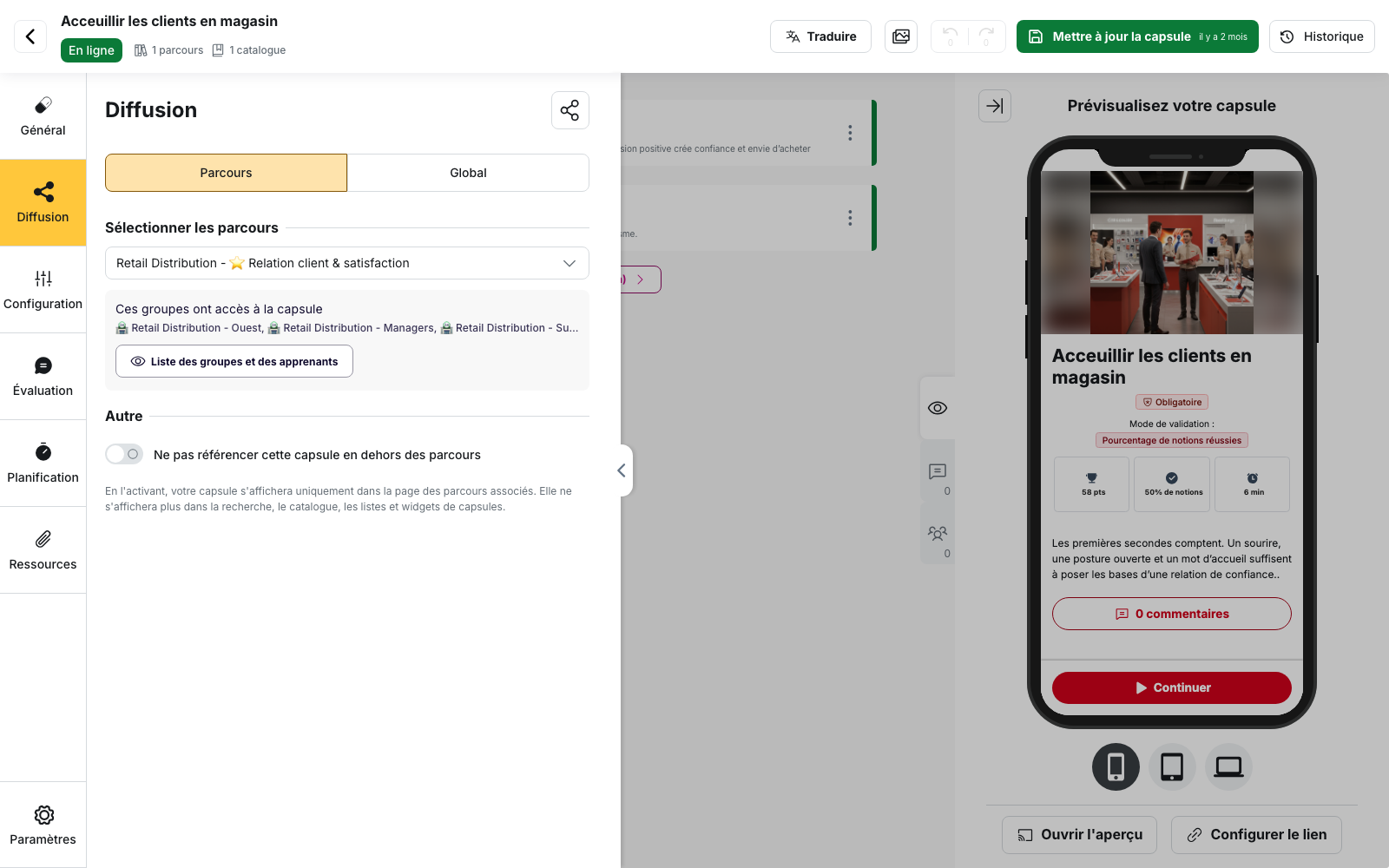
Limiter une capsule à ses parcours
L’option Ne pas référencer cette capsule en dehors des parcours produit l’effet inverse de la diffusion globale.
Elle se trouve dans Diffusion > Parcours, dans le bloc Autre.
Lorsqu’elle est activée, la capsule reste accessible uniquement depuis les parcours auxquels elle appartient. Elle n’apparaît plus dans :
- la recherche ;
- le catalogue ;
- les listes de capsules ;
- les widgets de capsules.
💡 Utilisez cette option pour les capsules qui n’ont de sens que dans le contexte d’un parcours, par exemple une évaluation liée à une étape précise.
Évitez de l’activer en même temps qu’une diffusion dans le catalogue : elle empêcherait la capsule d’apparaître dans les espaces de découverte.
Rattacher la capsule avant sa publication
Une capsule doit disposer d’au moins un mode de diffusion pour pouvoir être publiée.
Elle doit être associée à l’un des éléments suivants :
- un parcours ;
- le catalogue d’un périmètre ;
- une règle de Diffusion personnalisée contenant au moins un groupe.
Si aucun de ces éléments n’est configuré, la publication est refusée et le message La capsule n’est dans aucun parcours et n’est pas non plus attachée à un des catalogues s’affiche.
Le back-office vous ramène alors dans l’onglet Diffusion pour compléter la configuration.
Quand choisir un autre modèle
Lorsque l’accès doit être limité à certains groupes
La diffusion globale s’applique à l’ensemble du périmètre sélectionné. Elle ne permet pas d’exclure certains groupes à l’intérieur de ce périmètre.
Si seuls certains groupes doivent accéder à la capsule, utilisez la diffusion personnalisée par groupe, notamment avec l’option Accès limité.
Lorsque la capsule fait partie d’un parcours pédagogique
Si une capsule n’a de sens que dans une séquence précise, privilégiez la diffusion par parcours.
Vous pouvez également utiliser Ne pas référencer cette capsule en dehors des parcours pour éviter qu’elle apparaisse indépendamment dans la recherche ou le catalogue.
Pour aller plus loin
- Modèle 2 : la diffusion par parcours : pour diffuser un parcours à une audience identifiée et suivre sa progression.
- Modèle 3 : la diffusion personnalisée par groupe : pour adapter ou restreindre l’accès à une capsule selon les groupes.
- Qui peut diffuser quoi : pour comprendre le droit Autorisé à publier dans le catalogue et les autres droits liés à la diffusion.
- Problèmes fréquents : la diffusion : pour identifier la cause lorsqu’une capsule est correctement configurée mais reste introuvable côté apprenant.