Modèle 2 : la diffusion par parcours
⚠️ Droits nécessaires : vous devez pouvoir modifier le parcours concerné et accéder aux groupes auxquels vous souhaitez le diffuser. Sans ces droits, l’onglet Diffusion reste accessible en lecture seule et affiche le message : « Vous ne disposez pas des autorisations nécessaires pour modifier ce parcours. Veuillez contacter l’administrateur pour obtenir de l’aide. »
Modèle 2 : la diffusion par parcours
⚠️ Droits nécessaires : vous devez pouvoir modifier le parcours concerné et accéder aux groupes auxquels vous souhaitez le diffuser. Sans ces droits, l’onglet Diffusion reste accessible en lecture seule et affiche le message : « Vous ne disposez pas des autorisations nécessaires pour modifier ce parcours. Veuillez contacter l’administrateur pour obtenir de l’aide. »
Pour en savoir plus, consultez Qui peut diffuser quoi.
Dans ce modèle, le parcours constitue l’unité de diffusion. Vous créez le parcours, vous le rendez accessible à des groupes, puis les apprenants accèdent aux capsules à travers ce parcours.
La diffusion se configure donc au niveau du parcours, et non capsule par capsule.
Comprendre les règles d’accès
Pour qu’un apprenant accède à une capsule par l’intermédiaire d’un parcours, trois conditions doivent être réunies :
- la capsule doit être ajoutée à un parcours. Une même capsule peut appartenir à plusieurs parcours ;
- le parcours doit être associé à un groupe auquel appartient l’apprenant ;
- la capsule doit avoir le statut En ligne. Une capsule en Brouillon ou En attente de validation reste invisible, même si le parcours est correctement diffusé.
Si un apprenant n’accède pas au contenu attendu, vérifiez ces trois éléments dans cet ordre.
Configurer la diffusion d’un parcours
La relation entre un parcours et ses groupes peut être consultée et modifiée depuis plusieurs écrans.
Depuis le parcours
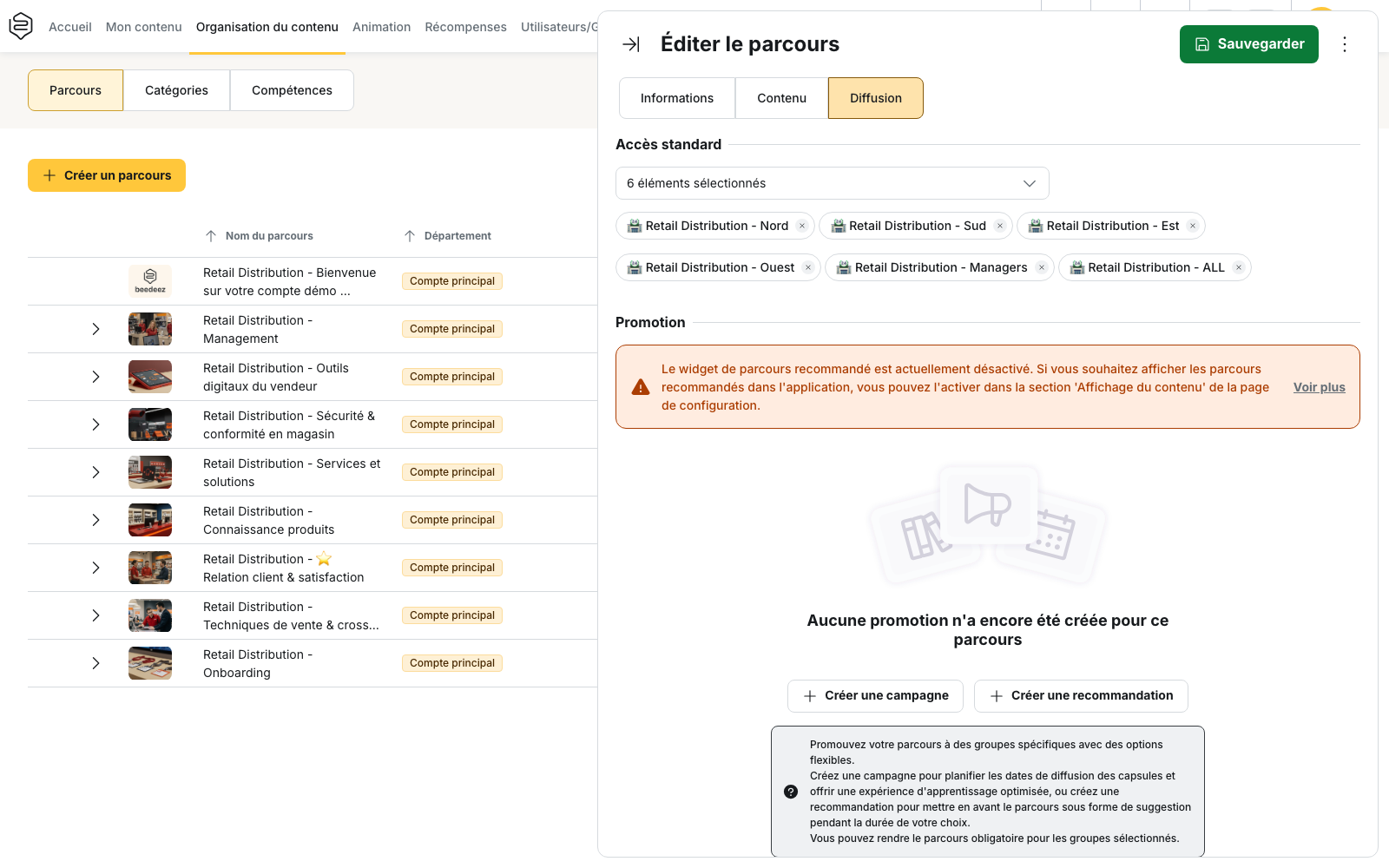
Ouvrez le parcours, puis rendez-vous dans Diffusion > Accès standard.
Le sélecteur Ajouter un groupe permet de choisir les groupes auxquels le parcours doit être accessible.
C’est l’écran principal à utiliser pour définir l’audience d’un parcours. Pour en savoir plus, consultez Diffuser un parcours à des groupes.
Depuis le groupe
Ouvrez le groupe, puis consultez le panneau Parcours associés.
Vous retrouvez la même relation depuis le point de vue du groupe, ce qui permet de vérifier les parcours accessibles à une population donnée.
Depuis la capsule
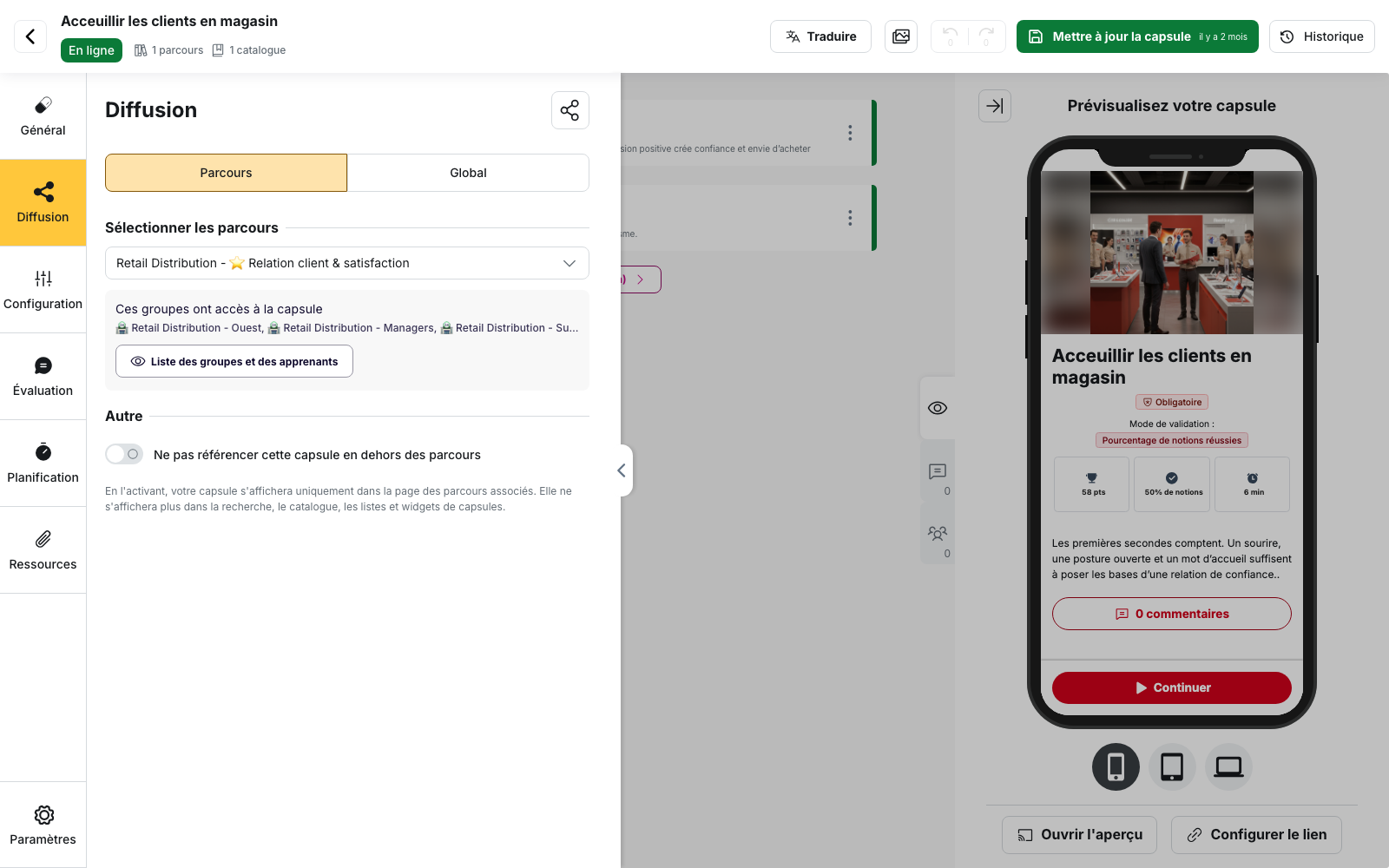
Ouvrez la capsule, puis rendez-vous dans Diffusion > Parcours.
Le bloc Sélectionner les parcours indique les parcours auxquels la capsule appartient. Le bloc Ces groupes ont accès à la capsule affiche ensuite les groupes qui y accèdent par l’intermédiaire de ces parcours.
Si les parcours sélectionnés ne sont associés à aucun groupe, le back-office vous l’indique.
Ce que le parcours détermine
Une fois le parcours diffusé, plusieurs éléments se configurent directement à son niveau.
L’ordre des contenus
Les capsules et les sous-parcours peuvent être réorganisés par glisser-déposer. Cet ordre détermine le parcours proposé à l’apprenant.
Pour en savoir plus, consultez Organiser le contenu d’un parcours.
Les conditions de réussite
Le Mode de validation du parcours, disponible dans l’onglet Informations, détermine les capsules qui doivent être réussies et, selon le mode choisi, le seuil à atteindre.
Un parcours peut donc être considéré comme réussi sans que toutes les capsules qui le composent aient été réussies.
Les statistiques
Comme le parcours est diffusé à une audience identifiée, plusieurs indicateurs permettent d’en suivre l’avancement :
- Taux de pénétration ;
- Taux de complétion ;
- Taux de réussite ;
- détail des résultats par apprenant.
Pour comprendre leur calcul, consultez Statistiques des contenus.
Ce que la diffusion par parcours ne fait pas
Elle ne publie pas les capsules. Une capsule en Brouillon ou En attente de validation reste inaccessible, même lorsqu’elle appartient à un parcours diffusé.
Elle n’envoie aucune notification automatiquement. Ajouter ou retirer un groupe d’un parcours ne prévient pas les apprenants. Pour les informer, consultez Notifier les apprenants d’une nouvelle diffusion.
Elle ne permet pas de diffuser uniquement une partie du parcours. Lorsqu’un parcours est accessible à un groupe, l’ensemble de sa structure est diffusé, y compris ses sous-parcours. L’accès aux capsules reste toutefois soumis à leur propre statut et à leurs règles d’accès.
Points de vigilance
Un droit limité à une sélection précise ne s’étend pas automatiquement. Si un modèle d’autorisation donne accès uniquement à certains groupes ou parcours, les groupes et parcours créés par la suite ne sont pas ajoutés automatiquement à cette sélection.
Sur un compte organisé en départements, plusieurs groupes peuvent être nécessaires pour couvrir toute une population. Sélectionnez les groupes correspondant à chaque département concerné plutôt que de supposer qu’un seul groupe couvre l’ensemble du compte.
Choisir la diffusion par parcours
La diffusion par parcours demande de maintenir deux éléments : les parcours et les groupes auxquels ils sont associés.
En contrepartie, elle permet de définir précisément une audience pour chaque parcours. Vous pouvez ainsi suivre les statistiques de cette population, mesurer son avancement et relancer les apprenants concernés.
Les autres modèles répondent à des besoins différents :
- la mise à disposition globale demande moins de configuration et convient aux contenus accessibles librement, mais ne définit pas d’audience précise à suivre ;
- la diffusion personnalisée par groupe permet d’adapter plus finement l’accès à une même capsule selon les groupes, mais multiplie les relations à vérifier en cas de problème de diffusion.
Quand choisir un autre modèle
- Pour un contenu de référence que les apprenants consultent librement, sans attente de réalisation, privilégiez la mise à disposition globale.
- Si l’accès à une même capsule doit varier selon les groupes, utilisez la diffusion personnalisée par groupe.
- Évitez de créer un parcours uniquement pour diffuser une capsule : un parcours doit rester une unité cohérente, par exemple autour d’un sujet, d’un métier ou d’une étape d’apprentissage.
Pour aller plus loin
- Diffuser un parcours à des groupes : pour configurer le bloc Accès standard et comprendre l’effet de l’ajout ou du retrait d’un groupe.
- Créer un parcours : pour configurer le parcours et son mode de validation.
- Voir et gérer les parcours liés à un groupe : pour vérifier les parcours accessibles à une population donnée.
- Comprendre la diffusion : pour comparer les différents modèles de diffusion et choisir celui qui correspond à votre besoin.