Problèmes fréquents : le coaching
Un coach travaille depuis l’application apprenante, jamais depuis le back-office, et son rôle s’attribue groupe par groupe. Ces deux caractéristiques expliquent la plupart des blocages rencontrés : lorsqu’un écran ou une action manque, la cause se trouve presque toujours dans la configuration du groupe ou dans le menu de l’application.
Sur cette page
- Les deux conditions pour que l’onglet Coaching apparaisse
- Ce que contient réellement la liste Mes Apprenants
- La taille de la liste se décide à la création du groupe
- Le panneau de modèles qui précède le formulaire de jalon
- Les champs qui conditionnent le bouton Créer
- Quatre compétences au maximum par jalon
- L’évaluation attend le tips requis
- Une évaluation confirmée est définitive
- Un jalon appartient au binôme coach-apprenant
- Une compétence désactivée disparaît des jalons
- Pour aller plus loin
Problèmes fréquents : le coaching
Un coach travaille depuis l’application apprenante, jamais depuis le back-office, et son rôle s’attribue groupe par groupe. Ces deux caractéristiques expliquent la plupart des blocages rencontrés : lorsqu’un écran ou une action manque, la cause se trouve presque toujours dans la configuration du groupe ou dans le menu de l’application.
Cet article réunit les règles du coaching qui surprennent le plus souvent, avec ce qu’il faut vérifier dans chaque cas et le comportement attendu.
ℹ️ À savoir. Les niveaux, les trois moyennes des statistiques et le certificat par compétence sont traités dans Problèmes fréquents : les compétences.
Les deux conditions pour que l’onglet Coaching apparaisse
Deux conditions doivent être réunies en même temps. Si une seule manque, l’onglet reste invisible dans l’application.
La personne doit être désignée coach dans un groupe actif. Ouvrez le groupe en modification, puis l’onglet Rôles et le bloc Définir le(s) coach(s).
Être coach n’est pas un droit du back-office, mais un rôle attribué à l’intérieur d’un groupe. Cette distinction est la source de confusion la plus fréquente : un profil d’administrateur, même complet, n’ouvre pas le coaching, et aucune case du modèle d’autorisation ne le remplace. Voyez Attribuer des rôles dans un groupe.
L’entrée Coaching doit figurer dans le menu de l’application. Elle s’ajoute dans Configuration > Personnalisation > Menu, avec Ajouter un nouvel item au menu.
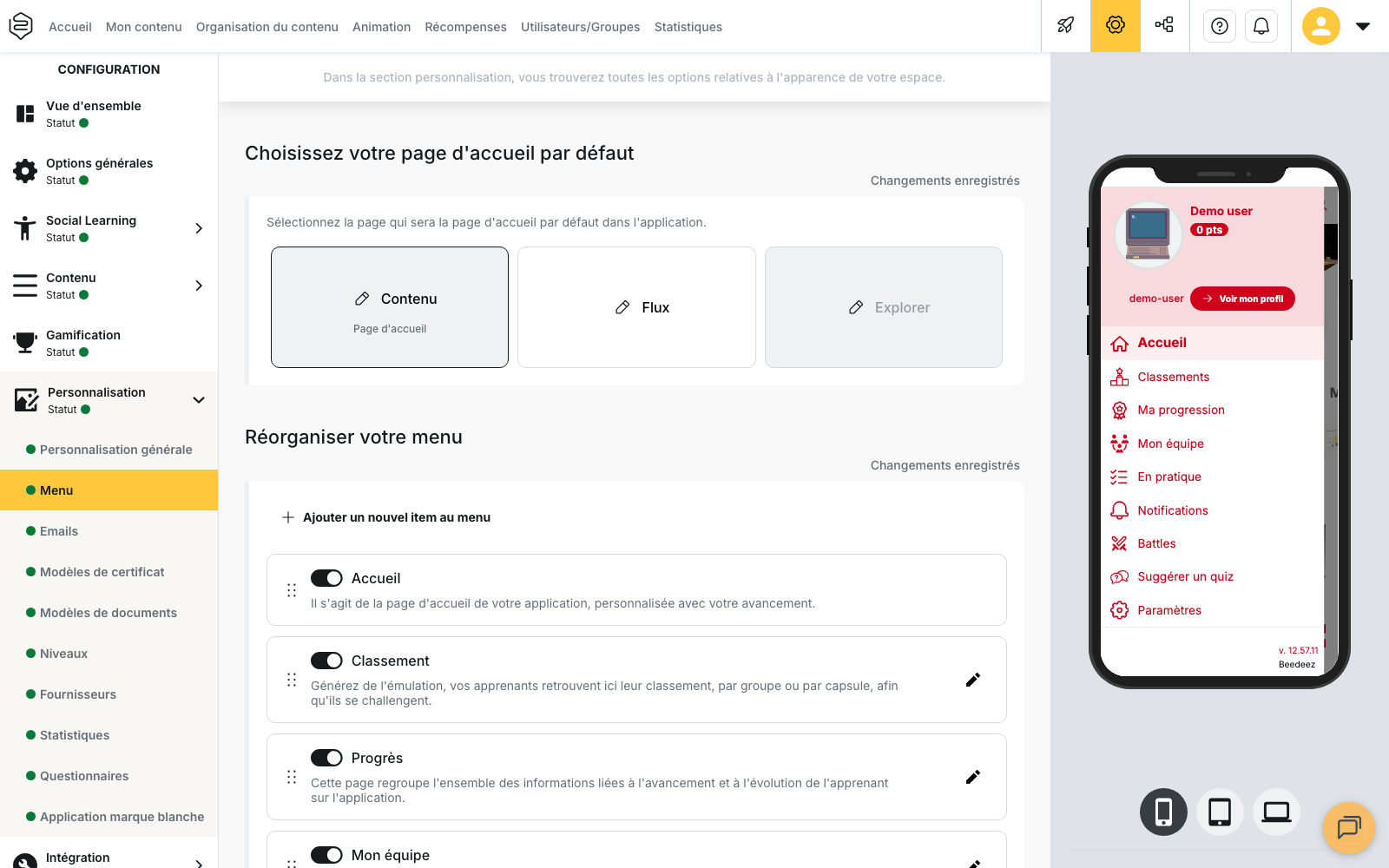
Tant que cette entrée est absente ou masquée, le rôle existe dans le groupe mais reste sans effet visible : le coach n’a aucun moyen d’atteindre son espace. Voyez Personnaliser la plateforme apprenante.
Ce que contient réellement la liste Mes Apprenants
Quatre règles expliquent les absences constatées dans cette liste.
La liste n’affiche qu’un groupe à la fois. Un coach qui accompagne plusieurs groupes passe de l’un à l’autre avec Filtrer par groupe. Les groupes ne s’additionnent jamais dans une liste unique, et un coach qui cherche l’ensemble de ses apprenants sur un seul écran ne le trouvera pas.
Les autres coachs du groupe n’y figurent pas. Une personne désignée coach est retirée de la liste des apprenants de son propre groupe. Pour accompagner un coach, désignez-le apprenant dans un autre groupe où il ne détient pas ce rôle.
Un groupe désactivé disparaît entièrement, avec ses apprenants et ses jalons. L’onglet Rôles n’est d’ailleurs plus proposé sur un groupe désactivé. Réactivez le groupe et l’ensemble réapparaît : rien n’est perdu à la désactivation.
Une académie n’affiche que ses propres groupes. Les listes de coaching suivent l’univers sélectionné. Revenez sur le compte principal pour retrouver les groupes des autres univers. Voyez Basculer entre univers côté apprenant.
La taille de la liste se décide à la création du groupe
La liste d’un coach correspond au groupe entier, moins les coachs de ce groupe. Le coaching ne propose aucun filtre pour la réduire, et rien ne permet de répartir les membres d’un groupe entre plusieurs coachs.
Le nombre d’apprenants suivis se règle donc en amont, au moment de constituer le groupe. Si un coach doit suivre vingt personnes, c’est un groupe de vingt personnes qu’il faut créer. Ce choix se rattrape mal une fois le dispositif ouvert : les jalons déjà créés restent attachés au groupe d’origine.
Le panneau de modèles qui précède le formulaire de jalon
Lorsque des modèles de jalons existent pour votre plateforme, le bouton de création ouvre d’abord le panneau Choisissez un modèle de jalon. Il liste les modèles disponibles avec leurs compétences et le niveau visé pour chacune.
Deux suites sont possibles :
- sélectionnez un modèle : le formulaire reprend son intitulé et ses compétences, et il vous reste à renseigner la Date du jalon, les horaires À partir de et jusqu’à, puis Où se déroule ce jalon ?. Le champ Lien reste facultatif ;
- choisissez Créer manuellement, en bas du panneau, pour ouvrir le formulaire vide et composer le jalon vous-même.
Un jalon créé à partir d’un modèle ne propose pas le sélecteur de compétences : les compétences et leurs niveaux visés viennent du modèle. Si aucun modèle n’existe, le bouton de création ouvre directement le formulaire vide, sans passer par ce panneau.
Les champs qui conditionnent le bouton Créer
Le panneau de création s’intitule Nouveau jalon et se valide avec le bouton Créer, en bas. Ce bouton s’active seulement lorsque quatre champs obligatoires sont renseignés : Date du jalon, À partir de, jusqu’à et Où se déroule ce jalon ?, ainsi qu’au moins une compétence.
Parcourez le formulaire de haut en bas : le champ manquant est presque toujours le lieu ou la compétence, que l’on oublie plus facilement que les dates.
⚠️ Le lieu reste obligatoire même pour un jalon à distance. Le champ ne peut pas rester vide. Écrivez-y « à distance », comme le suggère l’exemple affiché dans le champ lui-même.
Les champs Lien et Objectifs de l’apprenant pour ce jalon sont facultatifs et n’empêchent jamais la création.
Lorsque vous rouvrez un jalon existant avec Modifier, le même formulaire s’affiche et le bouton de validation devient Sauvegarder les modifications.
Quatre compétences au maximum par jalon
Les compétences se choisissent avec le bouton Ajouter des compétences. Un jalon en accepte quatre au maximum : une fois ce nombre atteint, les autres lignes du sélecteur ne sont plus cochables, et il ne s’agit pas d’un blocage momentané.
Le texte affiché sous le titre du sélecteur annonce une compétence obligatoire à laquelle s’ajouteraient quatre compétences supplémentaires, ce qui laisse attendre cinq. Le plafond réel est bien de quatre. Si vous préparez des jalons types pour votre équipe, calez-les sur quatre compétences.
L’évaluation attend le tips requis
Lorsqu’un jalon a été créé avec l’option Tips requis, l’évaluation reste fermée tant que l’apprenant n’a pas publié son tips. Le bouton Evaluer le jalon n’apparaît pas et la zone affiche, côté coach, En attente du tips requis.
Un tips laissé en brouillon ne compte pas : l’apprenant doit le publier. Il le crée depuis la carte du jalon et choisit entre un Tips vidéo et un Tips information.
Si l’attente n’est pas justifiée, demandez à l’apprenant de publier son tips. L’option ne se retire pas d’un jalon déjà créé.
💡 Conseil : ce justificatif ne part pas dans le flux. Un tips de jalon reste attaché à son jalon, il n’est donc pas visible par le reste du groupe.
Une évaluation confirmée est définitive
C’est la conséquence la plus importante à connaître avant d’ouvrir le coaching : une évaluation trop généreuse ne se corrige pas.
Un coach ne peut pas faire redescendre un niveau. La fenêtre Assignez un niveau l’indique : « Vous pouvez attribuer le niveau actuel ou un niveau supérieur ». Tant que le niveau sélectionné reste inférieur au niveau actuel de l’apprenant, le bouton Appliquer reste inactif.
La confirmation ferme le jalon. L’écran Evaluation du jalon en avertit : « Une fois confirmée, la validation du jalon ne pourra plus être modifiée. Pensez à relire. » La relecture avant validation est donc le seul moment où une erreur se rattrape.
Un jalon évalué rejoint la section Complétés. L’évaluation ne propose pas de résultat négatif : le coach attribue un niveau par compétence, sans option permettant de conclure le jalon sur un échec. Lorsque le résultat mérite une nuance, écrivez-la dans le champ Retours (max 1000 caractères), que l’apprenant retrouve ensuite avec Lire l’évaluation.
💡 Conseil : il n’est pas nécessaire d’évaluer toutes les compétences du jalon pour confirmer. Une seule compétence évaluée suffit à valider le jalon, et les compétences laissées de côté ne sont pas enregistrées. Relisez donc la liste avant de confirmer : une compétence oubliée ne pourra pas être rattrapée sur ce jalon.
Un jalon appartient au binôme coach-apprenant
Un second coach du même groupe voit bien l’apprenant dans sa liste, mais pas les jalons créés par un confrère. C’est le fonctionnement prévu.
Le menu Options du jalon ne propose qu’une seule action, Modifier, réservée au coach qui a créé le jalon. Elle disparaît dès que le jalon est évalué. Aucun jalon ne peut être supprimé : un jalon créé par erreur reste dans la liste de l’apprenant.
Prévoyez ce point lorsqu’un coach quitte ses fonctions ou change d’équipe : ses jalons en cours ne peuvent pas être repris par un autre coach.
Une compétence désactivée disparaît des jalons
Une compétence désactivée dans le référentiel disparaît des jalons déjà créés comme de l’écran d’évaluation, sans avertissement pour le coach.
⚠️ Si toutes les compétences d’un jalon sont désactivées, ce jalon ne peut plus être évalué. La confirmation reste inactive et le jalon reste indéfiniment dans En cours. Réactivez la compétence dans le référentiel, puis procédez à l’évaluation.
Avant de désactiver une compétence, vérifiez donc qu’aucun jalon en cours ne repose uniquement sur elle.
Pour aller plus loin
- Configurer le coaching : les étapes de mise en place, et ce qu’il faut vérifier avant d’ouvrir le dispositif.
- Les modèles de jalons : ce que le formulaire demande, et ce qu’un modèle pré-remplit.
- Évaluer et suivre les compétences : les trois routes qui font bouger un niveau, et la seule qui conserve un historique.
- Compétences et coachs : les colonnes du rapport, et ce que le filtre de période y change.