Les modèles de jalons
Prérequis : être coach d’au moins un groupe et disposer de l’onglet Coaching dans le menu de l’application.
Les modèles de jalons
Prérequis : être coach d’au moins un groupe et disposer de l’onglet Coaching dans le menu de l’application.
Il n’existe pas de modèle de jalon dans Beedeez. Aucun écran ne permet d’en préparer un, ni dans le back-office, ni dans l’application, et un jalon existant ne peut pas être dupliqué. Chaque jalon se saisit dans un formulaire vide.
Cet article décrit ce que le formulaire demande réellement, ce qui reste modifiable ensuite, et comment obtenir des jalons comparables entre coachs sans modèle.
Ouvrir le formulaire
- Dans l’application, ouvrez Coaching, puis Mes Apprenants.
- Sélectionnez l’apprenant concerné, puis ouvrez l’onglet Jalons.
- Cliquez sur Créer un jalon, en tête de la section En cours.
Le panneau Nouveau jalon s’ouvre. Son sous-titre rappelle son objet : « Planifiez une session de coaching pour aider votre apprenant à développer de nouvelles compétences, en lui donnant toutes les informations nécessaires pour franchir ce jalon avec succès. »
Tant qu’aucun jalon n’est planifié, la section En cours affiche « Aucun jalon à venir pour le moment ». Le bouton de création n’est proposé qu’au coach, dans cette section.
Ce que demande le formulaire
Les champs se présentent dans cet ordre.
- Date du jalon : le jour du rendez-vous. Ce champ est obligatoire.
- À partir de et jusqu’à : l’heure de début et l’heure de fin, toutes deux obligatoires. Lorsque vous choisissez la date, l’heure de fin se positionne une heure après l’heure de début. Vous pouvez ensuite ajuster les deux horaires.
- Où se déroule ce jalon ? : un texte libre et obligatoire, par exemple « à distance », une salle ou une adresse.
- Lien : facultatif, avec l’indication « Collez le lien ici ». Utilisez-le pour l’adresse de connexion d’un jalon à distance.
- Objectifs de l’apprenant pour ce jalon : facultatif, 600 caractères au maximum.
- Tips requis : facultatif. Lorsque cette option est activée, le jalon ne peut être évalué qu’une fois qu’un tip a été publié pour ce jalon. Un tip resté en brouillon ne suffit pas, et la mention « En attente du tips requis » reste affichée sur le jalon.
- Ajouter des compétences : au moins une compétence du référentiel. Le sélecteur propose une recherche, Rechercher une compétence, et affiche « Aucune compétence trouvée » lorsque rien ne correspond.
Le bouton Créer reste inactif tant que la date, les deux horaires, le lieu et au moins une compétence ne sont pas renseignés.
Annuler ferme le panneau. Si vous avez déjà saisi quelque chose, la fenêtre Modifications non enregistrées vous demande de confirmer : les informations saisies ne sont pas conservées.
La limite du nombre de compétences
Le sélecteur de compétences accepte quatre compétences au maximum par jalon, alors que son texte d’aide annonce « 1 compétence est obligatoire, avec la possibilité d’inclure jusqu’à 4 compétences supplémentaires à valider par votre apprenant ». Calez donc vos jalons types sur quatre compétences au maximum.
Ce qui reste modifiable ensuite
Le menu d’options du jalon ne propose qu’une action : Modifier. Elle rouvre le formulaire, cette fois intitulé Modifier le jalon, dont le bouton de validation devient Sauvegarder les modifications.
Cette action n’est proposée qu’au coach qui a créé le jalon, et elle disparaît dès que le jalon est évalué. Aucune suppression n’est proposée : un jalon créé par erreur reste dans la liste En cours de l’apprenant, puis passe sous Complétés une fois évalué.
⚠️ Une évaluation rend le jalon définitivement non modifiable. La modification est donc le dernier moment où une erreur de saisie se rattrape.
Obtenir des jalons comparables sans modèle
Quatre leviers permettent d’homogénéiser les jalons, tous en amont du formulaire.
Un référentiel de compétences court. C’est le plus efficace : deux coachs ne peuvent pas diverger sur des compétences qui n’existent pas. Le référentiel se construit dans le back-office, sous Organisation du contenu > Compétences.
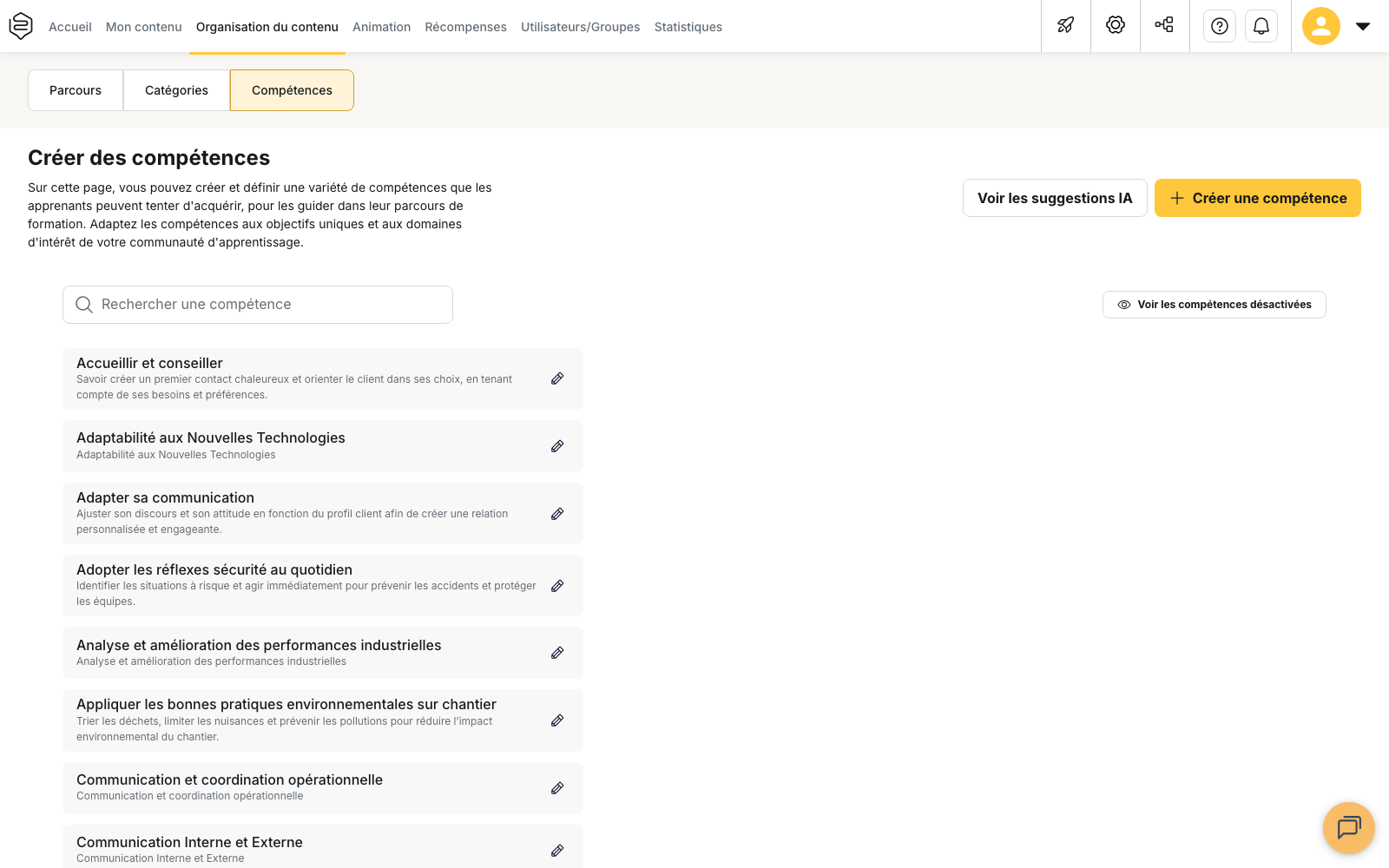
Gardez en tête qu’une compétence désactivée dans le référentiel cesse d’apparaître sur les jalons qui la portaient. Stabilisez le référentiel avant de lancer une campagne de jalons. Pour le construire, consultez Construire le référentiel de compétences.
Un texte d’objectif de référence. Rédigez hors de Beedeez les deux ou trois formulations types de votre dispositif, et demandez aux coachs de les coller dans Objectifs de l’apprenant pour ce jalon. C’est le seul champ assez libre pour porter une convention d’équipe.
Une règle commune sur Tips requis. Décidez une fois pour toutes si votre dispositif exige un tip, plutôt que de laisser chaque coach trancher. Les jalons d’un même dispositif suivent alors la même condition d’évaluation.
Un nombre restreint de coachs. La dispersion vient du nombre de personnes qui interprètent le dispositif, pas du nombre de jalons. Les coachs se désignent groupe par groupe, dans Définir le(s) coach(s).
Ce que les jalons ne permettent pas
- Aucun modèle, aucune bibliothèque de jalons types, aucune duplication d’un jalon existant.
- Aucune création en masse : un jalon vise un apprenant et un seul.
- Aucun jalon récurrent : un rendez-vous trimestriel se resaisit chaque trimestre.
- Aucune suppression : un jalon créé par erreur ne peut être que modifié, tant qu’il n’est pas évalué.
- Aucune création ni évaluation depuis le back-office : ces actions se font dans l’application.
- Aucun niveau abaissé : lors de l’évaluation, le coach attribue le niveau actuel de l’apprenant ou un niveau supérieur.
Pour aller plus loin
- Le coach et son rôle : ce que fait un coach, et depuis où
- Configurer le coaching : afficher l’onglet et désigner les coachs
- Construire le référentiel de compétences : le principal levier d’homogénéité
- Les niveaux de maîtrise : l’échelle utilisée pendant l’évaluation
- Statistiques des compétences et des coachs : les indicateurs de jalons