Diffuser un parcours à des groupes
⚠️ Droits nécessaires : accéder au parcours et aux groupes concernés, ainsi que disposer du droit Autorisé à modifier les parcours (ou Autorisé à modifier le parcours si votre modèle de permissions repose sur une liste).
Diffuser un parcours à des groupes
⚠️ Droits nécessaires : accéder au parcours et aux groupes concernés, ainsi que disposer du droit Autorisé à modifier les parcours (ou Autorisé à modifier le parcours si votre modèle de permissions repose sur une liste).
Sans ce droit, l’onglet Diffusion reste accessible, mais le sélecteur est en lecture seule et affiche le message « Vous ne disposez pas des autorisations nécessaires pour modifier ce parcours ».
Diffuser un parcours à un groupe permet aux apprenants de ce groupe d’accéder à toutes les capsules en ligne du parcours.
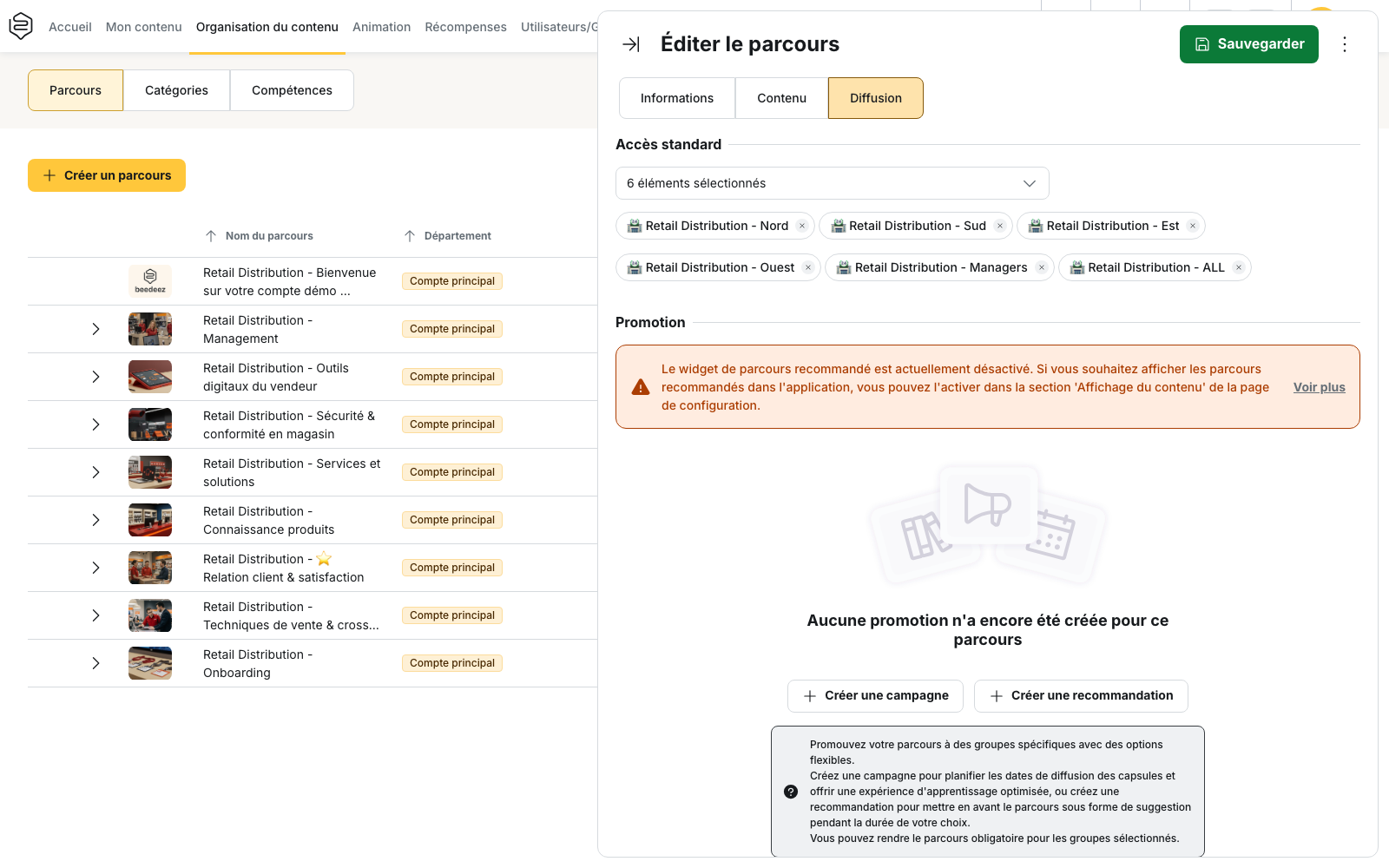
Ajouter un groupe
- Ouvrez le parcours et allez dans l’onglet Diffusion
- Dans le bloc Accès standard, ouvrez Ajouter un groupe et sélectionnez les groupes concernés
- Cliquez sur Sauvegarder
⚠️ Tant que vous n’avez pas sauvegardé, aucune diffusion n’est appliquée.
Dans la liste, un groupe déjà associé à une promotion affiche une étiquette Campagne ou Recommandation. Un groupe désactivé n’est plus proposé, mais reste affiché s’il était déjà sélectionné.
Ce que le groupe reçoit
Les apprenants reçoivent accès à toutes les capsules En ligne du parcours, y compris celles des sous-parcours, ainsi qu’aux capsules ajoutées ultérieurement.
Le parcours apparaît dans leur application sans annonce ni notification.
Une capsule qui n’est pas En ligne reste inaccessible, même si le parcours auquel elle appartient est diffusé.
Diffuser depuis un groupe
Vous pouvez également effectuer cette association depuis un groupe :
Groupe > Parcours associés > Ajouter un parcours.
Il s’agit de la même liaison, vue depuis l’autre côté. Le panneau précise : « À partir d’ici, vous ne pouvez éditer que les groupes d’accès standard. »
Utilisez le parcours pour définir son audience ou le groupe pour vérifier les parcours qui lui sont associés.
Voir Voir et gérer les parcours liés à un groupe.
Retirer un groupe
Décochez le groupe dans Accès standard, puis cliquez sur Sauvegarder.
L’accès au parcours est alors retiré de l’application, sans notification. La progression déjà enregistrée est conservée et les statistiques du parcours sont recalculées selon la nouvelle audience.
⚠️ Un groupe associé à une campagne ou à une recommandation ne peut pas être retiré depuis Accès standard.
Le back-office affiche le message « Vous ne pouvez pas retirer les groupes de promotion de l’accès au parcours » et annule la modification.
Retirez d’abord le groupe concerné du bloc Promotion.
Ce que la diffusion ne fait pas
⚠️ Elle ne permet pas de diffuser une partie du parcours. Le parcours est diffusé dans son ensemble, sous-parcours compris.
⚠️ Elle ne met pas le parcours en avant. Il apparaît simplement dans la liste des contenus accessibles. Pour lui donner davantage de visibilité, utilisez une campagne ou une recommandation.
⚠️ Elle n’envoie aucune notification. Aucun message n’est envoyé aux apprenants lors de l’ajout ou du retrait d’un groupe.
Voir Notifier les apprenants d’une nouvelle diffusion.
Périmètre du sélecteur
Sur un compte organisé en départements, Ajouter un groupe propose tous les groupes auxquels vous avez accès, y compris ceux d’un autre département que celui du parcours.
Le filtrage par département s’applique uniquement aux parcours sur invitation. Ceux-ci ne disposent pas de bloc Accès standard : leur diffusion repose sur des places distribuées aux groupes, que les gestionnaires d’équipe attribuent ensuite.
Voir Les parcours sur invitation.
Points de vigilance
Un groupe parent ne couvre pas ses sous-groupes. Chaque groupe possède sa propre liste d’apprenants. Diffuser un parcours au groupe parent ne donne donc pas automatiquement accès aux apprenants de ses sous-groupes. Ajoutez chaque groupe concerné.
Un groupe désactivé ne diffuse plus le parcours. Les apprenants perdent l’accès obtenu via ce groupe, même si celui-ci reste associé au parcours.
Retirer un parcours ne masque pas nécessairement ses capsules. Une capsule reste accessible si elle appartient à un autre parcours diffusé ou si elle est directement diffusée à un groupe.
Une liste de droits restreinte ne s’actualise pas automatiquement. Si un profil est limité à une liste précise de parcours ou de groupes, les nouveaux éléments doivent être ajoutés manuellement à cette liste.