Les parcours recommandés : promouvoir un contenu
Une recommandation affiche un parcours dans un widget dédié de la page d’accueil, pour les groupes que vous désignez et pendant la période que vous fixez. Le contenu du parcours ne change pas : seule sa mise en avant évolue. Les autres façons de le mettre devant vos apprenants sont récapitulées dans Les parcours.
Les parcours recommandés : promouvoir un contenu
Une recommandation affiche un parcours dans un widget dédié de la page d’accueil, pour les groupes que vous désignez et pendant la période que vous fixez. Le contenu du parcours ne change pas : seule sa mise en avant évolue. Les autres façons de le mettre devant vos apprenants sont récapitulées dans Les parcours.
⚠️ Droits nécessaires : Autorisé à modifier les parcours, ou Autorisé à modifier le parcours quand votre accès est restreint à une liste. Voyez Qui peut diffuser quoi.
⚠️ Prérequis : le widget Parcours recommandés doit être actif sur le compte pour que les apprenants voient la recommandation. La procédure d’activation figure plus bas.
Créer une recommandation
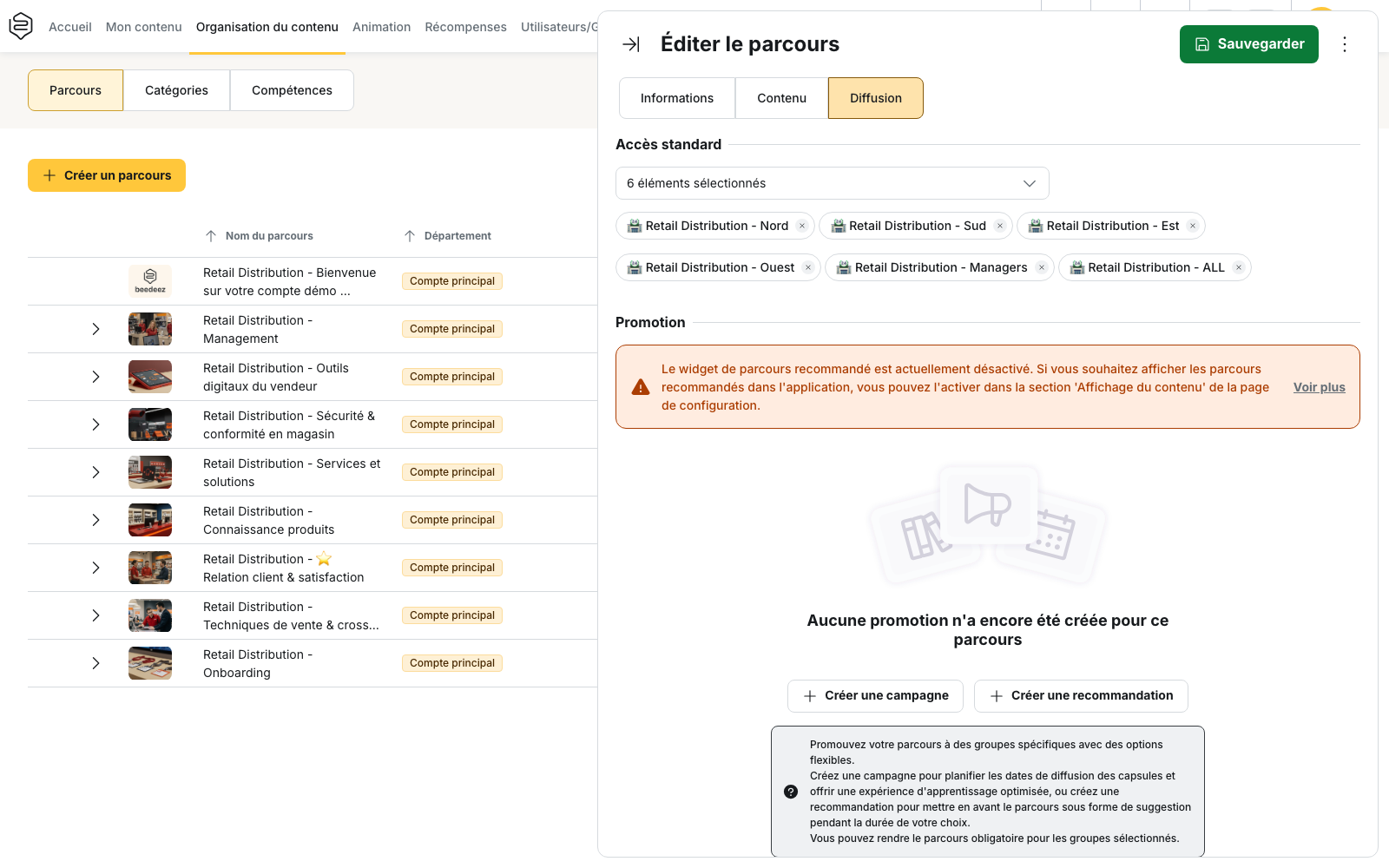
- Ouvrez le parcours, puis l’onglet Diffusion.
- Dans le bloc Promotion, cliquez sur Créer une recommandation.
- Renseignez la Date de début et la Date de fin. Les deux sont obligatoires et arrivent préremplies : ajustez-les à la période de mise en avant souhaitée.
- Sélectionnez au moins un groupe dans Groupes cibles.
- Activez si besoin Obligatoire pour tous les groupes sélectionnés. Ce bouton est facultatif : il marque le parcours comme obligatoire pour les groupes que vous venez de choisir.
- Cliquez sur Valider.
Le bouton Valider reste inactif tant que les deux dates et au moins un groupe ne sont pas renseignés.
Un même groupe ne peut pas recevoir à la fois une campagne et une recommandation pour le même parcours. La fenêtre le rappelle : « Un groupe ne peut être assigné qu’à une campagne ou à une recommandation pour le même parcours, mais pas aux deux en même temps. »
Ce que voit l’apprenant
Le widget Parcours recommandés de la page d’accueil affiche deux parcours au maximum.
Une recommandation n’est prise en compte que si l’apprenant appartient à l’un des groupes cibles et que la date du jour se situe entre la date de début et la date de fin. Un parcours dont il a terminé toutes les capsules disponibles sort du widget.
Lorsqu’une ou deux recommandations sont valables pour lui, elles s’affichent toutes. À partir de trois, le widget en sélectionne deux : la première parmi les parcours qu’il a déjà commencés lorsqu’il y en a, sinon au hasard parmi les recommandations valables, puis la seconde au hasard parmi celles qui restent. Le lien Voir plus apparaît uniquement dans ce cas et ouvre la liste complète des parcours recommandés.
💡 Conseil : recommander plus de deux parcours en même temps aux mêmes groupes revient à en montrer deux tirés au sort, et rien ne garantit qu’un apprenant croise les autres sur la page d’accueil. Si un parcours compte vraiment, laissez-le seul sur sa période et faites tourner les suivants.
Activer le widget dans la configuration
Tant que le widget est désactivé, le bloc Promotion affiche l’alerte « Le widget de parcours recommandé est actuellement désactivé ». Elle n’empêche pas d’enregistrer la recommandation, mais personne ne la voit.
Pour l’activer, ouvrez Configuration > Contenu > Affichage général, puis, dans le bloc Widgets de la page d’accueil, section Parcours, cochez Parcours recommandés.
L’effet sur l’accès standard du parcours
Enregistrer une recommandation ajoute les groupes cibles à l’Accès standard du parcours. Vous n’avez donc pas besoin de les y placer au préalable.
Tant que la recommandation existe, ces groupes ne peuvent plus être retirés de l’Accès standard. Le back-office refuse la modification avec le message « Vous ne pouvez pas retirer les groupes de promotion de l’accès au parcours. »
Supprimer une recommandation
Lorsque vous supprimez une recommandation, le back-office vous demande ce que devient l’accès des groupes concernés :
- Supprimer et garder l’accès laisse le parcours accessible à ces groupes ;
- Supprimer et retirer l’accès referme le parcours pour eux.
À la date de fin, la recommandation quitte le tableau Promotion. Le parcours reste accessible aux groupes présents dans son accès standard et redevient un parcours ordinaire.
Ce qu’une recommandation ne fait pas
- Elle ne réordonne pas le widget Parcours. Elle alimente uniquement le widget Parcours recommandés ; l’autre widget conserve son propre ordre.
- Elle n’échelonne pas la sortie des capsules. C’est la campagne qui étale la publication du contenu dans le temps.
- Elle ne modifie pas le contenu du parcours ni l’ordre de ses capsules.
Pour aller plus loin
- Les parcours campagnes : accompagner un onboarding : l’autre promotion du même bloc, celle qui déroule les capsules dans le temps
- Diffuser un parcours à des groupes : l’accès standard que la recommandation alimente au passage
- La page d’accueil et le menu : où activer le widget sans lequel rien ne s’affiche
- Qui peut diffuser quoi : le droit qui ouvre l’onglet Diffusion d’un parcours