Créer une académie
⚠️ Prérequis : votre compte utilise la hiérarchie de départements (Pourquoi je ne vois pas cette fonctionnalité ?).
Créer une académie
⚠️ Prérequis : votre compte utilise la hiérarchie de départements (Pourquoi je ne vois pas cette fonctionnalité ?).
⚠️ Droits nécessaires : le droit Éditer / ajouter des départements. Sans ce droit, le menu d’action d’un département ne s’affiche pas.
Une académie n’est pas un objet distinct : c’est un département dont la bascule Ce département est une académie est activée, à la création ou plus tard. Vous créez donc un département normalement, puis vous activez cette bascule. Pour ce que cela change côté apprenant, consultez Comprendre les académies et Quand ne pas créer une académie.
Où créer une académie
Tout se passe sur la page Autorisations, dans le panneau Départements situé à gauche. Sélectionnez le département sous lequel créer l’académie, puis ouvrez son menu à trois points affiché à côté de son nom.
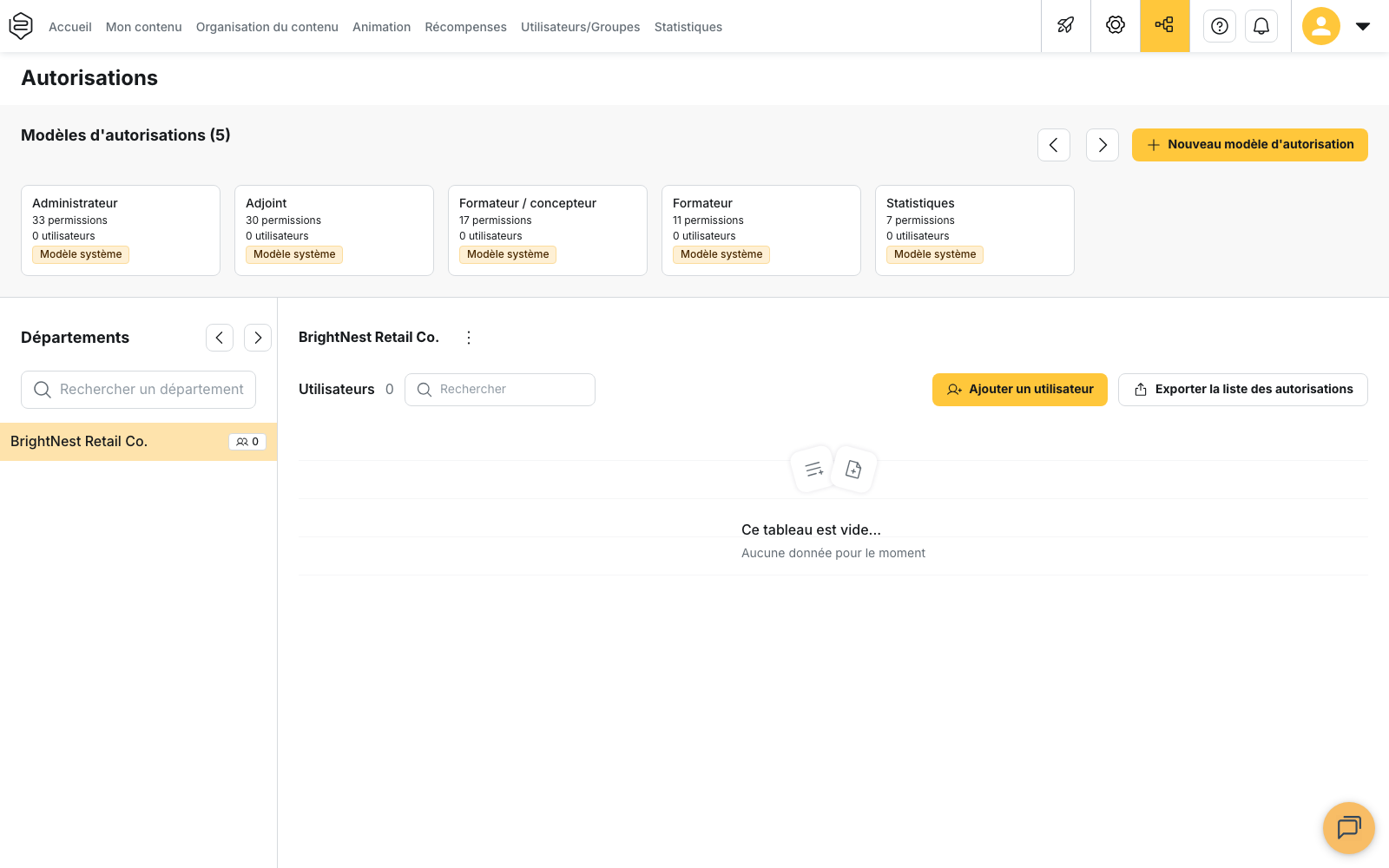
Le contenu de ce menu dépend de l’endroit où vous vous trouvez :
- sur le compte parent, il propose uniquement Ajouter un département ;
- sur un département sélectionné, il propose Ajouter un département, Éditer le département et Supprimer le département.
Un nouveau département se crée toujours sous celui que vous avez sélectionné. Pour créer une académie au premier niveau, sélectionnez le compte parent avant d’ouvrir le menu.
⚠️ Supprimer le département supprime tous les utilisateurs du département, y compris ceux des sous-départements. La fenêtre de confirmation indique : « Cette action supprimera tous les utilisateurs de ce département, y compris ceux des sous-départements, s’il en existe. »
Créer le département en académie
Choisissez Ajouter un département. La fenêtre s’intitule Ajouter un sous-département lorsqu’un département est sélectionné, et Ajouter un département depuis le compte parent.
- Renseignez Nom du département. C’est le seul champ obligatoire : le bouton Confirmer reste inactif tant qu’il est vide.
- Sous Paramètres avancés, renseignez si besoin Identifiant unique et Identifiant externe. Ces deux champs sont facultatifs.
- Activez la bascule Ce département est une académie.
- Cliquez sur Confirmer.
Le département apparaît dans le panneau Départements, sous celui que vous aviez sélectionné.
Si l’identifiant unique que vous avez saisi est déjà utilisé par un autre département, la validation échoue et le message d’erreur s’affiche sous le champ concerné. Corrigez la valeur, puis confirmez de nouveau.
💡 Conseil : le bouton Où le retrouver ?, à droite de la bascule, ouvre l’aperçu Où trouver les académies ?. Une courte vidéo y montre comment l’apprenant change de département depuis la page d’accueil de la plateforme d’apprentissage.
Transformer un département existant en académie
Éditer le département rouvre le même formulaire, avec les valeurs déjà enregistrées. Activez la bascule Ce département est une académie, puis cliquez sur Confirmer.
L’opération fonctionne dans les deux sens : en désactivant la bascule, l’académie redevient un département classique.
Ce que la bascule ne change pas
Elle ne déplace aucun contenu. Le département conserve ses groupes, ses utilisateurs, ses contenus et ses autorisations. Seul le mode de diffusion change : ses contenus forment un univers dans lequel l’apprenant entre explicitement, au lieu de lui parvenir dans le flux du compte principal.
L’identité visuelle ne se règle pas dans cette fenêtre. La personnalisation graphique d’un département se définit depuis la page Configuration, avec le sélecteur Sélectionnez un département. Un département sans personnalisation propre hérite de la personnalisation générale. Consultez Identité visuelle : logo, couleurs et typographie.
Vérifier avant d’activer sur un département actif
Sur un département qui diffuse déjà du contenu, la bascule modifie immédiatement l’expérience de ses apprenants : un sélecteur apparaît sur leur page d’accueil et les contenus du département vivent désormais dans l’académie. Contrôlez le résultat avec leurs yeux avant d’annoncer le changement : Se connecter à la place d’un apprenant.
Pour aller plus loin
- Comprendre les académies : ce qu’une académie change, et pour qui elle est faite.
- Basculer entre univers côté apprenant : ce que vos apprenants verront après la bascule.
- Partager un parcours entre départements : épingler ou dupliquer : alimenter l’académie sans dupliquer le socle commun.
- Académies, statistiques et animation : lire les résultats une fois l’académie ouverte.