Désactiver et réactiver un utilisateur
⚠️ Droits nécessaires : vous devez avoir accès à l’onglet Utilisateurs/Groupes (Attribuer les droits).
Désactiver et réactiver un utilisateur
⚠️ Droits nécessaires : vous devez avoir accès à l’onglet Utilisateurs/Groupes (Attribuer les droits).
Beedeez ne propose pas de supprimer un apprenant depuis la liste des utilisateurs : vous désactivez son compte. L’apprenant ne peut plus se connecter, mais sa progression, son historique et ses statistiques sont conservés. La réactivation lui rend l’accès tel qu’il était.
Désactiver un apprenant
Vous pouvez désactiver un apprenant depuis sa ligne dans la liste, depuis sa fiche, ou plusieurs apprenants à la fois depuis la liste.
Depuis la ligne d’un apprenant
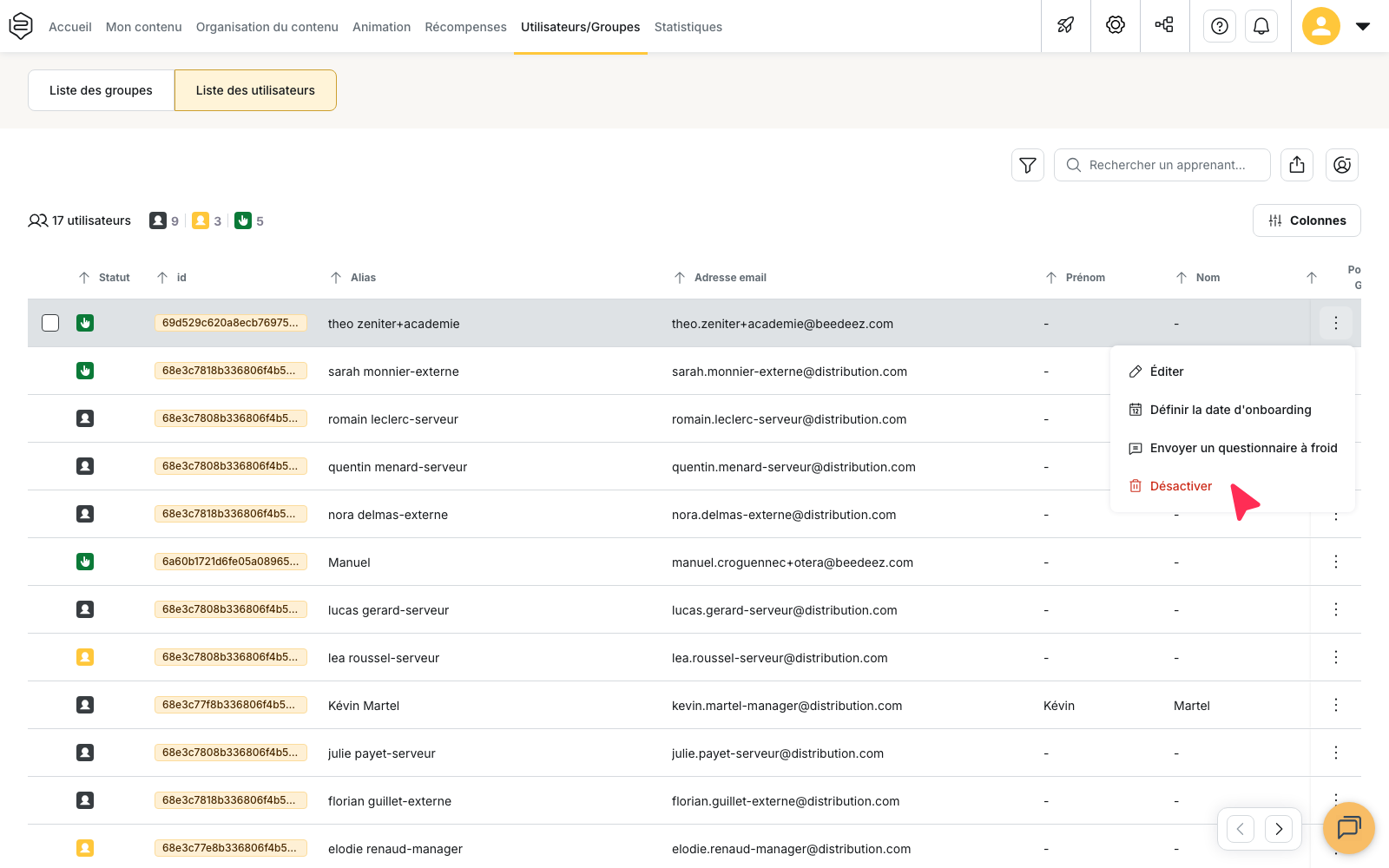
- Ouvrez Utilisateurs/Groupes > Liste des utilisateurs.
- Cliquez sur l’icône ⋮ à droite de la ligne de l’apprenant.
- Dans le menu, cliquez sur Désactiver.
Depuis la fiche d’un apprenant
- Ouvrez Utilisateurs/Groupes > Liste des utilisateurs.
- Cliquez sur la ligne de l’apprenant pour ouvrir sa fiche.
- Ouvrez l’onglet Accès.
- Cliquez sur Désactiver l’apprenant, puis confirmez.
Depuis la liste, pour plusieurs apprenants
- Ouvrez Utilisateurs/Groupes > Liste des utilisateurs.
- Cochez les apprenants concernés.
- Choisissez l’action Désactiver les apprenants.
- Confirmez dans le panneau Désactivation des apprenants.
Depuis la fiche comme depuis la sélection multiple, la confirmation rappelle que l’apprenant ne pourra plus se connecter et n’aura donc plus accès à la plateforme.
À une date choisie
Pour désactiver des apprenants plus tard, par exemple à la fin d’un contrat saisonnier, cochez-les dans la Liste des utilisateurs, puis choisissez Planifier la désactivation et indiquez la date. Les apprenants sélectionnés sont désactivés automatiquement à cette échéance.
💡 Conseil : affichez la colonne Désactivation planifiée le avec le bouton Colonnes pour voir toutes les désactivations prévues.
Retrouver un apprenant désactivé
Un apprenant désactivé n’apparaît plus dans la liste par défaut. Vous avez deux moyens de le retrouver :
- activez le filtre Inclure les utilisateurs désactivés dans les filtres de la liste. La colonne Désactivé le indique alors la date et l’origine de la désactivation : Manuellement, Provisioning utilisateurs, Inactivité ou Date planifiée ;
- ouvrez le panneau Apprenants désactivés depuis l’icône dédiée en haut de la liste. La fenêtre Réactiver des utilisateurs liste les comptes désactivés avec leur date de désactivation.
Réactiver un apprenant
Vous pouvez réactiver un apprenant depuis le panneau des apprenants désactivés ou depuis sa fiche.
Depuis le panneau des apprenants désactivés
- Ouvrez Utilisateurs/Groupes > Liste des utilisateurs.
- Ouvrez le panneau Apprenants désactivés depuis l’icône en haut de la liste.
- Cliquez sur Restaurer sur la ligne concernée, ou cochez plusieurs comptes et cliquez sur Restaurer la sélection.
- Confirmez.
L’apprenant accède de nouveau à la plateforme, avec son historique intact.
Depuis la fiche de l’apprenant
Ouvrez la fiche de l’apprenant désactivé, puis l’onglet Accès, et cliquez sur Réactiver l’apprenant.
⚠️ Recréer un compte avec l’adresse e-mail d’une personne désactivée ne lui rend pas l’accès. Le compte existe toujours, désactivé : vous devez le réactiver.
Traiter les demandes de réactivation
Lorsqu’un apprenant désactivé tente de se connecter, il peut cliquer sur Demander la réactivation. Sa demande vous parvient dans le back-office :
- Ouvrez Utilisateurs/Groupes > Liste des utilisateurs.
- Cliquez sur le bouton Demandes en haut de la liste. Ce bouton n’apparaît que lorsqu’au moins une demande est en attente.
- Dans la fenêtre Demandes en attente des apprenants, section Demandes de réactivation, approuvez ou ignorez chaque demande.
Une demande approuvée réactive le compte.
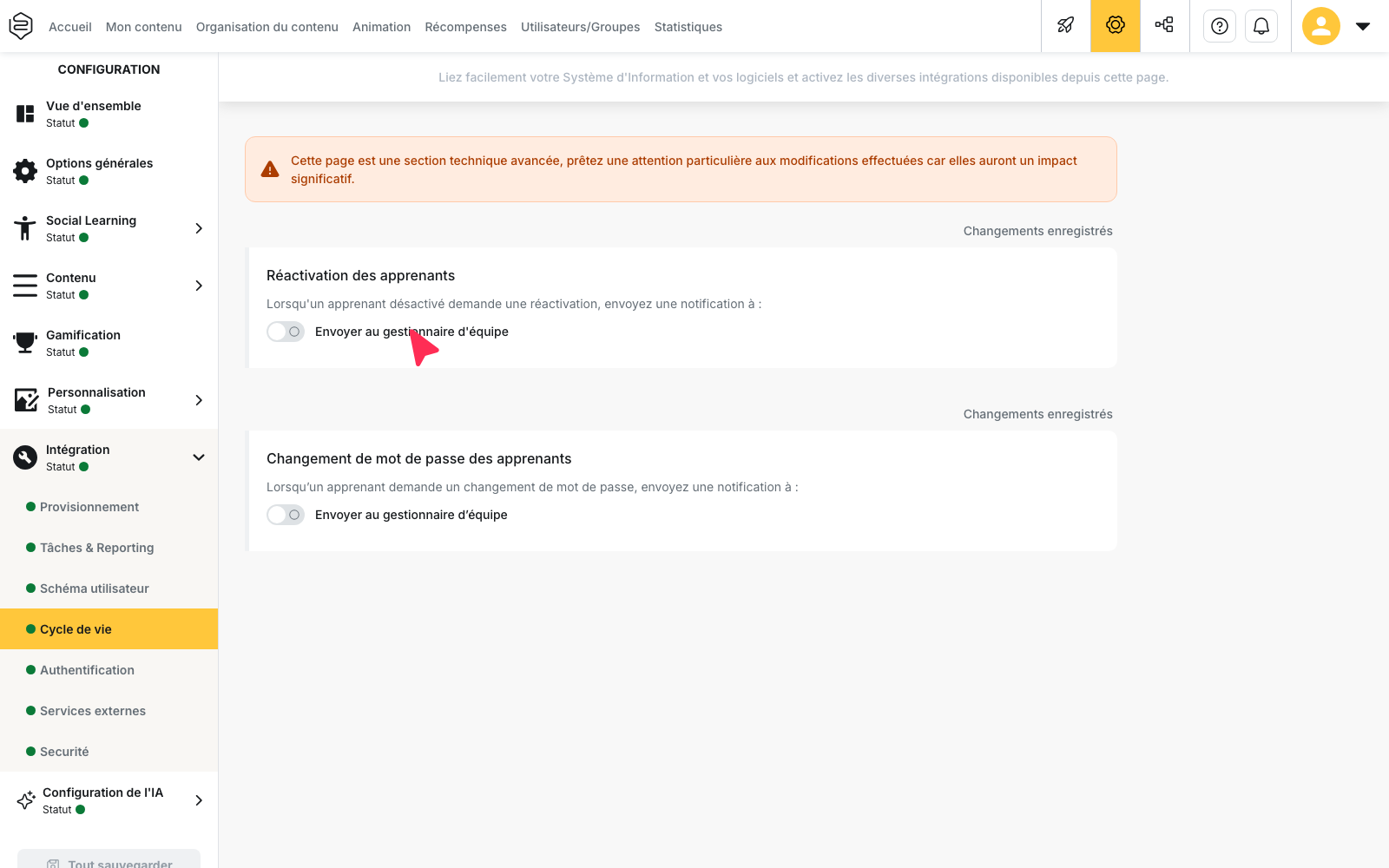
Vous pouvez aussi faire traiter ces demandes par le gestionnaire d’équipe de l’apprenant. Il les gère alors depuis l’onglet Mon équipe de l’application. Pour l’activer, ouvrez Configuration > Intégration > Cycle de vie, puis activez Envoyer au gestionnaire d’équipe dans le bloc Réactivation des apprenants.
Les désactivations automatiques
Deux mécanismes désactivent des comptes sans action de votre part.
- Un départ enregistré dans le SIRH. La synchronisation désactive elle-même le compte. Ce fonctionnement est décrit dans Synchronisation SIRH et provisionnement.
- L’inactivité prolongée. L’écran Cycle de vie (Configuration > Intégration) contient le bloc Désactivation automatique des apprenants inactifs et le champ Durée d’inactivité avant désactivation (en mois). Les apprenants inactifs depuis plus longtemps que la période choisie sont désactivés immédiatement. Vous pouvez exclure certains apprenants de cette désactivation depuis la page Utilisateurs/Groupes. Dans la liste, la mention Si inactif dans la colonne Désactivation planifiée le signale les apprenants concernés.
La désactivation automatique pour inactivité est une option de votre offre. Si le bloc Désactivation automatique des apprenants inactifs n’apparaît pas sur l’écran Cycle de vie, l’option n’est pas active sur votre plateforme : contactez votre interlocuteur Beedeez.
Ce que la désactivation ne fait pas
- Elle ne retire pas l’apprenant de ses groupes. Il y reste, désactivé. Pour l’en sortir, utilisez l’action Retirer du groupe.
- Elle ne supprime aucune donnée. Progression, historique et statistiques sont conservés et réapparaissent à la réactivation.
- Elle ne s’applique pas aux groupes. Désactiver un groupe est une autre action, réalisée sur la Liste des groupes : consultez Créer et organiser les groupes.
Si un SIRH pilote vos comptes
Lorsque vos comptes sont synchronisés depuis un SIRH, une personne que le SIRH considère comme partie n’est réactivée que jusqu’à l’import suivant : la synchronisation la désactive de nouveau. Réactiver le compte dans Beedeez débloque la personne dans l’immédiat ; la correction durable se fait dans le SIRH.
Pour aller plus loin
- Explorer la liste des utilisateurs : les colonnes, les filtres et la sélection multiple utilisés ici.
- Synchronisation SIRH et provisionnement : les désactivations automatiques et la règle du SIRH qui fait autorité.
- Ajouter des utilisateurs : la création des comptes, à ne pas confondre avec une réactivation.