Attribuer les droits : profils et modèles de permissions
⚠️ Droits nécessaires : vous devez disposer du droit Éditer / ajouter des autorisations. Sur un compte organisé en départements, vous créez, modifiez et supprimez les modèles depuis le compte parent.
Attribuer les droits : profils et modèles de permissions
⚠️ Droits nécessaires : vous devez disposer du droit Éditer / ajouter des autorisations. Sur un compte organisé en départements, vous créez, modifiez et supprimez les modèles depuis le compte parent.
Un modèle de permission regroupe un ensemble de droits sur le back-office. Vous l’appliquez ensuite aux personnes qui ont besoin de cet accès. Cet article explique comment créer un modèle, l’attribuer, détacher une personne de son modèle, puis modifier ou supprimer un modèle. Pour le détail des familles de droits et de leurs graduations, consultez Comprendre les permissions personnalisées.
Repérer la page Autorisations
Ouvrez la page Autorisations depuis l’icône située à droite de la barre de navigation du back-office.
La partie haute de la page affiche les Modèles d’autorisations. Vous y trouvez les profils livrés avec la plateforme, signalés par le tag Modèle système, et les modèles créés par votre entreprise. La liste des personnes autorisées apparaît en dessous. Si votre compte est organisé en départements, la colonne Départements vous permet de choisir le département dont vous consultez les autorisations.
Un modèle système ne peut être ni modifié ni supprimé : lorsque vous en sélectionnez un, les deux boutons en bas de la fenêtre restent grisés.
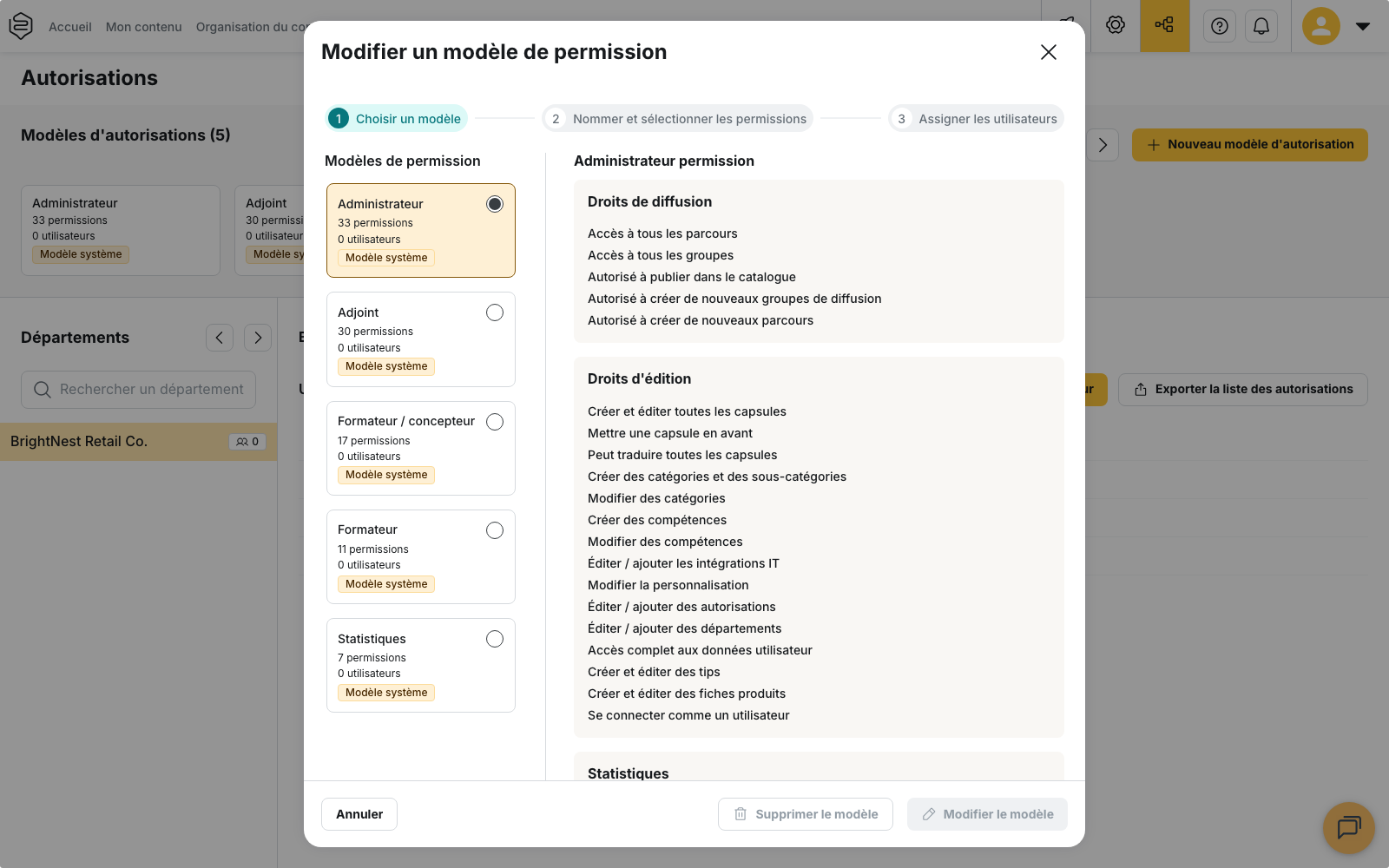
Créer un modèle
Cliquez sur Nouveau modèle d’autorisation. La fenêtre Créer un modèle de permission s’ouvre et vous guide en trois étapes.
- À l’étape Choisir un modèle, sélectionnez le profil qui vous sert de point de départ. Ses droits s’affichent à droite. Cliquez ensuite sur Créer un nouveau modèle à partir de ce modèle de permission.
- À l’étape Nommer et sélectionner les permissions, nommez le modèle, puis réglez les droits famille par famille.
- À l’étape Assigner les utilisateurs, cochez les personnes du département ou d’un département situé en dessous, puis cliquez sur Enregistrer et appliquer aux utilisateurs. Pour créer le modèle sans l’attribuer tout de suite, cliquez plutôt sur Enregistrer le modèle, assigner plus tard.
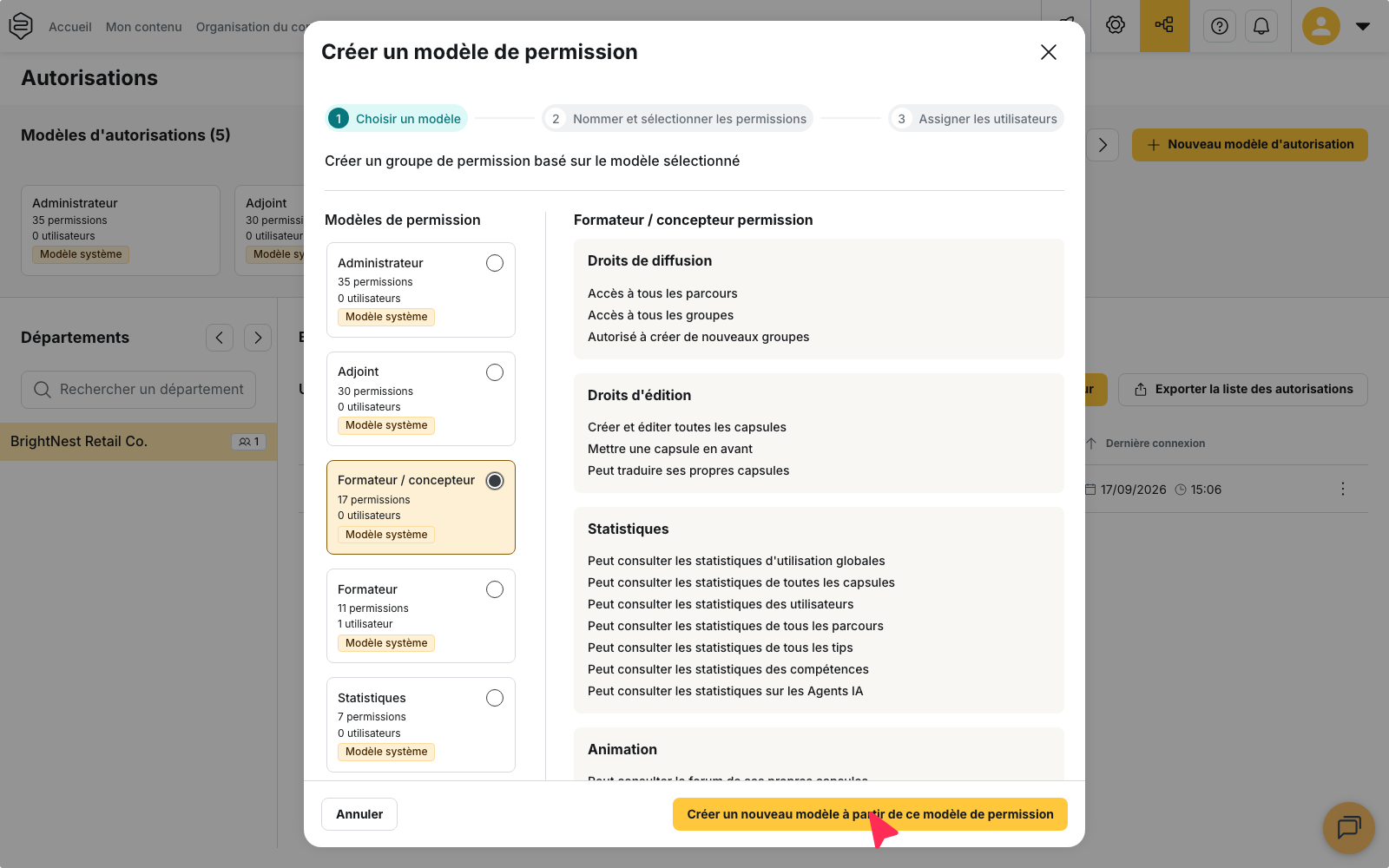
💡 Conseil : partez du profil le plus proche de votre besoin et retirez les droits superflus. Vous obtenez ainsi un modèle dont chaque droit se justifie, ce qui facilite sa révision dans le temps.
Attribuer un modèle à une personne
La procédure diffère selon que la personne dispose déjà ou non d’une autorisation.
Ajouter une personne qui n’a pas encore d’autorisation
- Si votre compte est organisé en départements, sélectionnez d’abord le département concerné dans la colonne Départements.
- Cliquez sur Ajouter un utilisateur. La fenêtre Nouvel utilisateur s’ouvre sur l’étape Utilisateur associé.
- Choisissez le mode de connexion de la personne : Connectez-vous avec email/mot de passe ou Connectez-vous avec SAMLv2 (SSO).
- Renseignez l’Email de l’utilisateur. L’option Envoyer automatiquement un email d’invitation est activée par défaut ; désactivez-la si vous ne souhaitez pas prévenir la personne.
- Cliquez sur Sélectionner un modèle de permission, choisissez le modèle, puis cliquez sur Choisir ce modèle de permission.
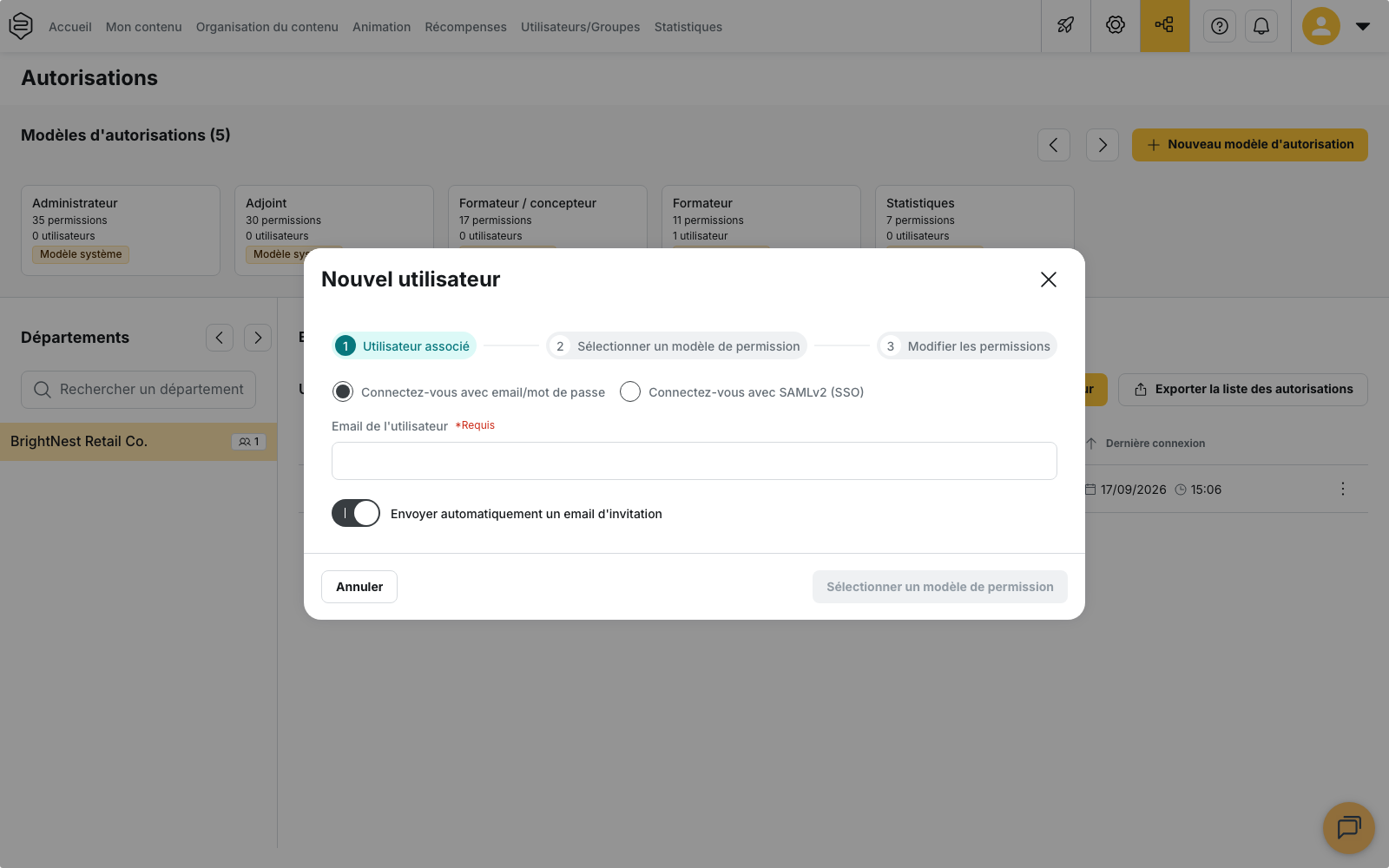
Si cette personne a besoin de droits qu’aucun modèle ne couvre, cliquez sur Personnaliser la permission au moment de choisir le modèle. L’étape Modifier les permissions s’ouvre : réglez les droits, puis cliquez sur Appliquer le changement de permission.
Changer le modèle d’une personne déjà autorisée
Ouvrez l’autorisation de la personne dans la liste, sélectionnez le nouveau modèle, puis cliquez sur Appliquer le modèle de permission.
⚠️ Le profil Administrateur est réservé au compte parent. Dans un sous-département, ce profil n’est pas proposé et le profil d’administration disponible est Adjoint. Une même personne peut toutefois disposer d’autorisations dans plusieurs départements.
Détacher une personne de son modèle
- Ouvrez l’autorisation de la personne.
- Cliquez sur Personnaliser la permission.
- Ajustez les droits, puis cliquez sur Appliquer le changement de permission.
Une information affichée à l’écran rappelle que cette action va Retirer les utilisateurs du modèle actuel. La personne n’est plus rattachée à son ancien modèle : les modifications que vous y apporterez ensuite ne la concerneront plus. Son accès apparaît alors comme Personnalisé.
💡 Conseil : réservez cette action aux exceptions. Si plusieurs personnes partagent durablement le même besoin, créez plutôt un modèle : vous pourrez ajuster leurs droits en une seule modification.
Modifier un modèle
Cliquez sur le modèle, puis sur Modifier le modèle. Au moment d’enregistrer, la plateforme affiche l’avertissement Cette action modifiera les permissions pour les utilisateurs actuellement assignés à ce modèle.
Les nouveaux droits s’appliquent à toutes les personnes rattachées au modèle, mais pas à celles qui en ont été détachées. Si vous renommez le modèle, le nouveau nom apparaît dans l’autorisation des personnes rattachées.
Supprimer un modèle
Cliquez sur le modèle, puis sur Supprimer le modèle.
Le bouton reste grisé dans deux cas :
- des personnes sont encore rattachées au modèle : attribuez-leur d’abord un autre modèle, puis revenez le supprimer ;
- le modèle porte le tag Modèle système : les profils livrés avec la plateforme ne peuvent pas être supprimés.
Survolez le bouton grisé pour afficher l’infobulle qui indique le cas concerné.
Mettre à jour les modèles après une réorganisation
⚠️ Les droits restreints reposent sur une liste fixe. Lorsqu’un droit est réglé avec Restreindre à certains groupes ou Restreindre à certains parcours, un groupe ou un parcours créé ensuite n’est pas ajouté automatiquement à la liste des modèles existants.
Si une personne ne voit pas une équipe récemment créée, que ce soit pour la diffusion ou pour les statistiques, vérifiez d’abord cette liste. Après chaque réorganisation, repassez sur vos modèles restreints pour y ajouter les nouveaux groupes ou parcours.
Ce qu’une autorisation ne donne pas
Une autorisation donne accès au back-office, pas au contenu apprenant. Pour voir l’application comme un apprenant, la personne doit appartenir à un groupe. Vous pouvez aussi vous connecter à la place d’un apprenant.
Pour aller plus loin
- Comprendre les permissions personnalisées : profils, familles de droits et graduations.
- Comprendre la structure et les permissions : l’articulation entre départements, groupes et permissions.
- Qui peut diffuser quoi : le détail des droits de diffusion.
- Pourquoi je ne vois pas cette fonctionnalité ? : distinguer une option non activée d’un droit manquant.