Ajouter des utilisateurs
Droits nécessaires : Autorisé à modifier les listes de diffusion sur le groupe.
Ajouter des utilisateurs
Droits nécessaires : Autorisé à modifier les listes de diffusion sur le groupe.
Un compte apprenant se crée depuis l’édition d’un groupe : à l’unité, ou en volume par import. Si un SIRH alimente vos comptes, la création est automatique et ne passe pas par cet écran. Voyez Synchronisation SIRH et provisionnement.
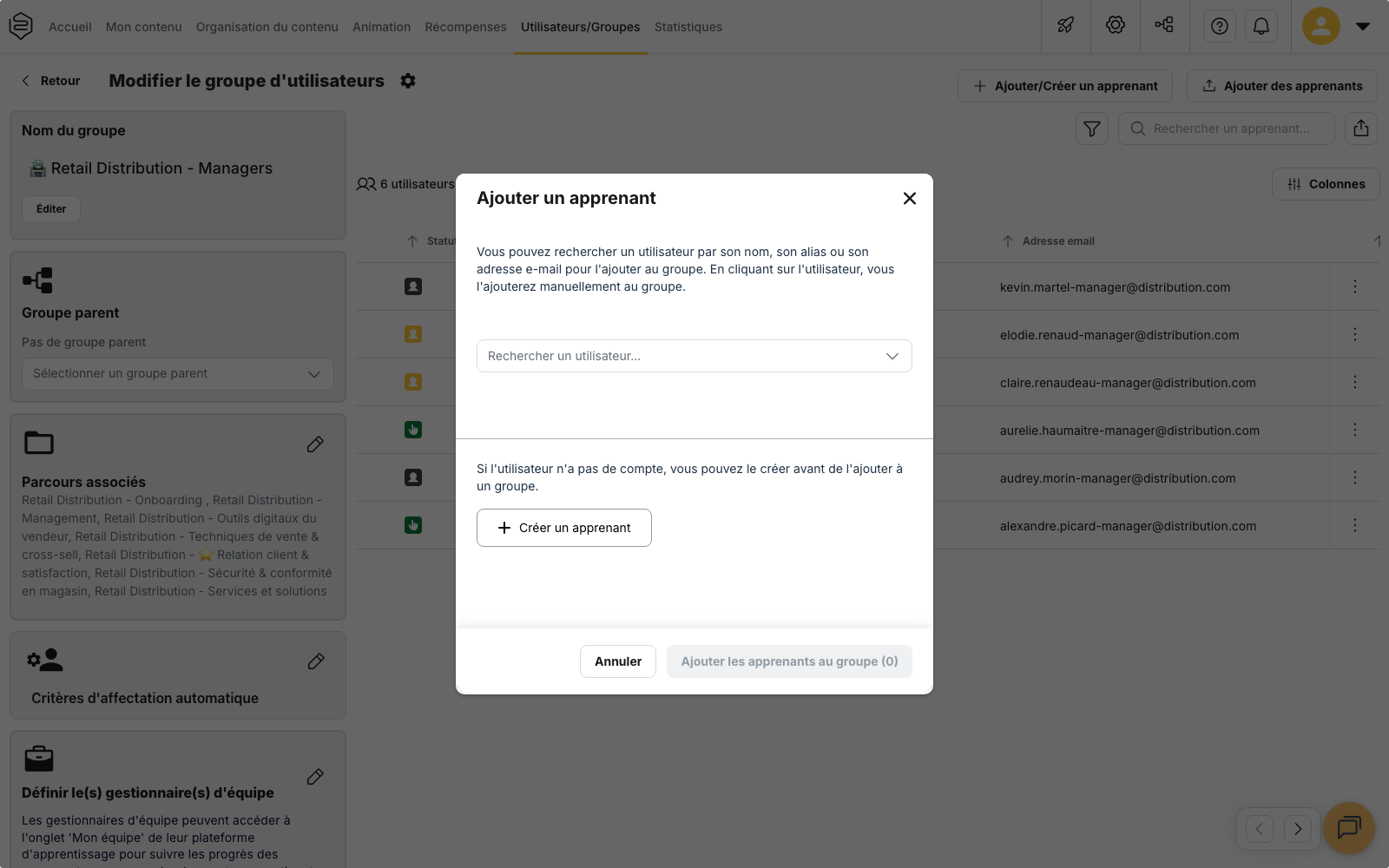
Où ça se passe
Dans l’édition d’un groupe, deux boutons :
- Ajouter/Créer un apprenant : à l’unité, pour quelques personnes.
- Ajouter des apprenants : en volume, par liste collée ou par fichier.
Ajouter ou créer un apprenant
Ajouter/Créer un apprenant ouvre le panneau Ajouter un apprenant.
Pour quelqu’un qui a déjà un compte : recherchez la personne par son nom, son alias ou son adresse email, puis cliquez dessus pour la retenir. Vous pouvez en retenir plusieurs avant de valider. Le bouton de validation porte le nombre de personnes retenues : Ajouter l’apprenant au groupe pour une seule, Ajouter les apprenants au groupe (n) pour plusieurs.
Pour une personne qui n’existe pas encore : le bouton Créer un apprenant, en bas du panneau, ouvre le formulaire de création. Créer et continuer crée le compte et le place dans votre sélection ; validez ensuite l’ajout au groupe comme ci-dessus.
⚠️ Si l’adresse email saisie correspond à un compte existant, le panneau devient Ajouter un apprenant existant : aucun doublon n’est créé, les données saisies sont importées au moment de l’ajout au groupe.
Importer en volume
Ajouter des apprenants propose deux chemins :
- Copier / Coller une liste d’apprenants : une adresse email par ligne. Si votre compte identifie les apprenants par identifiant interne, c’est un identifiant par ligne.
- Importer un fichier : un fichier .xls, .xlsx ou .csv, une ligne par personne. Télécharger le template fournit un fichier avec les colonnes attendues sur votre compte.
Dans les deux cas, l’écran Valider les données à importer montre ce qui va être créé avant de lancer quoi que ce soit. Les personnes qui existent déjà y sont signalées : selon la configuration de votre compte, vous pouvez cocher leur ligne pour écraser leurs données, ou les données existantes sont conservées et seuls les ajouts au groupe sont faits. Lancer l’import exécute.
Après la création
La création ne déclenche pas d’email d’invitation depuis cet écran. L’invitation s’envoie depuis la liste des utilisateurs : sélectionnez les personnes concernées, puis Envoyer une invitation. C’est aussi dans cette liste que se suit le statut de connexion des comptes créés. Voyez Explorer la liste des utilisateurs.
Les comptes créés par la synchronisation SIRH ne reçoivent pas non plus d’email d’invitation : prévoyez la communication de lancement en conséquence.
Le piège : importer sur le mauvais identifiant
⚠️ Vérifiez ce que votre compte attend comme identifiant avant tout import en volume.
L’identifiant attendu vient du réglage Type identifiant de la configuration de création des utilisateurs. Il prend deux valeurs :
- Email : l’adresse email identifie l’apprenant et devient obligatoire à la création.
- Identifiant interne : c’est l’identifiant propre à votre organisation qui identifie l’apprenant (matricule, NNI, ou toute autre référence). L’email reste saisissable, mais il n’est plus le champ qui identifie la personne.
Ce réglage se définit sur le compte, et un groupe peut le surcharger dans ses options avancées. Il ne se déduit pas de la présence d’une intégration SSO : un compte en SSO peut très bien identifier ses apprenants par email. Ne présumez donc pas de la valeur à partir de votre mode de connexion, ouvrez le réglage.
Importer des emails sur un compte qui attend des identifiants internes crée des comptes qui ne correspondent à personne dans votre système d’authentification, et l’import ne le signale pas. L’écran Valider les données à importer reste la bonne occasion de vérifier la colonne d’identifiant avant de lancer l’import. Voyez Authentification et SSO.
Quand ne pas ajouter à la main
Si un SIRH alimente vos comptes, ou si la population dépasse quelques dizaines de personnes, les ajouts manuels deviennent une dette : chaque arrivée, chaque départ et chaque mobilité vous retombent dessus. Décrivez plutôt la population par critères dans un groupe dynamique, et créez le compte dès la signature du contrat plutôt que le premier jour : la personne peut se préparer avant d’arriver.
Retirer un apprenant
Depuis la liste des apprenants du groupe, deux chemins mènent au même résultat :
- sur la ligne de l’apprenant, ouvrez le menu à droite, puis cliquez sur Retirer du groupe ;
- sélectionnez une ou plusieurs personnes, puis cliquez sur Retirer du groupe au-dessus de la liste.
La personne perd l’accès aux contenus que ce groupe diffusait, sans en être prévenue. Si elle appartient à d’autres groupes, elle conserve ce que ceux-là lui ouvrent. Retirer d’un groupe ne désactive pas le compte.
Pour aller plus loin
- Authentification et SSO : la façon dont vos apprenants se connectent.
- Synchronisation SIRH et provisionnement : la création automatique des comptes à partir de votre SIRH.
- Groupes dynamiques : l’affectation par critères qui remplace les ajouts manuels.
- Explorer la liste des utilisateurs : vérifier qui s’est connecté et envoyer les invitations.