Groupes dynamiques : critères d’affectation automatique
Droits nécessaires : Autorisé à modifier la liste de diffusion sur le groupe concerné, ou Autorisé à modifier les listes de diffusion sur l’ensemble des groupes.
Groupes dynamiques : critères d’affectation automatique
Droits nécessaires : Autorisé à modifier la liste de diffusion sur le groupe concerné, ou Autorisé à modifier les listes de diffusion sur l’ensemble des groupes.
Un groupe dynamique se remplit à partir de critères : vous décrivez qui doit en faire partie, et la plateforme ajoute automatiquement les personnes qui y correspondent. Pour choisir entre un groupe statique et un groupe dynamique, consultez Comprendre les groupes.
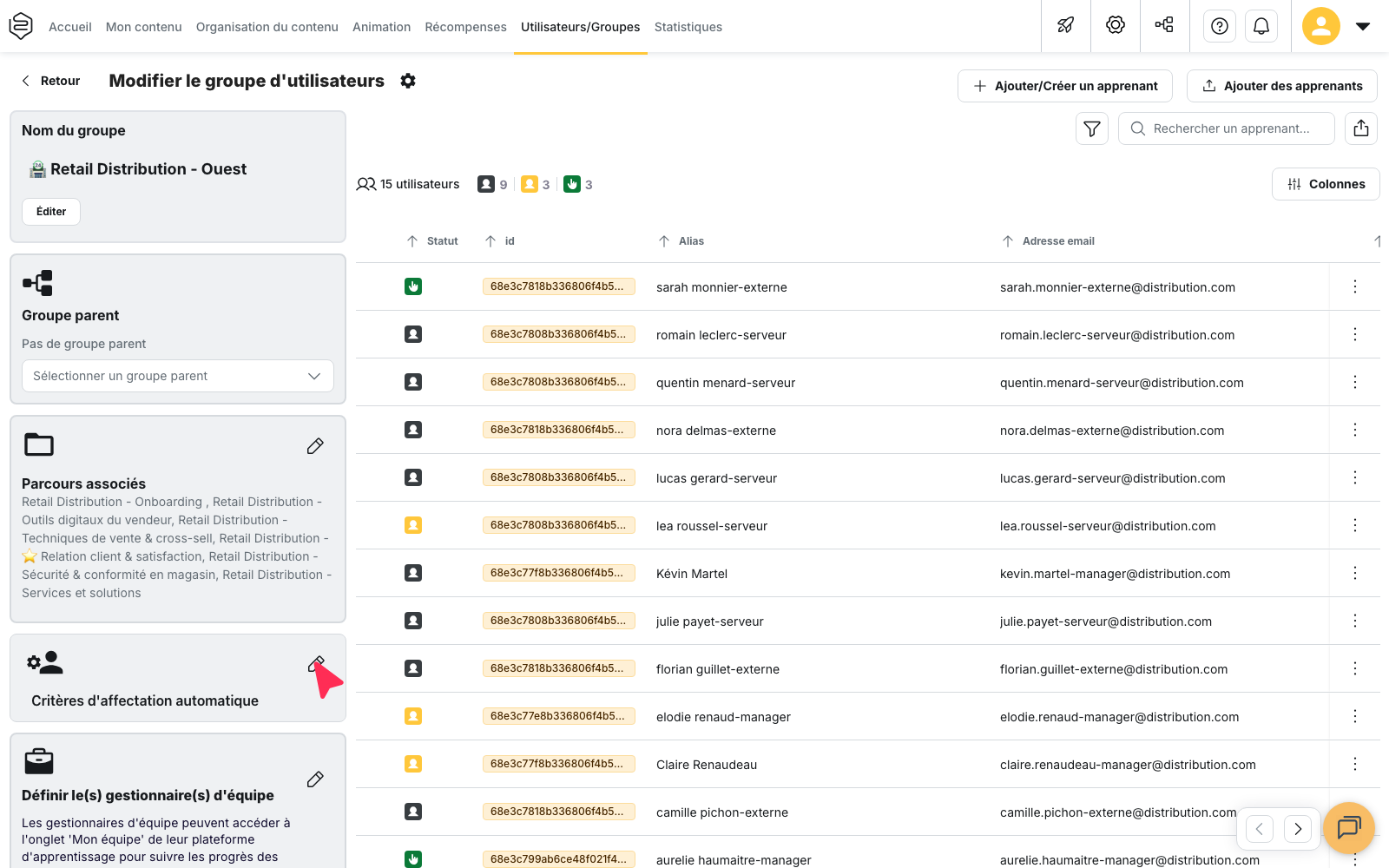
Ouvrir les critères d’un groupe
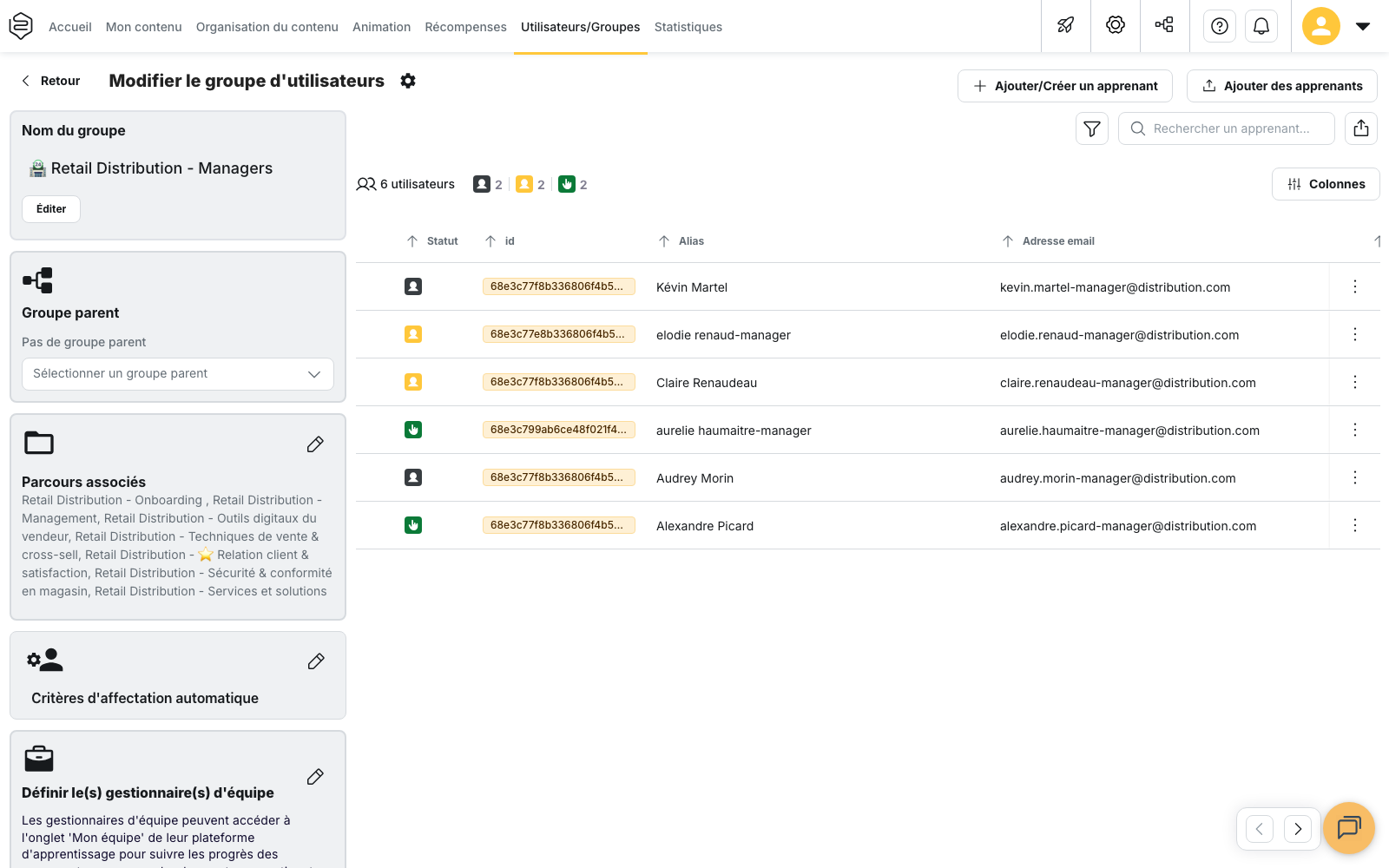
- Ouvrez Utilisateurs/Groupes, puis cliquez sur le nom du groupe. La page Modifier le groupe d’utilisateurs s’affiche.
- Dans le bloc Critères d’affectation automatique, cliquez sur le bouton crayon. Le volet Critères d’affectation automatique s’ouvre.
Une fois les critères enregistrés, ce bloc en affiche un résumé.
Construire les critères
Une condition porte sur un champ de vos utilisateurs : un champ de votre schéma, rempli à la main ou par votre SIRH, ou l’un des trois champs fournis par la plateforme : Date de création du compte, Première connexion (app) et Date d’onboarding.
Le champ Date d’onboarding contient uniquement la date que vous avez définie pour chaque utilisateur. Si vous ne l’avez pas définie, le champ reste vide : la plateforme ne le remplace pas par une autre date, comme la date de création du compte. Ces utilisateurs ne correspondent donc à aucune condition de date sur ce champ. Pour les cibler, utilisez l’opérateur Aucune valeur.
Pour définir cette date, sélectionnez les utilisateurs dans la liste des utilisateurs, puis cliquez sur Définir la date d’onboarding.
Dans le volet :
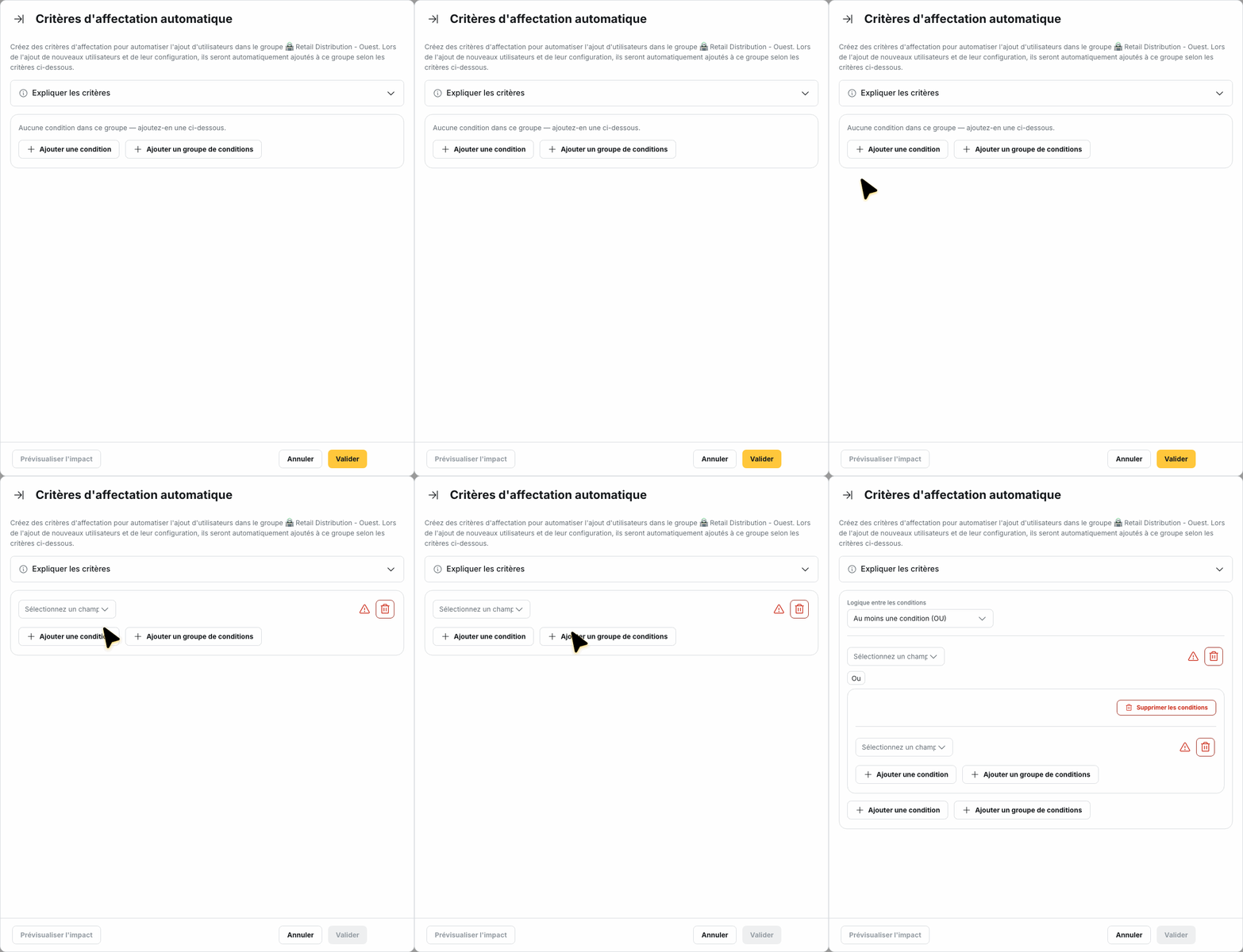
- Ajouter une condition ajoute une ligne composée d’un champ, d’un opérateur et d’une valeur ;
- Ajouter un groupe de conditions crée un sous-ensemble de conditions qui se règle séparément.
Dès qu’un niveau contient au moins deux éléments, le sélecteur Logique entre les conditions apparaît. Choisissez Toutes les conditions (ET) ou Au moins une condition (OU). Au premier niveau, les éléments se combinent en OU par défaut. Dans un nouveau groupe de conditions, ils se combinent en ET par défaut.
Exemple : pour réunir « les CDI de Lyon, plus tout le personnel de Bordeaux », créez deux groupes de conditions combinés en OU :
- le premier, réglé sur Toutes les conditions (ET) : Site Égal à Lyon et Statut Égal à CDI ;
- le second : Site Égal à Bordeaux.
Les opérateurs
Pour un champ texte : Égal à, Différent de, Commence par, Ne commence pas par, Se termine par, Ne se termine pas par, Contient, Ne contient pas, Toute valeur et Aucune valeur.
Pour un champ nombre : Égal à, Différent de, Supérieur à, Supérieur ou égal à, Inférieur à, Inférieur ou égal à, Entre, Toute valeur et Aucune valeur.
Pour un champ date : Depuis moins de, Depuis plus de, Le, Différent du, À partir du, Jusqu’au, Entre, Toute valeur et Aucune valeur. Depuis moins de et Depuis plus de s’expriment en jours, semaines, mois ou années.
Comment les valeurs sont comparées
- Égal à sur un champ texte accepte plusieurs valeurs : il suffit que l’une d’elles corresponde.
- Différent de avec plusieurs valeurs ne retient que les utilisateurs qui ne correspondent à aucune d’elles.
- La comparaison de texte ignore les majuscules : Lyon, lyon et LYON sont une même valeur.
- Différent de, Ne commence pas par, Ne se termine pas par et Ne contient pas retiennent aussi les utilisateurs dont le champ est vide. Par exemple, Site Différent de Lyon inclut les utilisateurs sans site. Pour les exclure, ajoutez la condition Site Toute valeur et réglez le niveau sur Toutes les conditions (ET).
- Depuis moins de inclut le jour même et exclut les dates futures. Un utilisateur dont la date est vide ne correspond jamais à Depuis moins de ni à Depuis plus de.
💡 Conseil : avant d’écrire un critère, vérifiez les valeurs réellement présentes dans le champ depuis la liste des utilisateurs. Une valeur qui diffère de ce que vous imaginez donne un groupe vide, sans message d’erreur.
Vérifier avant d’enregistrer
- Dépliez Expliquer les critères pour lire la règle reformulée en langage courant.
- Cliquez sur Prévisualiser l’impact pour ouvrir Impact des critères : la fenêtre liste les utilisateurs Ajoutés et Retirés, avec une colonne Membre manuel. Ce bouton reste désactivé tant que vous n’avez pas modifié les critères.
Rien n’est appliqué tant que vous n’avez pas cliqué sur Valider dans le volet. Annuler ferme le volet sans rien enregistrer.
⚠️ Si vous supprimez toutes les conditions puis cliquez sur Valider, les critères du groupe sont effacés : plus aucun utilisateur n’y est ajouté automatiquement.
Quand l’appartenance se met à jour
- À l’enregistrement des critères : le recalcul du groupe s’exécute en arrière-plan. Pendant ce temps, le groupe affiche Le groupe est en cours de recalcul avec un pourcentage d’avancement. Attendez la fin avant de juger la composition du groupe.
- À la création d’un compte, y compris par la synchronisation SIRH : l’utilisateur est affecté dès sa création, sans attendre sa première connexion.
- À la connexion à l’application : la première connexion d’un utilisateur applique les critères, si bien qu’un critère sur Première connexion (app) s’applique dès cette connexion. Les comptes qui se connectent par un annuaire ou un SSO sont réévalués à chaque connexion. Les connexions suivantes par e-mail et mot de passe ne déclenchent pas de mise à jour à elles seules.
- Chaque nuit, pour les critères relatifs : un groupe qui utilise Depuis moins de ou Depuis plus de change de composition avec le temps, même si aucune donnée n’est modifiée. Ces groupes sont recalculés automatiquement une fois par jour, vers 4 h (heure de Paris).
Ce que les critères ne font pas
Les critères ne retirent jamais un membre ajouté à la main, par identifiant ou par adresse e-mail : ils ne gèrent que les affectations automatiques. Ajouter des critères à un groupe déjà rempli manuellement ne fait donc sortir personne. La prévisualisation signale ces utilisateurs dans la colonne Membre manuel.
Pour aller plus loin
- Comprendre les groupes : choisir entre groupe statique et groupe dynamique
- Créer et organiser les groupes d’utilisateurs : créer le groupe avant de lui donner des critères
- Synchronisation SIRH : alimenter automatiquement les champs sur lesquels vos critères s’appuient
- La liste des utilisateurs : vérifier les valeurs réellement présentes dans un champ