Explorer la liste des utilisateurs : colonnes, filtres, export
La Liste des utilisateurs rassemble votre population dans un seul tableau : qui existe, qui s’est connecté, qui a commencé à se former. Vous y choisissez les colonnes affichées, vous filtrez la liste, vous l’exportez et vous agissez sur une ou plusieurs personnes. Le modèle qui détermine les personnes visibles est décrit dans Comprendre les groupes.
Sur cette page
- Lire les statuts
- Choisir les colonnes
- Rechercher et filtrer
- Exporter la liste
- Agir sur une personne
- Agir sur plusieurs personnes à la fois
- Traiter les demandes et retrouver les comptes désactivés
- Se connecter à la place d’un apprenant
- Les modifications manuelles et le SIRH
- Un apprenant absent de la liste
- Pour aller plus loin
Explorer la liste des utilisateurs : colonnes, filtres, export
La Liste des utilisateurs rassemble votre population dans un seul tableau : qui existe, qui s’est connecté, qui a commencé à se former. Vous y choisissez les colonnes affichées, vous filtrez la liste, vous l’exportez et vous agissez sur une ou plusieurs personnes. Le modèle qui détermine les personnes visibles est décrit dans Comprendre les groupes.
Ouvrez-la depuis Utilisateurs/Groupes > Liste des utilisateurs.
⚠️ Droits nécessaires : vous voyez uniquement les personnes des groupes auxquels vous avez accès. Les actions de modification, le bouton Demandes et le bouton Se connecter dépendent de droits supplémentaires de votre modèle d’autorisation.
Lire les statuts
La colonne Statut résume la situation de chaque personne par un pictogramme.
| Statut | Signification |
|---|---|
| Non connecté | La personne ne s’est jamais connectée à la plateforme. |
| Connecté | L’apprenant s’est connecté au moins une fois, sans commencer de contenu. |
| Actif | L’apprenant a commencé au moins une capsule ou un tip. |
| En attente | Le compte existe mais attend encore une validation. |
| Inscription incomplète | L’apprenant s’est inscrit lui-même mais n’a pas terminé son inscription, par exemple le choix de son groupe. |
Au-dessus du tableau, le nombre d’utilisateurs correspond aux lignes affichées après la recherche et les filtres. À côté, trois compteurs indiquent les volumes de non connectés, de connectés et d’actifs. Survolez-les : l’infobulle reprend ces trois nombres et ajoute le nombre d’utilisateurs définis, c’est-à-dire le total des comptes existants.
Ces statuts expliquent la plupart des écarts entre le nombre de comptes créés et le nombre d’apprenants constaté dans vos statistiques : un compte créé n’est pas forcément un apprenant qui se forme.
Choisir les colonnes
Cliquez sur Colonnes, au-dessus du tableau à droite. Le sélecteur propose une recherche (Rechercher une colonne), une section Affichées dans le tableau et une section Masquées dans le tableau.
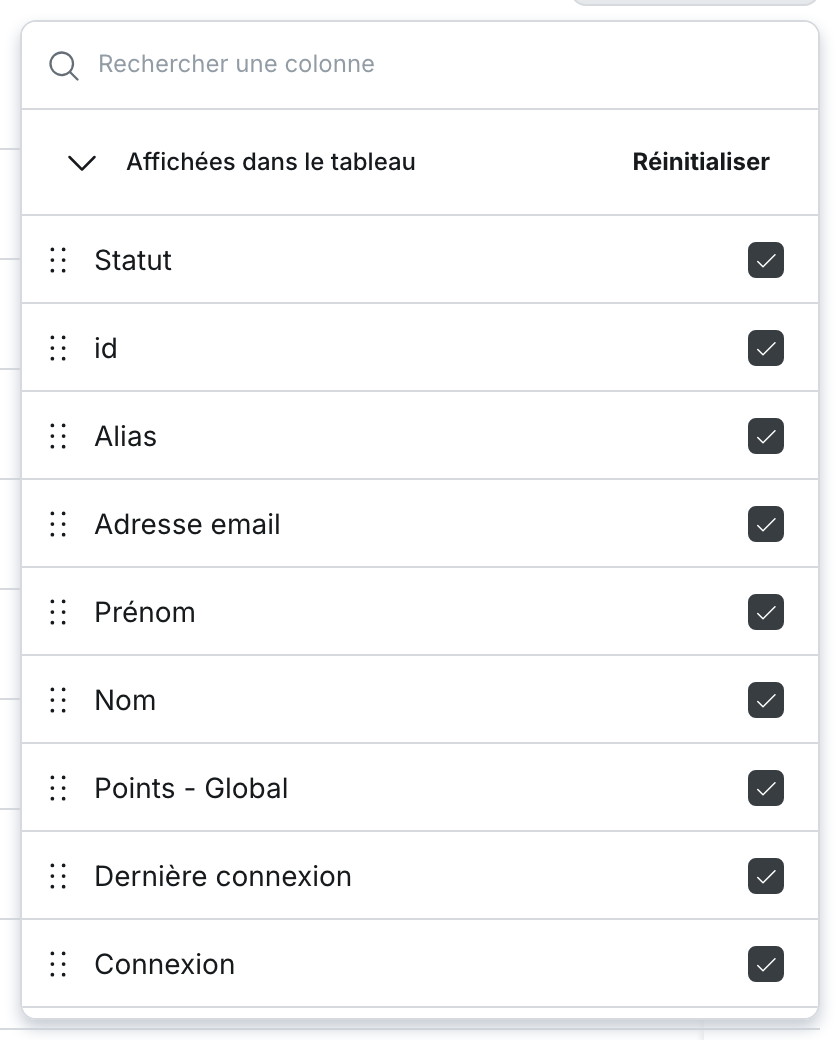
- Cochez une colonne pour l’afficher, décochez-la pour la masquer.
- Faites glisser la poignée qui précède une colonne affichée pour changer l’ordre des colonnes du tableau.
- Cliquez sur Réinitialiser pour revenir aux colonnes par défaut, ou sur Tout afficher pour afficher toutes les colonnes disponibles.
Rechercher et filtrer
Le champ Rechercher un apprenant… filtre la liste au fil de la saisie.
Le bouton en forme d’entonnoir, à gauche du champ de recherche, ouvre le panneau de filtres. Il combine :
- le département ;
- les groupes ;
- le bouton Inclure les apprenants désactivés : les comptes désactivés sont masqués tant qu’il n’est pas activé ;
- le bouton Afficher uniquement les inscriptions incomplètes, présent seulement lorsque des inscriptions incomplètes existent : ces comptes sont masqués par défaut et ce bouton les affiche seuls ;
- des Filtres avancés, qui portent sur les colonnes disponibles, comme le statut, la langue ou une date.
Créez un filtre avec Nouveau filtre : il est enregistré et vous le retrouvez ensuite dans Mes filtres, sans reconstruire la même sélection à chaque consultation.
💡 Conseil : utilisez les filtres avancés avant d’écrire un critère de groupe dynamique. Filtrer sur un champ montre les valeurs réellement présentes dans vos données, casse comprise, et vous évite d’écrire un critère qui ne correspond à personne.
Exporter la liste
Cliquez sur le bouton situé juste à droite du champ de recherche (infobulle Exporter). Le fichier Excel (.xlsx) reprend ce que vous voyez à l’écran : les colonnes affichées, les filtres actifs et la recherche en cours. Le bouton est grisé lorsque la liste est vide.
Vérifiez les filtres actifs et la recherche avant d’exporter : rien dans le fichier n’indique qu’une partie de la population a été exclue. La colonne Connexion ne figure jamais dans le fichier exporté.
Agir sur une personne
Le menu ⋮ en bout de ligne propose, selon vos droits et l’état du compte :
- Éditer, pour modifier la fiche de la personne ;
- Définir la date d’onboarding ;
- Envoyer un questionnaire à froid, absent sur un compte désactivé ;
- Désactiver, absent sur un compte déjà désactivé.
Agir sur plusieurs personnes à la fois
Cochez des lignes pour ouvrir la barre d’actions. Selon vos droits et votre configuration, elle propose notamment Ajouter au groupe, Envoyer une invitation, Envoyer un email personnalisé, Envoyer un document de conformité, Planifier la désactivation, Définir la date d’onboarding, Forcer le changement de mot de passe et Désactiver les apprenants.
Traiter les demandes et retrouver les comptes désactivés
Le bouton Demandes apparaît en haut à gauche de la liste lorsque des demandes attendent votre réponse et que vous avez le droit de gérer les groupes. Un badge indique leur nombre. Il regroupe les demandes de validation de compte, de réactivation et de changement de mot de passe.
Le dernier bouton à droite du champ de recherche (infobulle Apprenants désactivés) ouvre la liste des comptes désactivés. La réactivation est détaillée dans Désactiver et réactiver un utilisateur.
Se connecter à la place d’un apprenant
Lorsque cette option est activée sur votre plateforme et que votre modèle d’autorisation le permet, la colonne Connexion affiche un bouton Se connecter sur chaque ligne. Ce bouton n’apparaît pas sur un compte désactivé. La procédure est détaillée dans Se connecter à la place d’un apprenant.
Les modifications manuelles et le SIRH
⚠️ Un champ modifié à la main est écrasé à la prochaine synchronisation SIRH. Si un champ doit changer durablement, corrigez-le à la source, dans votre SIRH : la modification faite dans Beedeez ne tient que jusqu’au prochain import. Le fonctionnement de cette synchronisation est décrit dans Synchronisation SIRH et provisionnement.
Un apprenant absent de la liste
Lorsqu’une personne n’apparaît pas, vérifiez dans cet ordre :
- Videz le champ de recherche et vérifiez qu’aucun filtre n’est actif.
- Activez Inclure les apprenants désactivés : un compte désactivé est masqué par défaut.
- Si le bouton Afficher uniquement les inscriptions incomplètes est proposé, activez-le : l’apprenant n’a peut-être pas terminé son inscription.
- Si la personne reste introuvable, elle appartient probablement à un groupe auquel vous n’avez pas accès.
Pour aller plus loin
- Ajouter des utilisateurs : créer les comptes qui remplissent cette liste, un par un ou en masse.
- Groupes dynamiques : transformer un filtre vérifié ici en critère d’affectation automatique.
- Désactiver et réactiver un utilisateur : ce que la désactivation change pour l’apprenant et comment revenir en arrière.
- Problèmes fréquents : les autres raisons pour lesquelles un compte ne se comporte pas comme attendu.