Configurer la sécurité, le RGPD et les informations légales
Droits nécessaires : accès à la Configuration, réservé aux administrateurs du compte parent.
Configurer la sécurité, le RGPD et les informations légales
Droits nécessaires : accès à la Configuration, réservé aux administrateurs du compte parent.
Trois sujets, trois emplacements : les documents légaux se renseignent dans Configuration → Options générales → Informations légales, la sécurité applicative sur l’écran Sécurité de Configuration → Intégration, et la conformité RGPD repose sur des mécanismes répartis dans le back-office.
Le bloc « Informations légales »
Dans Configuration → Options générales, le bloc Informations légales affiche la date des dernières informations légales publiées et l’extrait des politiques. Le bouton Configurer les informations légales ouvre la modale de saisie.
Tant qu’aucune information n’est enregistrée, le bloc affiche deux avertissements et se limite à ce bouton. Une fois les informations enregistrées, il affiche la date de publication, l’extrait des politiques et, selon ce que vous avez renseigné, des boutons pour ouvrir directement chaque document.
Beedeez ne rédige aucun de ces documents : vous les hébergez, la plateforme y renvoie.
Ce que contient la modale
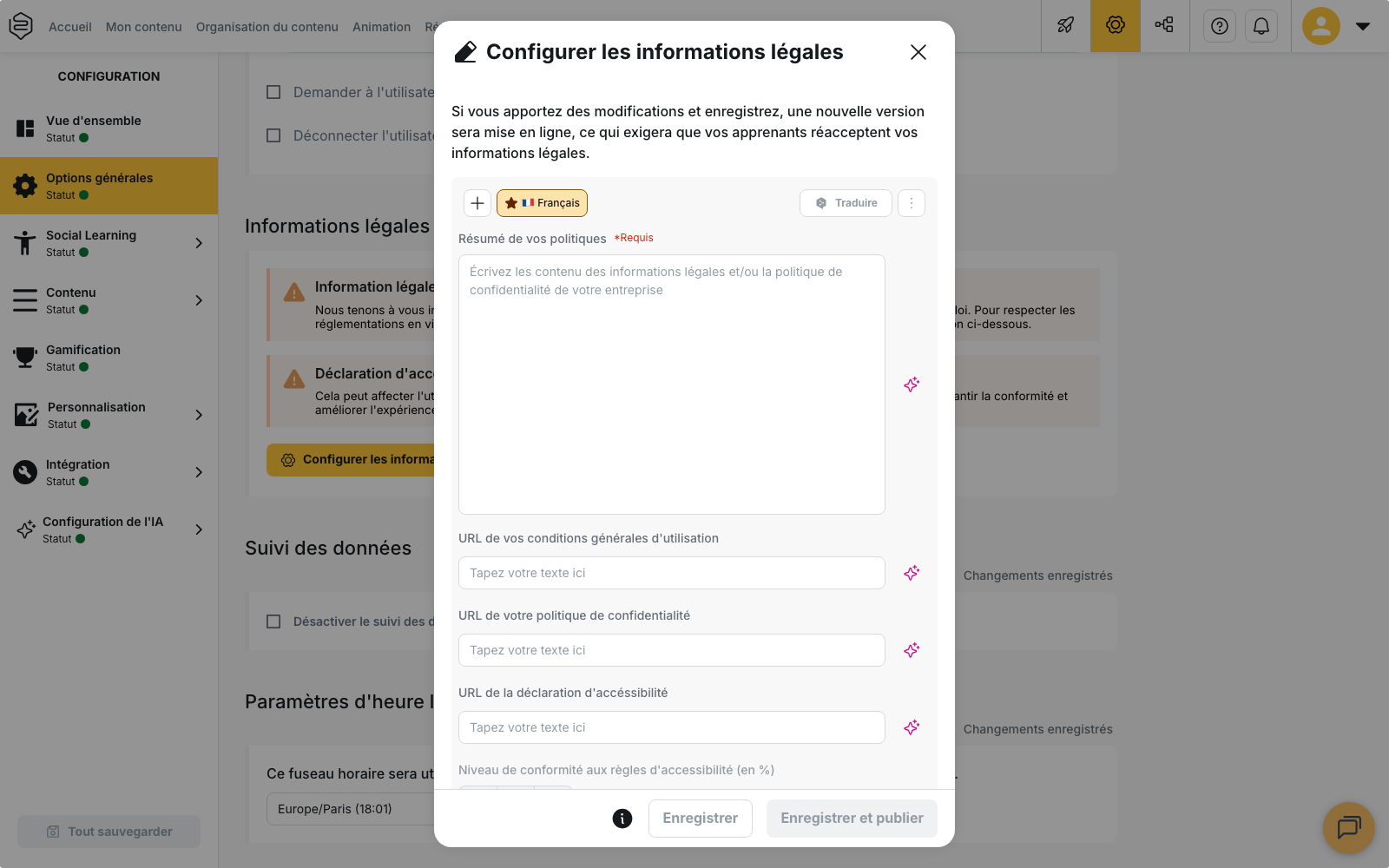
La modale réunit cinq champs. Seul le premier est un texte saisi directement ; les trois documents sont des adresses URL :
- Résumé de vos politiques, marqué Requis : sans lui, l’enregistrement est refusé ;
- URL de vos conditions générales d’utilisation ;
- URL de votre politique de confidentialité ;
- URL de la déclaration d’accessibilité ;
- Niveau de conformité aux règles d’accessibilité (en %).
Les cinq champs se saisissent par langue. Le sélecteur de langue en haut de la modale change la version que vous modifiez, et le bouton Traduire reprend la saisie dans les autres langues du compte. Un compte multilingue peut donc renvoyer vers des documents différents selon la langue de l’apprenant, les obligations n’étant pas les mêmes d’un pays à l’autre.
Trois cases à cocher complètent la saisie :
- rendre la validation des conditions générales d’utilisation obligatoire à la connexion ;
- rendre la validation de la politique de confidentialité obligatoire à la connexion ;
- afficher le lien sur la page de connexion.
⚠️ Cocher une validation obligatoire rend l’URL correspondante obligatoire. Si vous exigez la validation des conditions générales sans renseigner leur adresse, l’enregistrement est refusé et un message vous indique le champ à compléter. Il en va de même pour la politique de confidentialité.
Enregistrer ou publier : deux boutons, deux effets
Le bas de la modale propose Enregistrer et Enregistrer et publier. La différence est importante :
- Enregistrer met à jour le contenu sans changer le numéro de version. Les apprenants qui ont déjà accepté les documents ne sont pas sollicités de nouveau.
- Enregistrer et publier met en ligne une nouvelle version. Les apprenants dont la validation est obligatoire doivent alors réaccepter vos informations légales à leur prochaine connexion.
Utilisez Enregistrer pour une correction de forme, et Enregistrer et publier quand le changement doit être porté à la connaissance des apprenants et tracé comme une nouvelle acceptation.
Si vous n’avez modifié aucun champ, l’enregistrement est refusé et un message signale l’absence de modification.
La déclaration d’accessibilité
Le champ Niveau de conformité aux règles d’accessibilité (en %) reste inactif tant que l’adresse de la déclaration n’est pas renseignée. Ce pourcentage n’est pas vérifié par la plateforme : vous saisissez le chiffre issu de votre propre audit.
Tant que ni l’adresse ni le pourcentage ne sont renseignés, le bloc affiche un avertissement signalant que la déclaration d’accessibilité n’est pas configurée. Une fois l’adresse renseignée, le bloc affiche un bouton pour ouvrir la déclaration, et le pourcentage saisi apparaît à côté du libellé Pourcentage de conformité.
Côté apprenant, l’écran de connexion présente un lien En savoir plus. Il ouvre les liens disponibles : les informations légales, la déclaration d’accessibilité lorsqu’elle est renseignée, et l’aide. Le lien de la déclaration n’apparaît donc pas directement sur l’écran, et la plateforme n’ajoute aucune mention de conformité à côté : elle affiche le pourcentage que vous avez saisi.
La sécurité de l’application
Deux entrées de Configuration → Intégration s’en occupent. Authentification porte la case Activer le MFA et le bloc Niveau de sécurité. Securité porte quatre cases qui ne valent que pour l’application mobile :
- Désactiver les captures d’écrans ;
- Désactiver les informations de versions ;
- Interdire l’utilisation de l’application sur un OS mobile rooté ;
- Interdire l’utilisation de l’application sur un OS mobile en mode débogage.
⚠️ Le MFA et la politique de mot de passe ne s’appliquent qu’à l’authentification par mot de passe. En SSO, ces règles sont portées par votre fournisseur d’identité. Chaque réglage est détaillé, avec ses pièges, dans MFA, politique de mot de passe et sécurité de l’application.
Le RGPD en pratique
La conformité repose sur des mécanismes répartis, côté administration comme côté apprenant :
La désactivation plutôt que la suppression. On ne supprime pas un apprenant, on le désactive : ses données et son historique sont conservés, son accès est coupé et il sort du décompte des utilisateurs actifs. Voyez Désactiver et réactiver un utilisateur.
Le cycle de vie automatique. L’onglet Cycle de vie, dans Configuration → Intégration, désactive les comptes à partir de vos données : un départ enregistré dans le SIRH désactive le compte, avec des exclusions individuelles possibles. Voyez Synchronisation SIRH et provisionnement.
Les droits d’accès aux données. L’accès aux données complètes d’un utilisateur est un droit distinct de l’accès à la liste des utilisateurs. Voyez Attribuer les droits.
Ce que l’apprenant contrôle lui-même. Dans ses paramètres, le bouton Analyses autorise ou refuse le partage de données d’usage anonymes, sans effet sur sa formation. L’option Supprimer le compte supprime définitivement son compte et ses données ; elle peut être absente quand les comptes sont gérés par l’annuaire de l’entreprise. Voyez Gérer son compte et ses préférences.
L’accès au support
L’adresse ou l’URL que vos apprenants utilisent pour demander de l’aide ne se règle pas ici, mais dans Options générales.
⚠️ Non renseignée, la plateforme retombe sur l’adresse de support de Beedeez.
Pour aller plus loin
- MFA, politique de mot de passe et sécurité de l’application : chaque réglage des écrans Authentification et Securité en détail, avec ses pièges
- L’accessibilité chez Beedeez : le tableau d’ensemble, de la note de contraste au texte alternatif
- Désactiver et réactiver un utilisateur : la conservation des données quand quelqu’un part
- Authentification et SSO : la connexion des apprenants, du mot de passe au SSO