L’application mobile : marque blanche ou Beedeez Training
Prérequis : la marque blanche est une option de compte, activée côté Beedeez, avec une implication contractuelle. Voyez Pourquoi je ne vois pas cette fonctionnalité ? L’utilisation de Beedeez Training ne demande aucune option.
L’application mobile : marque blanche ou Beedeez Training
Prérequis : la marque blanche est une option de compte, activée côté Beedeez, avec une implication contractuelle. Voyez Pourquoi je ne vois pas cette fonctionnalité ? L’utilisation de Beedeez Training ne demande aucune option.
Sur smartphone, vos apprenants installent l’une des deux applications : la vôtre, publiée en marque blanche sur l’App Store et Google Play, ou Beedeez Training, l’application Beedeez déjà publiée sur les deux stores. Le choix se fait au niveau du compte et n’est pas définitif : un compte lancé sur Beedeez Training peut passer en marque blanche plus tard.
Les deux applications
| Marque blanche | Marque grise | |
|---|---|---|
| L’application dans le store | La vôtre : votre nom, votre icône | Beedeez Training, partagée |
| Publication et mises à jour | Par Beedeez, sur vos comptes développeur | Déjà en ligne |
| Délai | Se compte en semaines | Aucun |
| À réunir de votre côté | Comptes développeur, numéro DUNS, visuels | Rien |
| Option de compte | Oui, activée côté Beedeez | Non |
Ce que la marque blanche apporte
La marque blanche porte votre identité jusqu’à l’extérieur de l’application : dans les stores et sur l’écran d’accueil du téléphone. Avec Beedeez Training, votre identité n’apparaît qu’une fois l’apprenant connecté.
- Vos apprenants trouvent l’application sous votre nom. Le nom publié sur l’App Store et Google Play est celui que vous choisissez, et il s’affiche aussi sous l’icône sur le téléphone. La consigne d’installation se résume à ce nom, sans avoir à expliquer ce qu’est Beedeez Training.
- L’icône sur le téléphone est la vôtre. L’icône, l’écran de lancement, le GIF de connexion et l’icône de notification Android reprennent vos visuels : l’application se reconnaît parmi les autres outils de l’entreprise.
- La fiche des stores vous appartient. Vous rédigez la description, les mots-clés et choisissez les captures d’écran présentées aux apprenants avant l’installation.
- Les demandes d’accès arrivent chez vous. L’adresse Email du support technique s’affiche dans les stores, sur la page de connexion et derrière le bouton d’aide de l’application ; elle reçoit les demandes d’accès à la plateforme.
- L’application est publiée sur vos comptes développeur, au nom de votre entreprise. Beedeez s’occupe des publications et des mises à jour dès que vous lui avez donné les accès nécessaires.
- Vous pouvez distribuer l’application en interne. Lorsque l’option correspondante est active, vous téléchargez les fichiers de la dernière version pour les déployer, par exemple, par une solution de gestion de flotte mobile. Voyez Récupérer les fichiers de l’application.
💡 Conseil : la marque blanche se justifie surtout lorsque l’application doit s’installer d’elle-même dans le quotidien des équipes, par exemple lors d’un déploiement large ou sur des appareils gérés par l’entreprise. Pour un pilote ou une ouverture rapide, Beedeez Training permet de démarrer sans attendre la publication.
Ce que la marque blanche ne change pas
- L’intérieur de l’application. Logo, couleurs et contenus se règlent dans les deux cas depuis le back-office, dans Configuration, section Personnalisation du menu de gauche, page Personnalisation générale. Voyez Personnaliser la plateforme apprenante.
- La progression des apprenants. Elle est liée au compte, pas à l’application.
- L’accès web. Il reste disponible quel que soit le choix ; sur des populations sans smartphone professionnel, c’est parfois le chemin principal. Voyez Prérequis techniques.
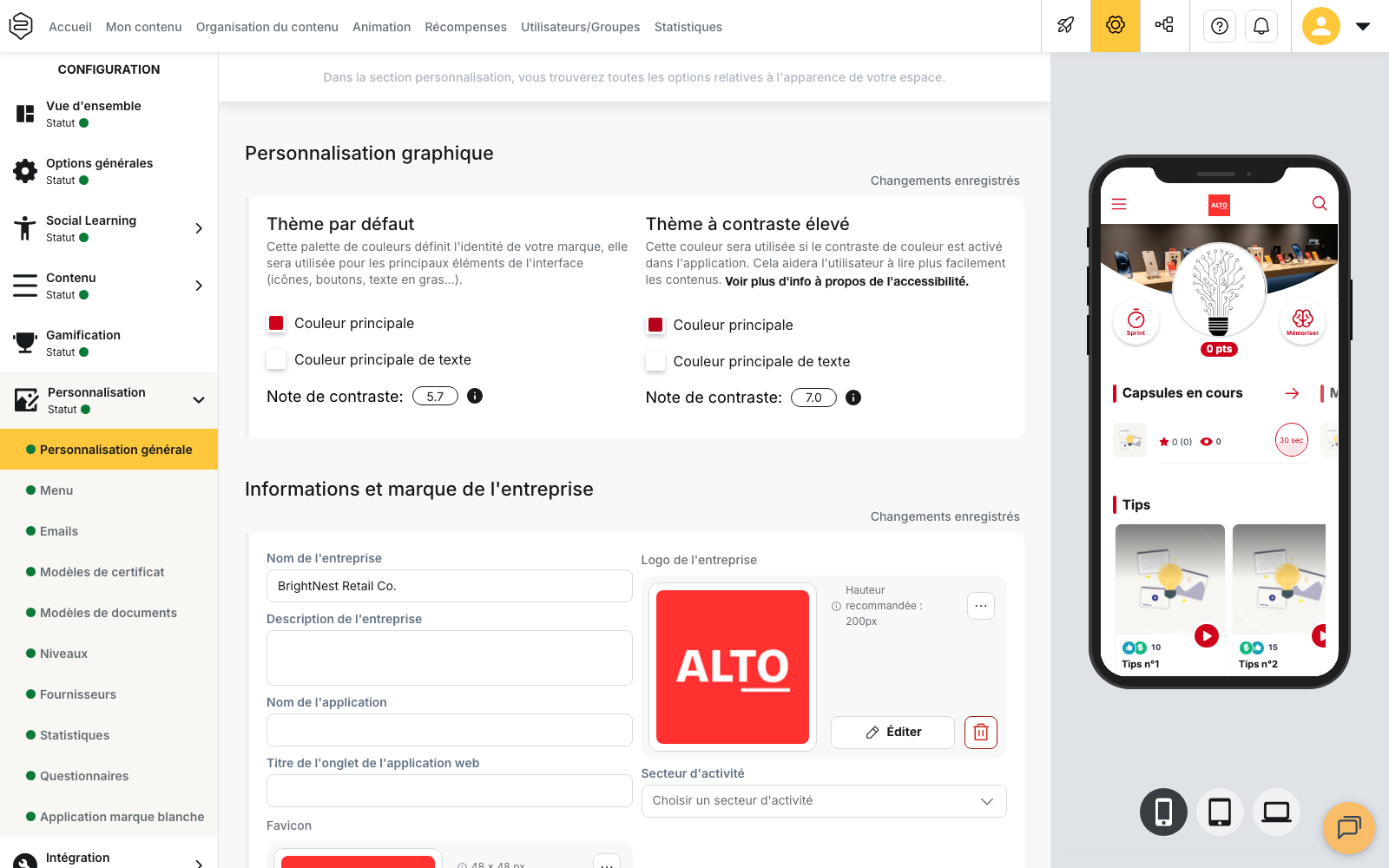
Cette page s’ouvre depuis l’engrenage de la barre supérieure, puis Personnalisation > Personnalisation générale. Les couleurs, le logo, le favicon et le nom affichés se répercutent sur l’application des apprenants, marque blanche ou non ; l’aperçu à droite bascule entre téléphone, tablette et ordinateur.
Passer en marque blanche sur un compte déjà lancé
C’est le cas le plus fréquent, et celui qui demande le plus de préparation : la bascule n’est pas transparente pour vos apprenants.
- L’option s’active côté Beedeez : c’est la première demande à formuler à votre CSM.
- Les démarches de publication sont les mêmes qu’au premier jour ; voyez la section suivante. Le compte reste utilisable sur Beedeez Training pendant toute leur durée.
- Vos apprenants doivent installer la nouvelle application : l’ancienne ne bascule pas toute seule.
- Leur progression est conservée, puisqu’elle est liée au compte.
- Prévoyez la communication. Sans consigne relayée, une partie du parc reste sur l’ancienne application pendant des mois.
⚠️ Traitez cette bascule comme un mini-lancement, pas comme un réglage : c’est le chemin qui coûte le plus cher en support.
Publier l’application en marque blanche
Les démarches auprès d’Apple et de Google ne dépendent pas de Beedeez : commencez-les tôt, elles forment le délai le plus long du déploiement.
Ce qu’il faut réunir
- Un compte Apple Developer de type organisation, pas individuel, et un compte Google Play Console. Les deux sont payants et se créent au nom de votre entreprise.
- Un numéro DUNS pour Apple, si votre entreprise n’en a pas déjà un. C’est l’étape la plus longue : elle se compte en semaines, lancez-la en premier.
- Les visuels : icône, écran de lancement, captures d’écran pour les stores. Les formats exigés sont listés dans Identité visuelle.
- Les textes de la fiche store, que vous renseignez vous-même dans le back-office ; voyez la section suivante.
Renseigner la fiche des stores
Les textes publiés sur l’App Store et Google Play se saisissent dans Configuration, section Personnalisation du menu de gauche, page Application marque blanche, dans le bloc Informations textuelles. Cette page n’apparaît que lorsque l’option marque blanche est active.
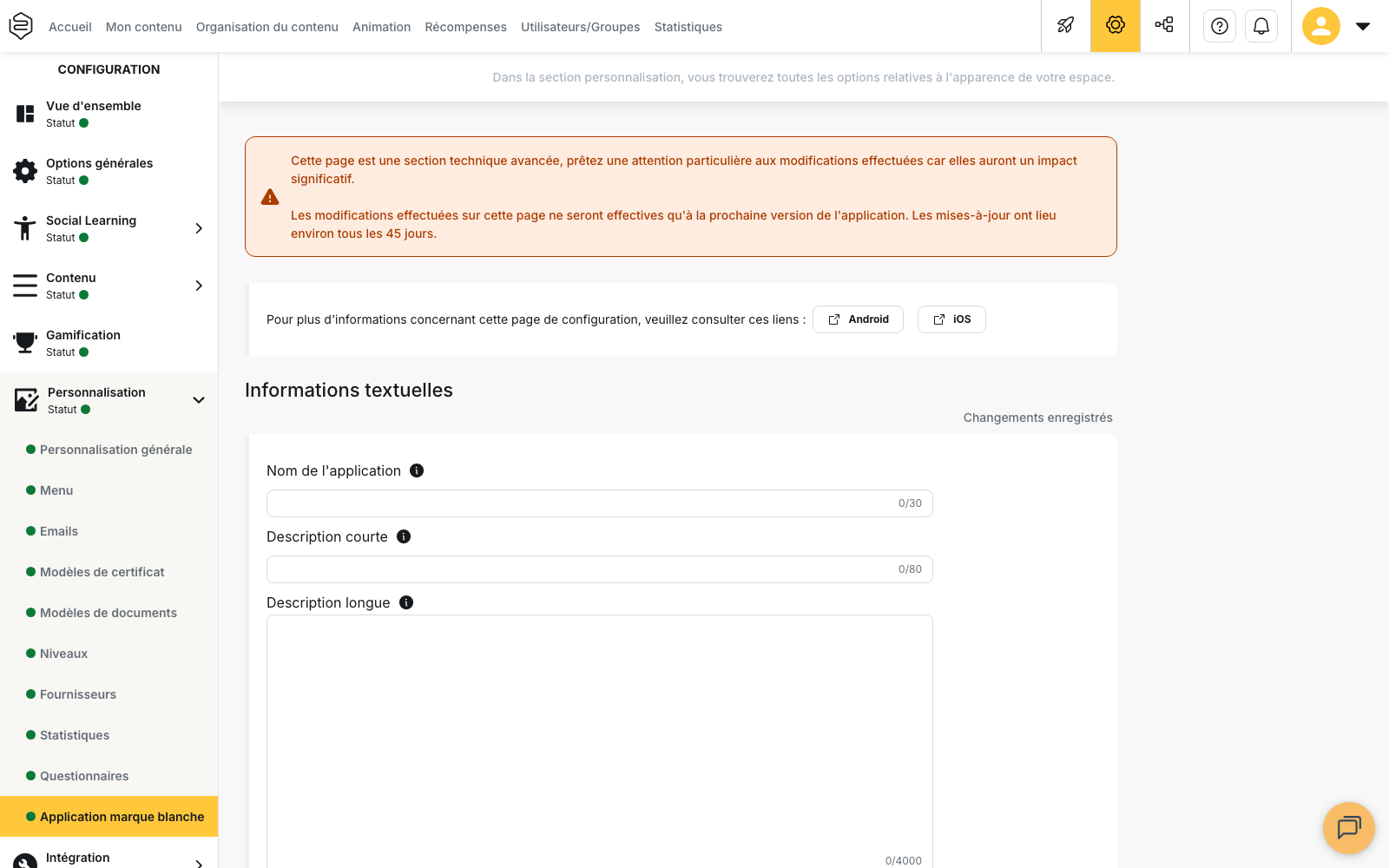
En haut de la page, un bandeau rappelle qu’il s’agit d’une section technique avancée et que les modifications ont un impact significatif. Juste en dessous, deux liens Android et iOS ouvrent la documentation détaillée de cette page de configuration.
- Nom de l’application : le nom publié sur les stores, également affiché sous l’icône sur le téléphone. Le champ accepte 30 caractères, mais restez sous 18 caractères pour éviter que le nom soit tronqué, notamment sur iPhone. Vérifiez aussi qu’il n’est pas déjà utilisé par une autre application.
- Description courte : 80 caractères au maximum. Elle apparaît dans les résultats de recherche des stores.
- Description longue : 4 000 caractères au maximum, sur la fiche de l’application.
- Mots-clés : 100 caractères au maximum, séparés par des virgules. Ils aident les apprenants à trouver l’application dans les stores.
- Email du support technique : visible dans les stores et dans l’application, sur la page de connexion et derrière le bouton d’aide. C’est aussi l’adresse qui reçoit les demandes d’accès à la plateforme.
- Url d’assistance et Url marketing : deux liens exigés par Apple pour la fiche de l’application. La page d’assistance doit comporter un formulaire, par exemple la page de contact de votre site ; l’URL marketing pointe généralement vers la page d’accueil.
Chaque champ limité affiche son compteur de caractères, et une icône d’information rappelle son usage. La mention Changements enregistrés en haut du bloc indique l’état de votre saisie.
💡 Conseil : rédigez les descriptions en texte brut, sans emoji ni mise en forme. Ces textes sont repris tels quels sur les fiches des stores.
⚠️ Ne mentionnez ni le nom de votre entreprise ni le caractère réservé de l’application dans les descriptions. Une application jugée non accessible à tous peut voir sa publication refusée.
⚠️ Une modification n’est pas immédiate. Les changements de cette page ne prennent effet qu’à la version suivante de l’application, et les mises à jour ont lieu environ tous les 45 jours. Renseignez ces champs avant la première soumission plutôt qu’après.
Les visuels de l’application
Les visuels se règlent sur la même page, sous les informations textuelles : le bloc des informations visuelles pour l’icône, le logo, l’icône de notification, le GIF de connexion, l’écran de lancement et la bannière Android, puis un second bloc pour les captures d’écran des stores en Grands écrans et Tablettes. Chaque visuel a un format et des dimensions imposés, détaillés dans Identité visuelle.
Les accès à donner à Beedeez
Beedeez publie et met à jour l’application à votre place ; pour cela, vous donnez à Beedeez les accès nécessaires sur vos comptes de publication. Prévoyez cet échange avec votre CSM avant de commencer les démarches auprès d’Apple et de Google : l’ordre des opérations en dépend, et sans ces accès chaque mise à jour redevient une opération manuelle de votre côté.
La revue par Apple et Google
Une fois soumise, l’application passe en revue chez Apple et chez Google. Les délais varient et ne sont pas garantis.
⚠️ Ne calez jamais une date de lancement sur une date de soumission : gardez de la marge, et prévoyez une première vague en accès web si l’échéance est ferme.
Récupérer les fichiers de l’application
Sur les comptes dont l’option est activée, la page Application marque blanche propose de télécharger les binaires de la dernière version publiée, aux formats Android AAB, Android APK et iOS IPA. Ces fichiers servent à une distribution interne, par exemple par une solution de gestion de flotte mobile. Si ces boutons n’apparaissent pas sur votre compte, l’option correspondante n’est pas activée : demandez-la à votre CSM.
Les mises à jour côté apprenant
L’application se met à jour depuis les stores, comme n’importe quelle autre. Un apprenant qui ne met pas à jour reste sur une ancienne version, ce qui bloque les fonctionnalités soumises à une version minimale. Voyez Prérequis techniques.
Utiliser Beedeez Training (marque grise)
Vos apprenants installent Beedeez Training depuis l’App Store ou Google Play et se connectent à votre environnement. Rien à publier, rien à réunir : pas de compte développeur, pas de numéro DUNS, pas de revue. Le compte peut être ouvert aux apprenants le jour même.
L’application ne porte pas votre nom : dans le store, vos apprenants cherchent « Beedeez Training », pas le nom de votre entreprise.
⚠️ Prévoyez une consigne d’installation explicite : nom exact de l’application, éditeur, capture de l’icône. Sans elle, une partie des apprenants installe autre chose ou renonce. Voyez Pilote et lancement.
Pour aller plus loin
- Prérequis techniques : les versions minimales iOS et Android, et la vérification du parc avant l’ouverture.
- Identité visuelle : logo, couleurs et typographie : les formats des visuels de l’application et des stores.
- Options générales : le comportement des appareils partagés et la taille du cache hors ligne.
- Pilote et lancement : la consigne d’installation à donner aux apprenants