Créer une capsule de zéro
Créer une capsule de zéro consiste à partir d’une capsule vide et à construire son contenu notion par notion. Cette méthode vous donne un contrôle total sur le contenu et vous permet de partir d’une page blanche.
Créer une capsule de zéro
Créer une capsule de zéro consiste à partir d’une capsule vide et à construire son contenu notion par notion. Cette méthode vous donne un contrôle total sur le contenu et vous permet de partir d’une page blanche.
Droits nécessaires :
Dans le bloc Édition de contenu, vous devez disposer de l’un des droits suivants :
- Créer et éditer toutes les capsules
- Créer et éditer ses propres capsules
- Créer des capsules soumises à validation
Avec ce dernier droit, vous pouvez créer une capsule de la même façon, mais sa publication devra ensuite être validée par un relecteur. Consultez Faire valider une capsule avant publication.
Si vous disposez déjà d’un contenu à transformer, vous pouvez aussi Générer une capsule avec l’IA ou Générer une capsule à partir d’un PDF.
Où démarrer la création
Dans la modale Créer une formation, sélectionnez Capsule de formation.
Dans le panneau Comment souhaitez-vous démarrer ?, choisissez Créer à partir de zéro, puis cliquez sur Commencer à créer.
Deux écrans vous permettent ensuite de renseigner les informations de la capsule.
Sur le premier écran, renseignez :
- l’image
- le Titre de la capsule
- la Description de la capsule
- l’Objectif d’apprentissage
Sur le second écran, renseignez :
- la Langue
- les Catégories
- les Compétences
- le Niveau de la capsule
Cliquez ensuite sur Créer la capsule pour ouvrir l’éditeur.
⚠️ Seul le titre est obligatoire pour passer au second écran. Tant qu’il est vide, le bouton reste inactif et affiche le message « Le titre est requis ». Les autres informations peuvent être complétées directement dans l’éditeur.
💡 Conseil : ajoutez une image à votre capsule. Si aucune image n’est définie, nous utiliserons l’image de la première notion lorsque la capsule est ouverte côté apprenant.
Ajouter les notions
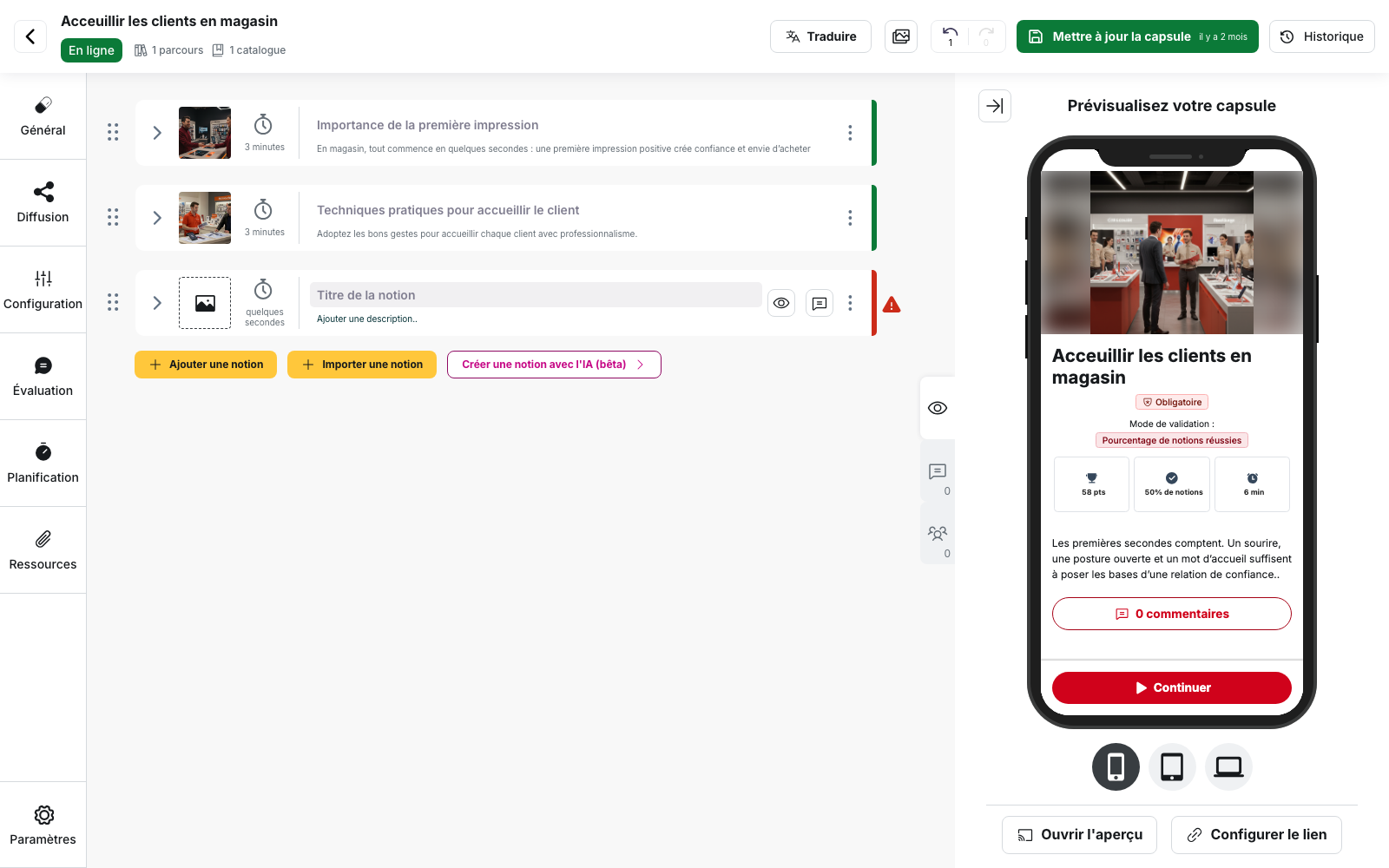
Une fois dans l’éditeur, vous pouvez commencer à construire votre capsule avec Créer ma première notion.
Chaque notion peut contenir :
- un titre
- une description
- du contenu
- un quiz
Les boutons Ajouter du contenu et Ajouter une fiche permettent d’ajouter du contenu à la notion. Vous pouvez également placer un Quiz avant contenu ou un Quiz après contenu.
Pour connaître les différents formats disponibles, consultez Les formats d’activités.
Vous pouvez ensuite enrichir votre capsule avec d’autres notions :
- Ajouter une notion crée une nouvelle notion vide
- Importer une notion permet de reprendre une notion provenant d’une autre capsule
Enregistrer ou publier la capsule
Une capsule peut être enregistrée même si elle est encore incomplète.
Les boutons Enregistrer et fermer et Enregistrer et continuer permettent donc de faire une sauvegarde.
Le bouton Publier la capsule apparaît dans le panneau Sauvegarde et publication uniquement lorsque le panneau ne signale pas d’alerte ou plus d’erreur bloquante.
Les erreurs qui empêchent la publication
Au niveau de la capsule, plusieurs éléments peuvent empêcher sa publication, en voici des exemples :
- « Le titre de la capsule est vide »
- « La description de la capsule est vide »
- « La capsule n’est dans aucune catégorie »
- « La capsule n’est dans aucun parcours »
- « La capsule n’a aucune notion définie », lorsque le mode de validation repose sur des notions choisies.
Chaque notion peut également avoir ses propres erreurs. Par exemple, une notion vide affiche « La notion ne contient ni contenu ni quiz ».
Le panneau Sauvegarde et publication regroupe l’ensemble de ces erreurs. Corrigez-les jusqu’à ce qu’il n’en affiche plus aucune.
⚠️ Une capsule déjà « En ligne » qui contient une erreur ne peut plus être enregistrée. Les boutons d’enregistrement sont alors désactivés. Pour effectuer une modification, vous devez d’abord dépublier la capsule, la corriger, puis la republier.
Les éléments à prévoir dès le début
La destination
Pour être publiée, une capsule doit pouvoir être accessible aux apprenants. Elle doit donc être associée à un parcours, au catalogue d’un périmètre ou à une règle de diffusion personnalisée utilisant des groupes.
Le bloc Sélectionner les parcours permet de définir rapidement cette destination.
Consultez Associer une capsule à des parcours
Les catégories
Une capsule doit être associée à au moins une catégorie. C’est ce qui permet notamment de la retrouver et de la classer dans l’application.
Consultez Les catégories
La langue
La langue sélectionnée lors de la création devient la langue d’origine de la capsule. Les traductions seront ensuite ajoutées à partir de cette langue.
Consultez Traduire son contenu
Vous n’êtes pas limité par la durée
Il n’y a pas de durée imposée ni de nombre maximal de notions. Vous pouvez créer une capsule courte de quelques notions ou une formation e-learning plus complète.
💡 Conseil : pour une première capsule, commencer par un contenu court peut être plus simple à construire, tester et corriger.
Vous pouvez travailler à plusieurs
L’éditeur est collaboratif. Plusieurs personnes peuvent donc travailler sur une même capsule.
L’édition est cependant gérée notion par notion afin d’éviter que plusieurs personnes modifient le même contenu en même temps.
Consultez Réutiliser du contenu et travailler à plusieurs
Le titre et la description : attention à la longueur
Ils seront les informations que les apprenants verront notamment dans les listes de capsules.
Lors de leur saisie, un compteur indique le nombre de caractères restants :
- 67 caractères pour le titre ;
- 300 caractères pour la description.
Le champ de description indique également 300 caractères recommandés.
Le panneau Sauvegarde et publication applique toutefois des recommandations différentes :
- un titre de plus de 60 caractères génère un avertissement ;
- une description de plus de 300 caractères génère un avertissement ;
- une description de moins de 50 caractères génère également un avertissement.
Ces avertissements ne bloquent pas la publication. Ils indiquent simplement que le contenu risque d’être moins lisible dans l’application.
💡 Conseil : privilégiez un titre court et une description qui explique clairement l’objectif de la capsule. Une description de deux phrases utiles sera généralement plus efficace qu’un texte trop long qui risque d’être tronqué à l’affichage.
Pour aller plus loin
- Les formats d’activités : ce que vous mettez dans une notion, format par format.
- Associer une capsule à des parcours : lever l’erreur qui empêche la publication.
- Publier et dépublier une capsule : les statuts, et ce que « publier » veut dire selon le profil.
- Historique des versions et restauration : récupérer une notion supprimée par erreur.