Réutiliser du contenu et travailler à plusieurs
Droits nécessaires : l’édition de contenu.
Réutiliser du contenu et travailler à plusieurs
Droits nécessaires : l’édition de contenu.
Pour désigner les auteurs d’une capsule, il faut également disposer des droits permettant d’éditer l’ensemble du contenu, et pas uniquement son propre contenu.
Il existe deux façons de gagner du temps lorsque vous créez une capsule :
- dupliquer une capsule existante pour en créer une nouvelle
- travailler à plusieurs sur une même capsule, chacun intervenant sur les notions qui lui sont attribuées
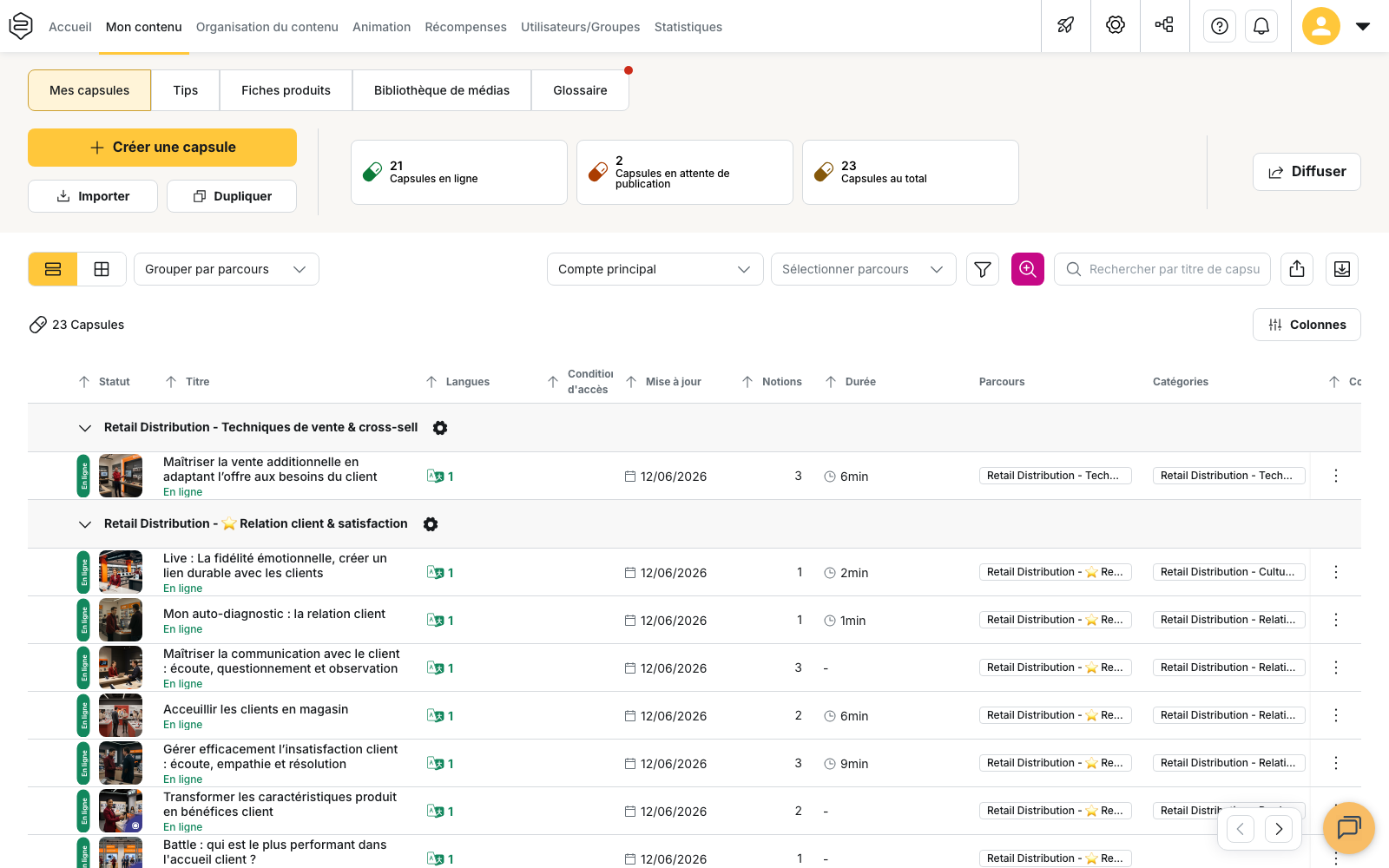
Ces deux fonctionnalités sont accessibles depuis Mon contenu › Mes capsules.
Dupliquer une capsule
Depuis Mon contenu › Mes capsules, le menu situé à la fin d’une ligne permet de sélectionner Dupliquer.
Une nouvelle capsule est alors créée à partir de l’originale et s’ouvre directement dans l’éditeur.
À noter : le bouton Dupliquer situé au-dessus de la liste a un fonctionnement différent. Il ouvre une fenêtre permettant également de récupérer une capsule provenant d’un autre département ou un fichier. Pour ce cas, consultez Importer une capsule.
Ce que la copie conserve
La capsule dupliquée reprend :
- les notions et leur contenu
- les quiz
- les images et autres médias
- les catégories, identifiées à partir de leur nom
Ce qui est réinitialisé
Certains éléments ne sont pas repris dans la copie :
- Le titre : il est automatiquement remplacé par le titre de l’original précédé de
[COPY - date] - La diffusion : les parcours, groupes et règles de diffusion sont supprimés. La nouvelle capsule ne sera donc accessible à personne tant que vous ne l’aurez pas diffusée
- Les statistiques : elles repartent de zéro pour la nouvelle capsule
- L’historique des versions : il reste associé à la capsule d’origine
- Les auteurs : la personne qui effectue la duplication devient l’auteur de la nouvelle capsule
- Le code d’accès : un nouveau code est généré
La copie est créée avec le statut En attente de publication. Elle n’est jamais publiée automatiquement, même si la capsule d’origine est en ligne.
Si votre espace utilise un circuit de validation, la copie est également soumise à validation avant sa publication.
⚠️ Une copie est indépendante de l’originale.
Toute modification apportée à la capsule d’origine doit donc être reproduite manuellement dans ses copies.
Cela peut être particulièrement important pour les contenus réglementaires ou régulièrement mis à jour : plus un contenu est dupliqué, plus les mises à jour doivent être effectuées à plusieurs endroits.
Dupliquer ou partager ?
La duplication crée une nouvelle capsule indépendante.
Si votre objectif est plutôt de permettre à un autre département d’utiliser le même contenu, sans créer de copie, utilisez Épingler.
Il n’est pas non plus possible de dupliquer plusieurs capsules en une seule fois. La sélection multiple disponible dans la liste permet notamment de modifier, publier, dépublier ou supprimer plusieurs capsules, mais pas de les dupliquer.
Réutiliser une notion
Vous pouvez également réutiliser uniquement une notion, sans dupliquer toute la capsule.
Dans l’éditeur, sélectionnez Importer une notion. Un panneau s’ouvre avec deux onglets :
- Notion : pour rechercher une notion déjà existante
- Tips : pour rechercher un Tips disponible
Sélectionnez le contenu souhaité pour l’ajouter à votre capsule.
La notion et ses contenus sont alors copiés dans votre capsule. La notion d’origine n’est pas modifiée : les changements que vous apportez à la nouvelle version ne sont pas répercutés sur l’originale.
Travailler à plusieurs sur une même capsule
Plusieurs personnes peuvent modifier une même capsule en même temps.
Les auteurs de la capsule sont indiqués dans l’éditeur, dans Général › Auteur(s).
Cette information peut également avoir un impact sur les droits d’accès : un administrateur limité à son propre contenu ne pourra voir la capsule dans sa liste que s’il fait partie des auteurs déclarés.
Les auteurs reçoivent également une notification lorsqu’un apprenant ouvre une discussion sur la capsule.
Identifier les autres auteurs
Lorsque plusieurs personnes sont connectées à la même capsule, chacune peut voir les autres utilisateurs présents dans l’éditeur. Chaque personne est identifiée par une couleur.
Les modifications apparaissent progressivement sur les autres écrans.
Pour échanger directement entre collaborateurs, utilisez Conversation auteurs, disponible dans le panneau situé à droite de l’éditeur.
Les notions sont verrouillées pendant leur modification
Pour éviter que plusieurs personnes modifient la même notion en même temps, une notion ouverte par un auteur est automatiquement verrouillée pour les autres.
Elle apparaît alors grisée avec un cadenas à la place de la flèche d’ouverture.
Un message indique également qui est en train de la modifier :
« La notion est verrouillée car {alias} est en train de la modifier. »
Pendant ce temps, les autres auteurs ne peuvent pas accéder au contenu, au titre, à l’image ou au résumé de cette notion.
Le verrou est automatiquement libéré lorsque l’auteur :
- referme la notion
- quitte l’éditeur
- ferme son navigateur, même de manière brutale
Attention aux enregistrements
⚠️ L’enregistrement porte sur l’ensemble de la capsule.
Même si les notions sont verrouillées individuellement, l’enregistrement ne se fait pas notion par notion.
Si plusieurs auteurs travaillent en même temps et que chacun enregistre à son tour, le dernier enregistrement peut remplacer celui effectué précédemment, sans avertissement.
Il est donc important de vous coordonner avant d’enregistrer.
Réorganiser les notions
Le déplacement des notions par glisser-déposer est désactivé lorsqu’un autre administrateur est présent dans la capsule.
Si vous devez modifier l’ordre des notions, faites-le lorsque vous êtes seul dans l’éditeur.
En cas de perte de connexion
Si la connexion est interrompue pendant que vous travaillez, la fenêtre Connexion perdue s’affiche.
Vous pouvez alors choisir de Recharger la page ou Quitter l’éditeur.
Tant que la page n’est pas rechargée, les modifications effectuées ne sont plus transmises aux autres personnes présentes dans la capsule.
Quelques bonnes pratiques pour travailler à plusieurs
Pour éviter les conflits de modification :
-
Répartissez-vous les notions plutôt que les capsules.
Le verrouillage s’applique à une notion. Plusieurs personnes peuvent donc travailler simultanément sur des notions différentes. -
Refermez une notion lorsque vous avez terminé.
Cela permet de libérer le verrou et de laisser un autre auteur intervenir. -
Convenez ensemble de la personne qui enregistre.
Comme l’enregistrement porte sur toute la capsule, cela limite les risques d’écrasement des modifications des autres auteurs.