Générer une capsule avec l’IA
Prérequis : les fonctionnalités d’IA doivent être activées sur votre compte. Trois réglages sont nécessaires, si l’un de ces réglages est désactivé, l’option de génération reste visible mais elle est grisée :
Générer une capsule avec l’IA
Prérequis : les fonctionnalités d’IA doivent être activées sur votre compte. Trois réglages sont nécessaires, si l’un de ces réglages est désactivé, l’option de génération reste visible mais elle est grisée :
- Intégration OpenAI
- Génération de contenu par IA
- Activer les fonctionnalités IA
Droits nécessaires : disposer des droits permettant de créer et d’éditer du contenu.
L’IA vous propose d’abord un plan. Vous pouvez le modifier, puis lancer la génération du contenu. Vous gardez ainsi la main sur la structure avant que les textes soient rédigés.
Si vous disposez déjà d’un document de référence, vous pouvez également Générer une capsule à partir d’un PDF ou Configurer l’IA.
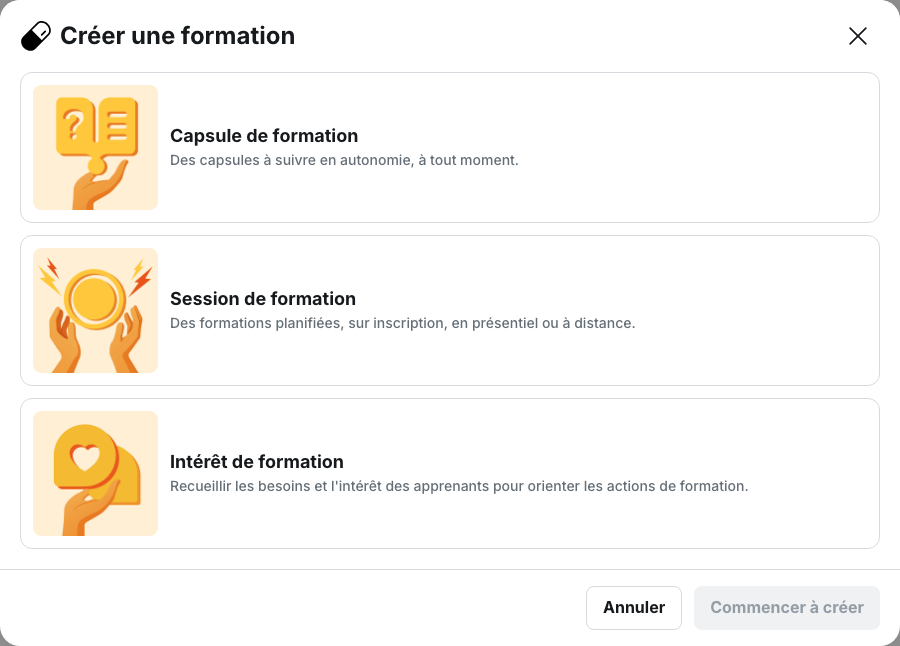
Où démarrer la génération
Depuis Mon contenu > Mes capsules, cliquez sur Créer une formation.
Dans la fenêtre Créer une formation, sélectionnez Capsule de formation, Générer avec l’IA puis Commencer à créer
Le même choix est disponible lorsque vous créez une Session de formation.
Si vous ne souhaitez pas ajouter de ressources, cliquez sur Passer à l’étape de configuration pour accéder directement aux paramètres.
Ajouter des ressources
Les ressources permettent de donner à l’IA des informations sur lesquelles s’appuyer pour construire votre capsule.
Dans Ressources externes, vous pouvez fournir un PDF ou une page web
Vous ne pouvez ajouter qu’un seul fichier PDF à la fois. Le document peut contenir jusqu’à 11 000 mots.
Dans Ressources internes, vous pouvez également utiliser du contenu déjà publié dans votre espace.
Cliquez sur Choisir du contenu connexe, puis sélectionnez les ressources à utiliser parmi :
- Capsules
- Tips
- Documents
- Fiches produits
- Parcours
💡 Conseil : les ressources influencent fortement le résultat obtenu. Sans ressource, l’IA s’appuie sur ses connaissances générales. Avec des ressources, elle les utilise en priorité pour construire le contenu.
Si vous disposez de documents métier, de contenus existants ou de pages de référence, ajoutez-les pour obtenir une génération davantage adaptée à votre contexte.
Définir les paramètres de la capsule
Dans l’étape Configuration, renseignez les informations qui vont guider la génération.
Les informations obligatoires
Vous devez renseigner le Sujet et l’Objectif d’apprentissage.
Le sujet indique ce dont la capsule va parler. L’objectif d’apprentissage décrit plutôt ce que l’apprenant doit être capable de faire ou de comprendre à la fin de la formation.
💡 Conseil : formulez l’objectif comme un résultat attendu plutôt que comme un simple thème. Par exemple, préférez un objectif qui décrit ce que l’apprenant saura faire à une formulation qui se contente de reprendre le nom du sujet.
Les autres paramètres
Vous pouvez également renseigner :
- le Public cible, par exemple un intitulé de poste ou un contexte professionnel
- la Langue de la capsule
- l’Estimation de la durée (minutes)
- les Instructions supplémentaires
- le Niveau de la capsule : Débutant, Intermédiaire ou Expert
L’Estimation de la durée (minutes) ne correspond pas au temps réel nécessaire pour parcourir la capsule. Elle sert à déterminer le volume de contenu à générer.
💡 Conseil : considérez cette valeur comme un indicateur de longueur. Une durée de 5 minutes demande donc un contenu beaucoup plus court qu’une durée de 15 minutes.
Le Niveau de la capsule propose trois valeurs : Débutant, Intermédiaire et Expert. ⚠️ Ce réglage ne modifie pas la difficulté du contenu généré. Il sert uniquement au marquage de la capsule.
Vérifier et modifier le plan
L’IA ne rédige pas immédiatement la capsule. Elle commence par vous proposer un Plan de la capsule.
À ce stade, les textes définitifs ne sont pas encore générés.
Prenez le temps de vérifier que la structure correspond bien à ce que vous souhaitez transmettre.
Modifier une notion
Pour chaque notion, vous pouvez modifier :
- le Titre de la notion
- l’Objectif d’apprentissage de la notion
- les cartes prévues
Vous pouvez également réorganiser les notions par glisser-déposer.
Ajouter ou supprimer du contenu
Depuis le plan, vous pouvez :
- Ajouter une notion
- Ajouter une carte
- supprimer une notion ou une carte
Vous pouvez également demander à l’IA de revoir le contenu avec Régénérer la notion ou Régénérer tout.
Pour lancer la génération, le plan doit contenir au moins une notion, avec au moins une activité par notion.
Lorsque le plan vous convient, cliquez sur Générer la capsule.
⚠️ Avant de lancer la génération, la plateforme rappelle que l’IA peut faire des erreurs. Vérifiez toujours les informations importantes une fois le contenu généré.
Ce que la génération crée
La génération produit une capsule contenant :
- les notions définies dans le plan
- les cartes de contenu correspondantes
La capsule ne contient pas automatiquement de quiz.Les quiz sont à ajouter séparément.
Une fois la capsule générée, vous pouvez ajouter des questions depuis l’éditeur avec :
- Nouveau quiz par IA
- Nouvelle question par IA
Vous pouvez également créer et modifier les quiz manuellement.
Les points de vigilance
Les images ne sont pas générées
L’IA ne crée pas de nouvelles images pour illustrer la capsule.
Si vos ressources contiennent des images, Sélection intelligente d’images peut sélectionner celles qui sont disponibles dans vos documents.
L’activation des fonctionnalités IA est indispensable
⚠️ Si les fonctionnalités IA ne sont pas activées, l’ajout d’un document peut rester bloqué.
Dans ce cas, la progression peut s’arrêter à 5 %, sous le libellé « Ajout du contenu… », sans afficher de message d’erreur.
Le document n’apparaît alors pas dans Ressources ajoutées.
Le réglage Activer les fonctionnalités IA se trouve dans la section Contenu de la Configuration de l’IA.
Si un document a été ajouté alors que ce réglage était désactivé, il doit être ajouté à nouveau après activation.
⚠️ Ce réglage ne concerne pas uniquement la génération de capsules. Il contrôle plus largement les fonctionnalités IA disponibles sur la plateforme. Sa désactivation retire également la recherche avancée proposée aux apprenants.
Consultez Configurer l’IA.
⚠️ Fermer la fenêtre de génération supprime les ressources ajoutées.
La plateforme affiche une confirmation avant de fermer la fenêtre.
De la même façon, revenir à l’étape Configuration supprime le plan qui avait été généré. Une confirmation est également demandée.
Pensez donc à vérifier votre progression avant de quitter une étape.
Retoucher un texte généré
Une fois le contenu généré, vous pouvez demander à l’IA de retravailler un texte existant avec Modifier le texte.
Cinq actions sont disponibles :
- Corriger la grammaire et l’orthographe
- Reformuler
- Ajuster à la limite de mots
- Plus formel
- Instructions personnalisées
Avant de lancer une modification, vérifiez donc que vous souhaitez bien remplacer le texte existant.
Relire le contenu avant publication
La génération avec l’IA produit un brouillon. Elle ne remplace pas la relecture et la validation du contenu.
Prenez notamment le temps de vérifier ! Cette vérification est particulièrement importante pour les contenus liés à la sécurité, à la conformité ou aux procédures internes.
Si votre organisation utilise un circuit de validation, vous pouvez ensuite Faire valider une capsule avant publication.