Configurer l’IA
⚠️ Droits nécessaires : accès à la Configuration.
Configurer l’IA
⚠️ Droits nécessaires : accès à la Configuration.
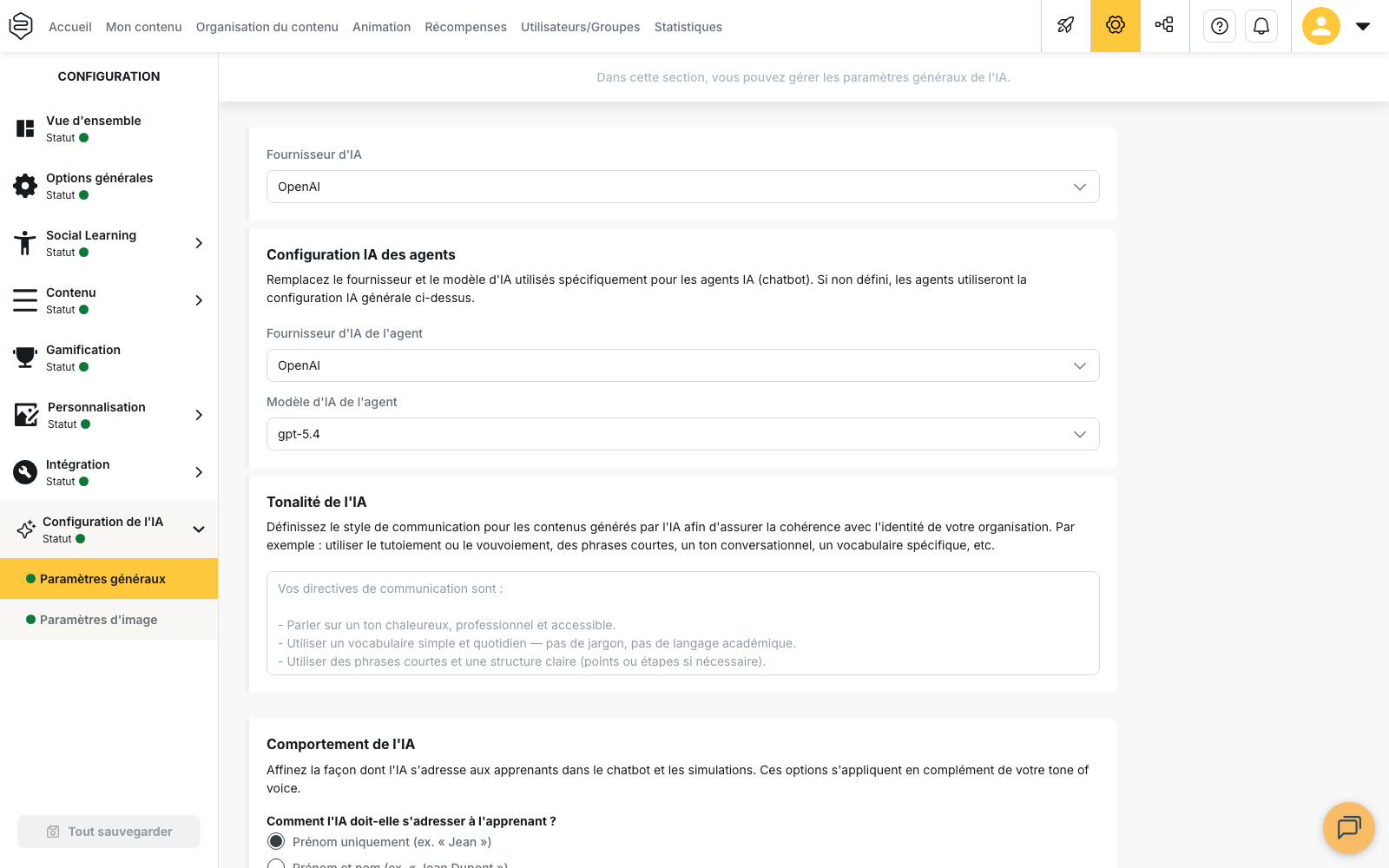
La page Configuration de l’IA règle, pour tout le compte, la façon dont l’IA s’adresse à vos apprenants, dans les contenus générés comme dans les agents. Elle compte deux volets, Paramètres généraux et Paramètres d’image. Elle ne règle pas les agents eux-mêmes : leur activation, leur restriction par groupe et le mode vocal vivent dans l’onglet Agents IA de la section Contenu.
Cliquez sur Tout sauvegarder pour appliquer vos modifications.
Le fournisseur
Vous choisissez le Fournisseur d’IA utilisé pour la génération par IA.
Si le modèle IA est géré via les paramètres d’intégration OpenAI externe, un avertissement vous indique qu’il se change dans la configuration des services externes, pas ici.
La tonalité
Le champ Tonalité de l’IA reçoit vos directives de communication ; elles s’appliquent à tout le contenu généré par l’IA. L’exemple proposé par la plateforme commence par : « Parler sur un ton chaleureux, professionnel et accessible. »
💡 Conseil : écrivez ces directives avec la personne qui porte la communication interne. Elles sont lues à chaque génération, donc une modification ici change la formulation de tous les contenus générés ensuite.
Le comportement
La section Comportement de l’IA affine la façon dont l’IA s’adresse aux apprenants dans le chatbot et les simulations, en complément de la tonalité.
Comment l’IA doit-elle s’adresser à l’apprenant ? propose Prénom uniquement (ex. « Jean »), Prénom et nom (ex. « Jean Dupont ») et Alias.
Registre propose Tutoiement (tu), Vouvoiement (vous) et Laisser l’IA décider. Avec ce dernier choix, le registre peut varier d’une réponse à l’autre ; évitez-le si votre culture d’entreprise est tranchée sur ce point.
Le réglage Autoriser l’IA à utiliser des emojis ferme la section.
Les paramètres d’image
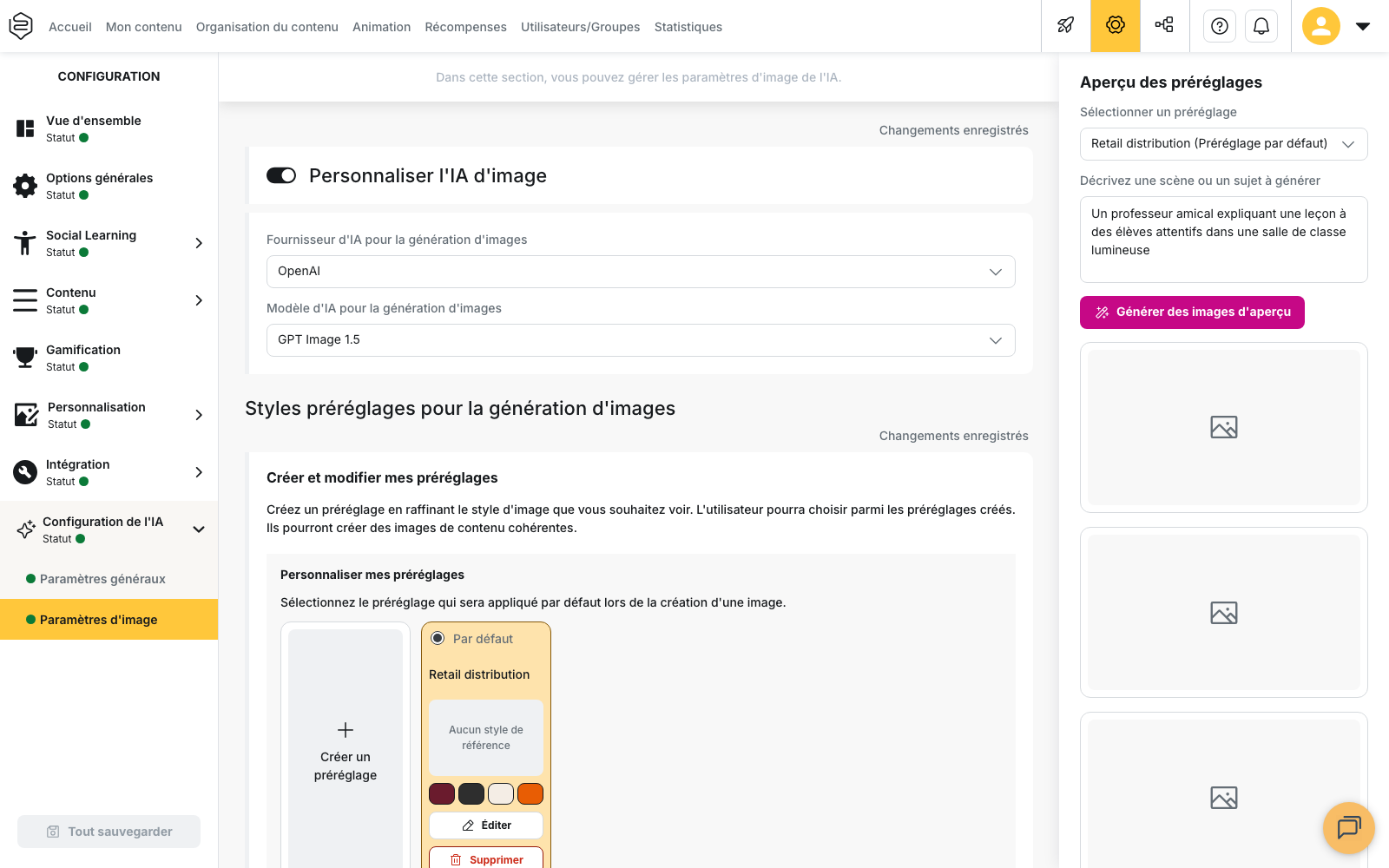
Le volet Paramètres d’image a son bloc Personnaliser l’IA d’image : un Fournisseur d’IA pour la génération d’images et un Modèle d’IA pour la génération d’images, distincts de ceux du texte si besoin.
Les styles
Un style décrit l’apparence des images générées. Le bloc Style de génération d’image distingue les Styles de génération par défaut, fournis par la plateforme, et les Styles de génération personnalisés, que vous créez.
Créer un style ouvre Créer votre propre style de génération. Renseignez un Nom du style et une Description du style : technique, éclairage, esthétique générale. L’exemple de la plateforme : « Illustration minimaliste avec des lignes nettes et des formes simples, ombres douces et une ambiance chaleureuse. » Générer une image de couverture produit ensuite des images à partir d’une scène que vous décrivez, puis vous en choisissez une comme couverture du style. La couverture sert de repère dans la bibliothèque.
Les préréglages
Le préréglage est ce que vos auteurs choisissent réellement. Le bloc Créer et modifier mes préréglages combine un style et une palette de couleurs sous un nom.
Créer un préréglage ouvre un assistant en trois étapes.
- Style de génération d’image : activez Utiliser un style de génération d’image, puis choisissez un style de la bibliothèque. Vous pouvez aussi créer un style sans quitter l’assistant.
- Palette de couleurs : activez Utiliser une palette de couleurs, puis ajoutez vos couleurs. La palette accepte 4 couleurs au maximum. Ces couleurs guident les choix de l’IA, mais elles peuvent apparaître avec des variations de tons dans les images générées.
- Résumé du préréglage : renseignez le Nom du préréglage, puis enregistrez.
Un préréglage doit porter un nom et comporter au moins un style ou une palette : les deux interrupteurs peuvent être désactivés, mais pas en même temps. Sinon, la plateforme répond « Veuillez sélectionner au moins un style ou une palette de couleurs ».
Le bloc Personnaliser mes préréglages sélectionne le préréglage appliqué par défaut lors de la création d’une image.
💡 Conseil : tant qu’aucun préréglage n’existe, vos auteurs lisent « Aucun préréglage disponible (Créer un préréglage dans la configuration de l’IA) » à l’endroit du choix. Créer un premier préréglage transforme ce message en liste utilisable.
Pour aller plus loin
- Qui sont nos agents d’apprentissage ? : activer les agents, restreindre leur accès par groupe et régler le mode vocal.
- Générer une capsule avec l’IA : la génération par IA côté auteur.
- La page d’accueil et le menu : l’alias que vos apprenants peuvent choisir, celui que l’IA peut utiliser pour s’adresser à eux.