Traduire son contenu
Droits nécessaires : Peut traduire toutes les capsules ou Peut traduire ses propres capsules, dans Traduction de contenu.
Traduire son contenu
Droits nécessaires : Peut traduire toutes les capsules ou Peut traduire ses propres capsules, dans Traduction de contenu.
À défaut, les droits d’édition des capsules déterminent les possibilités de traduction.
Une capsule possède une langue de création et peut être disponible dans plusieurs langues. Vous pouvez ajouter ces versions manuellement, utiliser la traduction automatique ou passer par un outil externe avec un fichier XLIFF.
Les parcours disposent de leur propre système. Consultez Traduire un parcours pour en savoir plus.
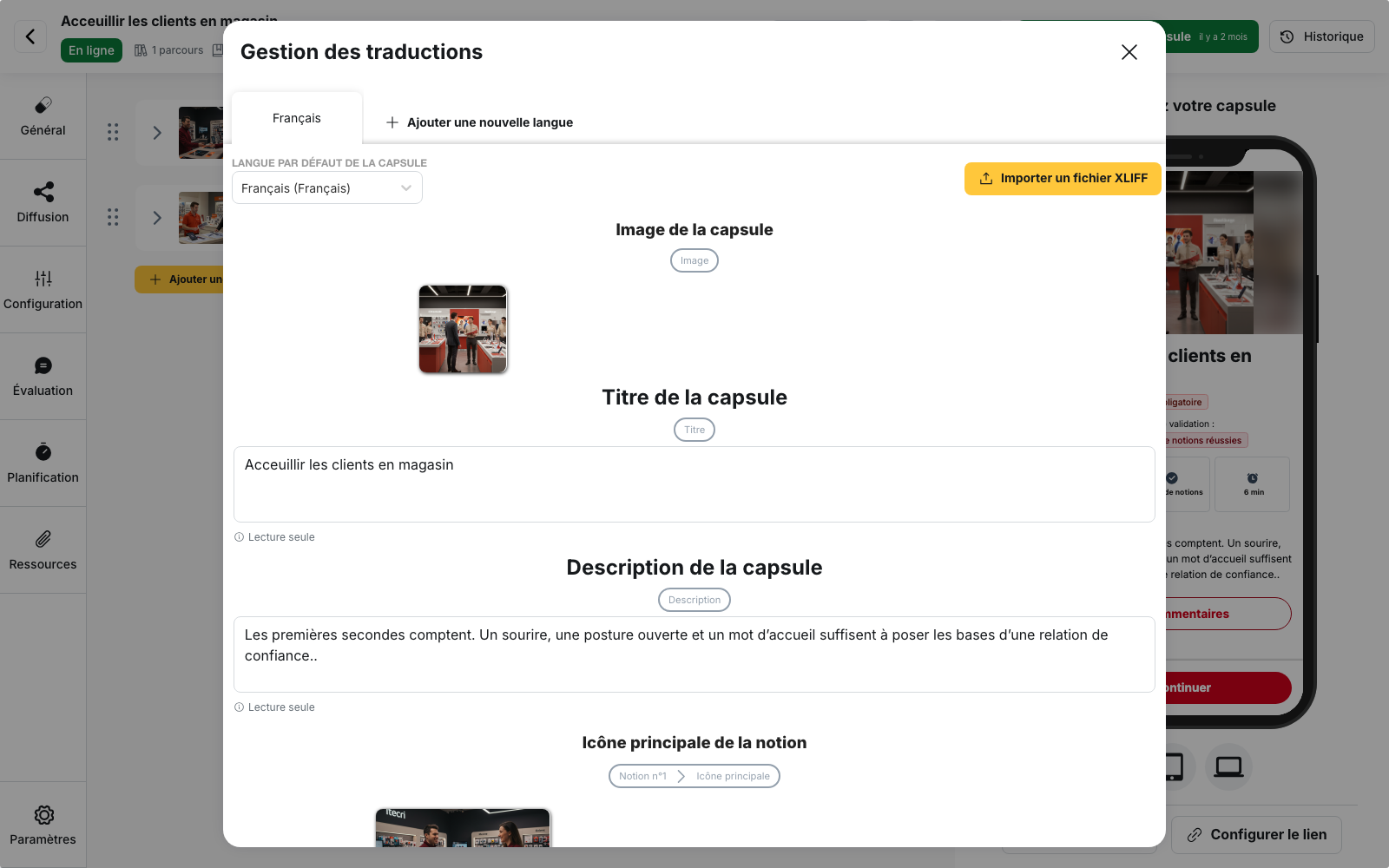
Ouvrir la gestion des traductions
Depuis une capsule, sélectionnez Traduire en haut de la page pour ouvrir Gestion des traductions.
Chaque langue possède son propre onglet :
- la langue par défaut apparaît en premier
- les autres langues sont affichées avec leur taux de traduction
- Ajouter une nouvelle langue permet d’en ajouter une pour cette capsule
Si vous disposez du droit de traduction sans avoir celui de modifier les capsules, la capsule s’ouvre en Accès traducteur.
Il n’y a pas de bouton d’enregistrement dans cette fenêtre : vos modifications sont prises en compte lorsque vous sauvegardez la capsule.
Modifier la langue par défaut
Dans l’onglet correspondant à la langue par défaut, les champs sont en Lecture seule puisqu’ils constituent le contenu d’origine.
Le champ Langue par défaut de la capsule permet néanmoins d’en choisir une autre. Cette option peut notamment être utile lorsqu’une capsule créée au niveau national est reprise par une filiale.
Si vous ne la modifiez pas, elle correspond à la langue du compte au moment de la création de la capsule.
⚠️ Si la nouvelle langue existe déjà dans la capsule, les deux versions sont échangées. L’ancienne langue par défaut devient alors une version traduite.
Les éléments concernés
La traduction porte notamment sur :
- le titre et la description de la capsule
- le nom, le titre principal, la description et le contenu des notions
- les quiz avant notion et après notion
- les énoncés, réponses et explications des questions
Certains formats disposent de champs supplémentaires :
- chaque trou d’un texte à trous
- les swipecards
- les zones et étiquettes d’une image
- les deux faces d’une flashcard
- les slides
- les tâches de la section En pratique
- la transcription d’un podcast
- les sous-titres d’une vidéo
Les images et les icônes peuvent également être remplacées par un fichier différent selon la langue.
Les Tips et les fiches produits utilisent la même fenêtre, mais ne proposent ni traduction en masse ni échange XLIFF.
Utiliser la traduction automatique
Dans chaque onglet, le bouton Traduire permet de générer le contenu d’un champ.
Pour traiter l’ensemble en une seule fois, sélectionnez Traduire toute la capsule.
⚠️ Cette action remplace les versions déjà saisies dans la langue sélectionnée.
Vérifiez donc le message de confirmation avant de l’utiliser sur un contenu déjà retravaillé manuellement.
Choisir le moteur
La génération utilise DeepL ou OpenAI.
Le bouton ”⋯”, à côté de Traduire toute la capsule, ouvre Système de traduction. La mention (Défaut) correspond au moteur défini dans Intégration des traductions, dans la configuration du compte.
Certaines langues ne sont pas prises en charge par DeepL. Dans ce cas, la fenêtre l’indique et OpenAI est utilisé.
Utiliser un fichier XLIFF
Vous pouvez confier le travail à un traducteur ou utiliser un outil professionnel compatible avec le format XLIFF.
Depuis la langue concernée :
- Sélectionnez Exporter en tant que XLIFF
- Faites traduire le fichier avec l’outil de votre choix
- Utilisez Importer un fichier XLIFF pour réintégrer le résultat
Le fichier contient uniquement les éléments textuels, y compris les sous-titres.
L’import démarre automatiquement dès que le fichier est sélectionné.
En cas de refus
Type de fichier invalide
Le fichier doit être au format .xlf ou .xliff.
Une modification de sa structure peut également provoquer cette erreur : balise déplacée, caractère ajouté ou mise en forme insérée.
Le fichier XLIFF ne correspond pas aux contenus actuels de la capsule
La capsule a changé depuis l’export. Exportez un nouveau fichier et faites reporter le travail dans celui-ci.
Le fichier XLIFF cible la langue par défaut de la capsule
Un fichier XLIFF peut alimenter une langue secondaire, mais pas modifier le contenu original.
💡 Conseil : demandez au traducteur de modifier uniquement les textes prévus à cet effet et de conserver les balises présentes dans le fichier.
Évitez également de modifier la capsule pendant le travail afin de conserver la correspondance entre le fichier et son contenu.
Supprimer une langue
Le bouton de suppression, situé à côté du nom d’une langue, permet de retirer une version après confirmation.
Il n’est pas disponible pour la langue par défaut.
Pour supprimer celle-ci, choisissez d’abord une autre langue comme langue par défaut. L’ancienne pourra alors être supprimée comme une version secondaire.
Si une langue n’est pas disponible
L’apprenant voit toujours un contenu : le système utilise la langue disponible la plus pertinente.
- Un champ non traduit reprend son texte d’origine
- Si aucune version n’existe dans la langue demandée, la capsule est affichée dans sa langue de création
Par exemple, une capsule disponible en français et en anglais, avec l’anglais comme langue par défaut, sera affichée en anglais pour un apprenant dont l’application est configurée en russe.
La Langue de repli pour les apprenants, disponible dans les Options générales, a un autre rôle : elle détermine la langue demandée lorsqu’un apprenant n’en a sélectionné aucune.
À retenir
- Les parcours se gèrent séparément, depuis leur propre écran
- Une capsule non traduite reste visible et peut être diffusée
- Une modification du contenu original ne met pas automatiquement à jour les autres langues. Le taux affiché ne permet pas de savoir si elles correspondent à la dernière version
- Le texte intégré directement dans une image n’est pas traduit. Il faut donc fournir un visuel adapté à chaque langue