Automatiser l’export de l’activité vers votre SFTP
Prérequis : l’option de reporting SIRH et au moins un format de reporting paramétrés par votre équipe support ; sans format, la tâche s’exécute et échoue. Le tableau d’historique dépend d’une seconde option (Ce qui se configure avec votre équipe support).
Automatiser l’export de l’activité vers votre SFTP
Prérequis : l’option de reporting SIRH et au moins un format de reporting paramétrés par votre équipe support ; sans format, la tâche s’exécute et échoue. Le tableau d’historique dépend d’une seconde option (Ce qui se configure avec votre équipe support).
Droits nécessaires : le droit « Modifier la personnalisation », qui ouvre le menu Configuration. Le bloc reste masqué tant qu’un département est sélectionné.
Une tâche planifiée produit un fichier d’activité et le dépose sur votre SFTP, à l’heure que vous fixez. Le partage des rôles est net : vous réglez quand elle tourne, pas ce qu’elle contient. Le contenu, le format et l’adresse de dépôt se paramètrent avec le support, depuis aucun écran.
Où programmer l’export
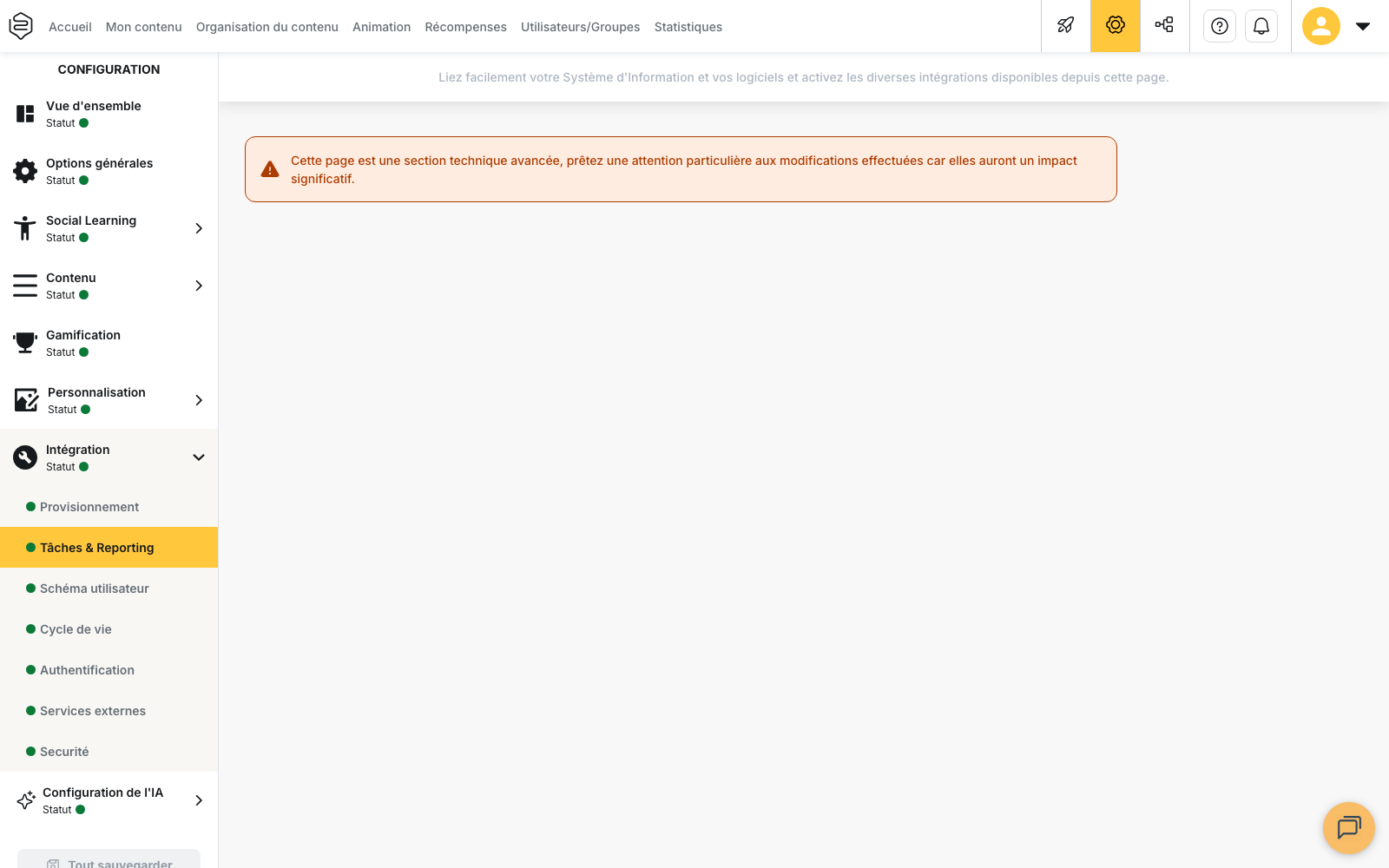
Configuration › Intégration › Tâches & Reporting, bloc « Tâches programmées ». La ligne s’appelle « Synchronisation SFTP de l’activité des utilisateurs ». Le bouton « Paramétrer » ouvre la fenêtre « Programmez votre tâche ».
Si plusieurs formats de reporting sont paramétrés sur votre compte, la ligne apparaît autant de fois qu’il y a de formats. Ces lignes pilotent une seule et même tâche : la programmer depuis l’une revient à la programmer pour toutes.
Quatre récurrences, et rien d’autre :
- « Jamais » désactive la tâche.
- « Hebdomadaire » affiche « Choisissez quels jours de la semaine » et « Heure ».
- « Une fois » affiche une date et une « Heure ».
- « Le premier jour du mois » n’affiche qu’une « Heure » : le jour est imposé, vous ne le choisissez pas.
« Sauvegarder » applique. Il n’existe pas de récurrence quotidienne : pour un dépôt tous les jours, cochez les sept jours dans « Hebdomadaire ».
⚠️ L’heure que vous saisissez est lue dans le fuseau de votre navigateur, pas à Paris. Pour « Hebdomadaire » et « Le premier jour du mois », elle est convertie en temps universel au moment où vous sauvegardez : si votre fuseau passe à l’heure d’été ou d’hiver, le dépôt se décale d’une heure par rapport à l’heure que vous aviez saisie. Reprogrammez la tâche pour la recaler.
Ce que chaque exécution produit
Un fichier par format de reporting paramétré sur votre compte. Deux formats de fichier sortent, et
deux seulement : classeur xlsx, ou csv avec ou sans ligne d’en-tête. Ce choix appartient au format
de reporting, pas à cet écran. Le csv sans en-tête satisfait certains imports rigides, mais plus
personne ne sait, six mois plus tard, ce que contient la colonne 7 : ne le demandez que si le système
destinataire l’exige.
Chaque exécution ne reprend que l’activité écoulée depuis l’exécution précédente. Certains formats élargissent la fenêtre de quelques jours en arrière, pour rattraper les saisies tardives. Le nom du fichier dépend lui aussi du format : la plupart y inscrivent la date et l’heure, quelques-uns réutilisent le même nom à chaque fois et écrasent donc le dépôt précédent.
Suivre les exécutions
Sous la ligne de la tâche, un tableau donne « Date d’exécution », « Status » et « Fichiers », la prochaine exécution en tête. Par défaut, seule la dernière exécution est visible : « Voir plus » déplie l’historique complet, « Voir moins » le replie.
Cliquer une ligne déjà exécutée ouvre « Informations avancées » : le nom des « fichiers générés », et une icône de téléchargement pour chacun. Les lignes à venir ne s’ouvrent pas. La lecture détaillée du tableau est dans Suivre mes synchronisations.
ℹ️ Les fichiers restent téléchargeables depuis cet historique, sans purge. Chaque fichier est conservé chez Beedeez avant d’être copié vers votre SFTP, et il y reste. La livraison n’est donc pas exclusivement chez vous : cet historique est un accès à des données nominatives d’activité.
Ce que ça ne fait pas
Aucune alerte. La case « Notifier les erreurs par email » n’existe que pour la synchronisation SIRH des listes d’utilisateurs : ici, aucun email, aucune notification.
Aucune reprise. Une exécution qui échoue n’est pas rejouée, et la période qu’elle devait couvrir n’est pas reprise à l’exécution suivante. Le rattrapage se demande au support.
Aucun préfixe, aucun listing. Le champ « Prefixe du fichier » ne s’affiche pas pour cette tâche, ni aucun champ de source, et rien n’accompagne le dépôt pour en décrire le contenu.
Le piège
Personne ne vous préviendra. Pas d’email, pas de reprise : un échec ne se voit que dans ce tableau d’historique, et il faut venir l’ouvrir. Mettez une relecture hebdomadaire à l’agenda.
Un export vide réussit. Si le périmètre ne renvoie plus rien après une réorganisation, le fichier est quand même produit et déposé, et la ligne reste verte. « Informations avancées » ne donne aucun nombre de lignes pour cette tâche : téléchargez le fichier et regardez dedans.
Un fichier json n’existe pas. Si votre paramétrage en demande un, c’est un csv qui est déposé,
sans erreur ni avertissement, et votre analyseur échouera plus loin sans dire pourquoi.
Un échec ne dit pas pourquoi. « Informations avancées » peut afficher « Raison de l’échec de la tâche », mais les causes qu’il sait nommer décrivent un fichier reçu et analysé, comme « Pas de fichier à traiter » ou « Le fichier ne contient aucun utilisateur ». Un export qui échoue ne correspond à aucune d’elles : vous obtiendrez « Erreur inconnue », ou rien. Ouvrez un ticket avec la date et l’heure de l’exécution.
Le chiffrement PGP échoue en silence. Il se demande au support, qui enregistre votre clé publique ;
le fichier porte alors l’extension .pgp. Si la clé manque, rien n’arrive sur votre SFTP et
l’exécution est comptée comme réussie. Vérifiez la première livraison, fichier en main.
Le périmètre est figé au paramétrage. Un nouveau département n’entre pas tout seul dans l’export.
Pour aller plus loin
- Formats de reporting prêts à l’emploi : ce que contient le fichier, format par format.
- Exports de statistiques à la demande : la même donnée, téléchargée quand vous en avez besoin.
- Ce qui se configure avec votre équipe support : ce qu’il faut préparer avant de demander le paramétrage.
- Automatiser l’envoi de vos contenus SCORM vers un SFTP : la tâche voisine, pour les contenus au lieu de l’activité.