Programmer l’envoi automatique des modules SCORM sur un SFTP
Beedeez peut générer les modules SCORM de vos capsules et les déposer sur un serveur SFTP à intervalle régulier, sans intervention manuelle. Depuis le back-office, vous réglez uniquement le rythme de cette tâche : le périmètre des capsules et la destination sont définis en amont avec votre équipe support. Pour vérifier que cette méthode correspond à votre besoin, consultez Diffuser vos contenus Beedeez dans un LMS externe.
Programmer l’envoi automatique des modules SCORM sur un SFTP
Beedeez peut générer les modules SCORM de vos capsules et les déposer sur un serveur SFTP à intervalle régulier, sans intervention manuelle. Depuis le back-office, vous réglez uniquement le rythme de cette tâche : le périmètre des capsules et la destination sont définis en amont avec votre équipe support. Pour vérifier que cette méthode correspond à votre besoin, consultez Diffuser vos contenus Beedeez dans un LMS externe.
⚠️ Prérequis : l’option LMS doit être active sur votre compte, et la configuration du dépôt doit avoir été mise en place avec votre équipe support. Sans cette configuration, programmer la tâche ne dépose aucun fichier.
⚠️ Droits nécessaires : vous devez disposer du droit Modifier la personnalisation, qui donne accès au menu Configuration. Le bloc n’apparaît pas lorsqu’un département est sélectionné.
Programmer la tâche
- Ouvrez le menu Configuration, puis la section Intégration.
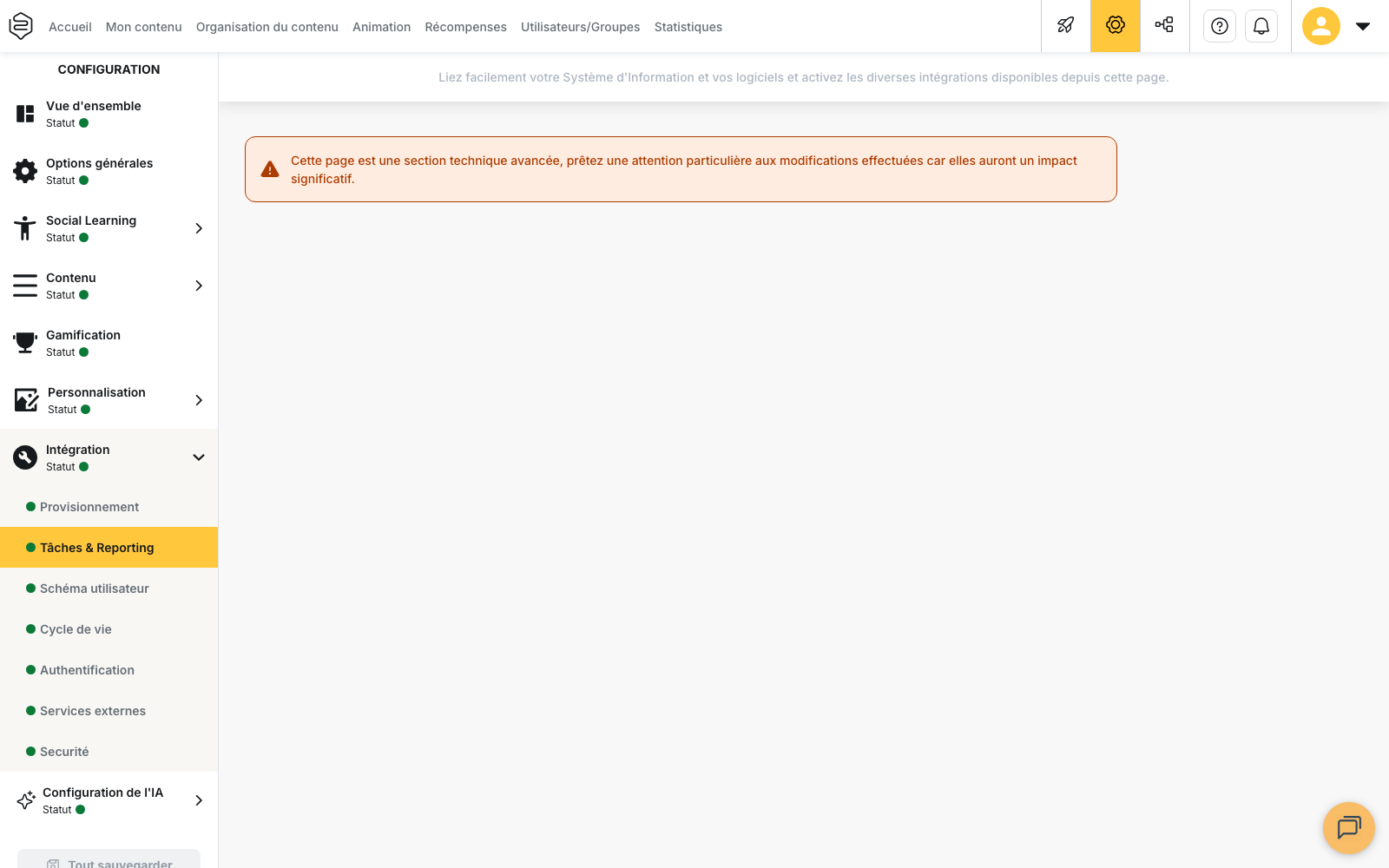
- Ouvrez la page Tâches & Reporting et repérez le bloc Tâches programmées.
- Sur la ligne Synchronisation de contenus d’apprentissage en Scorm, cliquez sur Paramétrer. La modale Programmez votre tâche s’ouvre.
- Choisissez la Récurrence souhaitée, puis renseignez les champs qui s’affichent :
- Jamais : la tâche ne s’exécute plus ;
- Hebdomadaire : sélectionnez les jours dans Choisissez quels jours de la semaine, puis renseignez l’Heure ;
- Une fois : sélectionnez la date dans Choisissez une date, puis renseignez l’Heure ;
- Le premier jour du mois : renseignez l’Heure.
- Cliquez sur Sauvegarder.
La modale ne propose aucun autre réglage. Le périmètre des capsules exportées, l’adresse du serveur et le nommage des fichiers se définissent avec votre équipe support. Le champ Prefixe du fichier, présent sur d’autres tâches programmées, ne s’applique pas à cette tâche.
Ce qui est déposé sur le serveur
Chaque capsule livrée donne un fichier ZIP. Son nom reste identique d’une exécution à l’autre : une nouvelle livraison de la même capsule remplace le fichier précédent sur le dépôt.
Un fichier de listing accompagne chaque dépôt et décrit les contenus livrés. Ses colonnes sont définies dans votre configuration. Comme son nom contient la date et l’heure de l’exécution, il s’ajoute aux précédents au lieu de les remplacer.
Une exécution qui ne livre aucune capsule dépose malgré tout un fichier de listing, réduit à sa ligne d’en-têtes. La présence d’un nouveau fichier de listing ne suffit donc pas à confirmer qu’un contenu a été livré.
⚠️ Le fichier ZIP ne contient pas le contenu de la capsule. Comme pour l’export manuel, il embarque un lanceur qui appelle la capsule hébergée par Beedeez au moment de son ouverture. Le contenu n’est donc pas figé dans le paquet.
Les limites de l’envoi automatique
Seules les capsules sont exportées. Les parcours ne sont pas livrés par cette tâche.
La version SCORM est toujours SCORM 1.2. L’export manuel permet de choisir entre SCORM 1.2 et SCORM 2004, mais l’envoi automatique produit uniquement du SCORM 1.2.
Aucun fichier n’est supprimé du dépôt. Une capsule qui sort du périmètre n’est pas retirée : son fichier ZIP reste présent et votre LMS continue de le voir. Le retrait s’effectue de votre côté.
Comprendre le fonctionnement incrémental
La tâche ne reconstruit pas l’intégralité du catalogue à chaque passage. Elle examine les capsules modifiées depuis l’exécution précédente et compare leur version à celle déjà livrée. Seule la première exécution parcourt l’ensemble du périmètre.
⚠️ Élargir le périmètre ne rattrape pas les capsules existantes. Une capsule qui entre dans le périmètre n’est livrée qu’après avoir été modifiée. Si vous devez livrer une capsule déjà en place sans la modifier, contactez votre équipe support.
Suivre les exécutions
Le suivi s’affiche sur la même page, sous la ligne de la tâche. Un tableau présente la Date d’exécution, le Status et le nombre de Fichiers pour chaque passage, ainsi que la prochaine exécution prévue. Ce tableau dépend d’une option de votre compte : s’il n’apparaît pas, demandez son activation à votre équipe support.
Lorsque l’historique contient plusieurs exécutions, Voir plus affiche la liste complète.
Cliquez sur une ligne déjà exécutée pour ouvrir Informations avancées. Cette fenêtre présente les fichiers générés, que vous pouvez télécharger individuellement, et, en cas d’échec, la section Raison de l’échec de la tâche. Lorsque la cause enregistrée ne correspond à aucun motif connu, ce champ affiche Erreur inconnue : transmettez alors la date de l’exécution concernée à votre équipe support pour analyse.
Une exécution en échec n’est pas relancée automatiquement : la tâche repart à l’horaire suivant. Aucune capsule n’est perdue pour autant, car une capsule n’est considérée comme livrée qu’après un dépôt réussi. Elle sera donc reprise lors de l’exécution suivante.
Pour aller plus loin
- Diffuser vos contenus Beedeez dans un LMS externe : les différentes méthodes de diffusion et leurs différences.
- Exporter une capsule ou un parcours en SCORM : le contenu du paquet et les données qu’il remonte.
- Configurer le lancement depuis votre LMS : l’alternative lorsque le SCORM ne couvre pas votre besoin.
- Ce qui se configure avec votre équipe support : les éléments à préparer avant de contacter le support.