Exporter une capsule ou un parcours en SCORM
Prérequis : l’option LMS sur votre compte, activée par votre interlocuteur Beedeez. Droits nécessaires : Autorisé à générer des exports SCORM à partir de capsules et parcours, parmi les droits de diffusion. Sans l’option ou sans le droit, l’entrée Scorm n’apparaît pas.
Exporter une capsule ou un parcours en SCORM
Prérequis : l’option LMS sur votre compte, activée par votre interlocuteur Beedeez. Droits nécessaires : Autorisé à générer des exports SCORM à partir de capsules et parcours, parmi les droits de diffusion. Sans l’option ou sans le droit, l’entrée Scorm n’apparaît pas.
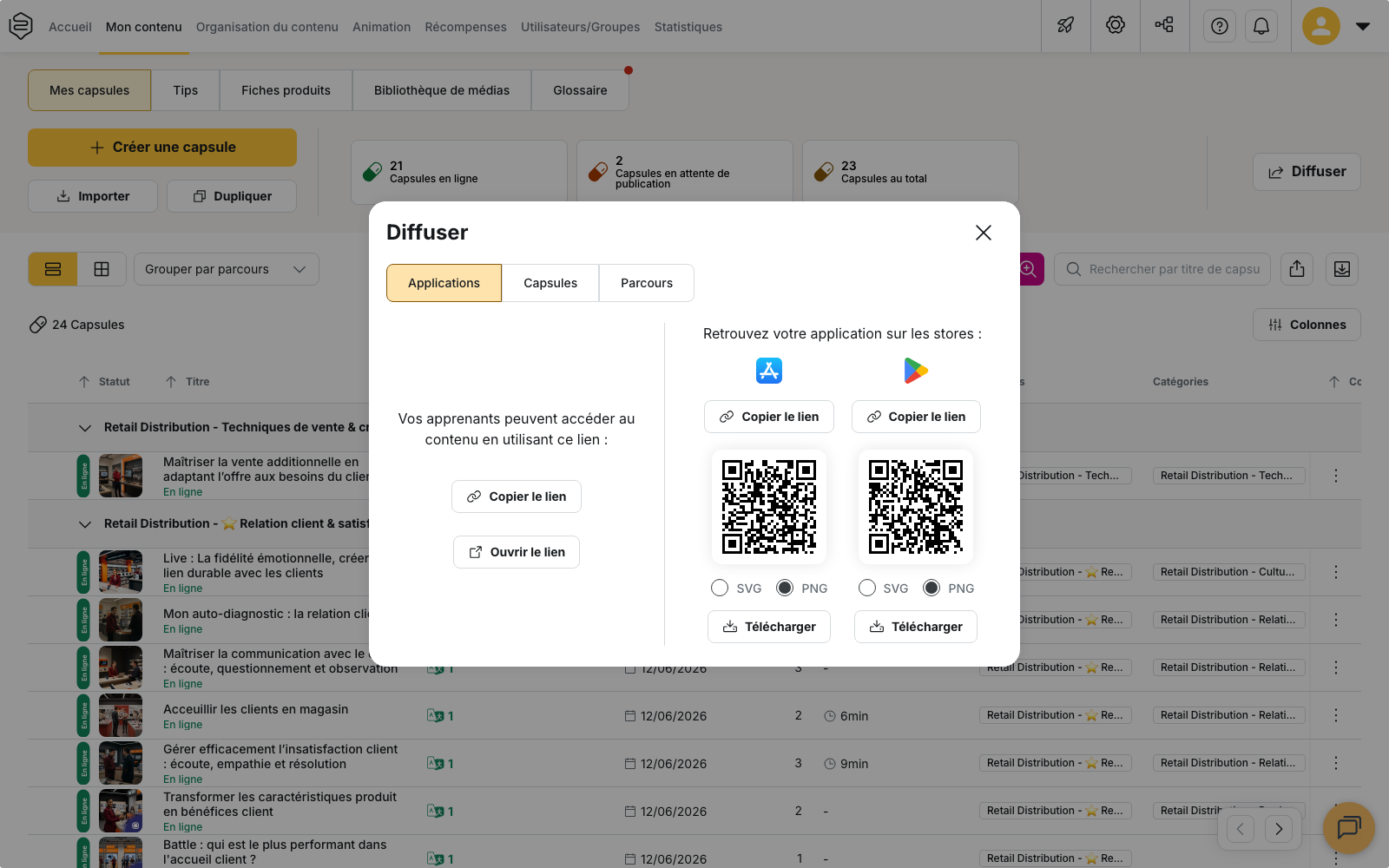
Où lancer l’export
Depuis la liste des capsules, ouvrez Diffuser, puis l’onglet Capsules ou Parcours.
Sélectionnez un contenu, ouvrez Partager via et choisissez Scorm. Réglez Version SCORM,
qui propose SCORM 1.2, retenu par défaut, et SCORM 2004 4ème édition, puis
Exporter le scorm. Le ZIP se construit à la demande et se télécharge immédiatement, sans file
d’attente. Un export porte sur un seul contenu, et seules les capsules en ligne figurent dans le
sélecteur. Le fichier s’appelle beedeez-scorm-module-<compte>-<titre de la capsule>.zip ; pour un
parcours, l’identifiant du parcours remplace le titre, donc le nom n’est pas lisible.
Le ZIP contient un lanceur, pas votre contenu
Il contient imsmanifest.xml, une page de lancement et un petit fichier .js de paramètres. Les
notions, les images et les quiz n’y sont pas : à l’ouverture, la page de lancement va chercher le
lecteur Beedeez sur le réseau et l’affiche dans un cadre, à l’intérieur du LMS.
- Le contenu reste vivant. Une capsule corrigée dans Beedeez change immédiatement pour les apprenants du LMS, sans réexport ni redépôt.
- Il faut une connexion. Pas de mode hors ligne. La page de lancement charge aussi des scripts
depuis
cdnjs.cloudflare.com: un réseau qui filtre ce domaine casse le paquet. - Une capsule repassée hors ligne casse le paquet. Le fichier reste dans le LMS et n’ouvre rien.
Comment l’apprenant est reconnu
Le lanceur lit l’identifiant et le nom que le LMS lui transmet, puis demande à Beedeez le compte correspondant : sans compte existant, un compte est créé, et un compte désactivé est réactivé. Avec une configuration LMS à base de SSO, l’apprenant passe d’abord par une fenêtre d’identification.
💡 C’est le point qui décide du succès de l’opération : si votre LMS transmet une adresse email alors que vos comptes Beedeez sont créés sur un matricule, chaque apprenant repart avec un compte neuf.
Ce que le LMS reçoit
Le paquet écrit le score, ramené sur 100 quel que soit le nombre de points du contenu, le temps passé, et le statut : inachevé tant que le contenu n’est pas terminé, puis réussi ou échoué. Réussi se décide sur Sélectionnez le mode de validation, dont le seuil vaut 50 % par défaut.
⚠️ En SCORM 1.2, le LMS ne reçoit qu’un seul statut. Tout arrive dans cmi.core.lesson_status,
qui ne prend ici que incomplete, passed ou failed. Le LMS ne voit donc jamais completed : un
apprenant qui va au bout sans atteindre le seuil est enregistré en échec, et un LMS qui fonde sa
complétion sur completed n’enregistre rien. En SCORM 2004, cmi.success_status et
cmi.completion_status partent séparément, et le score part en plus ramené entre 0 et 1 dans
cmi.score.scaled. Tant que le contenu n’est pas terminé, cmi.success_status vaut unknown, et
non incomplete : un LMS qui attend incomplete sur cet élément ne verra rien changer avant la
fin du contenu.
⚠️ Le seuil de réussite ne voyage pas dans le paquet. Il est appliqué par Beedeez, qui envoie un statut déjà tranché, mais aucun des deux manifestes ne le déclare. Votre LMS ne peut donc pas appliquer son propre seuil au score reçu : configurez la réussite côté Beedeez, sur le mode de validation du contenu, et laissez le LMS se fier au statut transmis.
Ce que ça ne fait pas
Le LMS ne reçoit aucun détail : ni le résultat question par question, ni le suivi capsule par capsule d’un parcours, exporté comme un module unique qui remonte une seule ligne. Le paquet ne transporte pas non plus le reste de l’expérience Beedeez : ni notifications, ni classements, ni IA.
L’expiration et les réexports
La case Activer l’expiration du package SCORM exporté fait apparaître Date d’expiration. Elle est décochée par défaut, donc un export part sans date de fin. Passée la date, le paquet cesse de s’ouvrir ; le fichier reste dans votre LMS et c’est à vous de l’enlever. Chaque export ouvre un accès distinct, et les paquets déjà déposés continuent de fonctionner. L’identifiant du module est dérivé du contenu : réexporter la même capsule produit un paquet que votre LMS voit comme le même module, à lui de trancher entre remplacement et doublon.
Le piège
⚠️ Le sélecteur LMS Config ne choisit pas la configuration appliquée. Il apparaît quand plusieurs configurations LMS existent sur le compte, mais la configuration retenue à l’ouverture est celle dont l’adresse déclarée correspond à celle du LMS qui affiche le paquet. Changer ce sélecteur ne change rien au comportement.
⚠️ Traitez le fichier exporté comme un identifiant. Le ZIP porte un accès au contenu, sans date de fin par défaut, et le retirer de votre LMS ne révoque rien. Ne le faites pas circuler hors du LMS destinataire, et cochez l’expiration pour les envois exceptionnels.
Enfin, un import réussi ne prouve rien : un paquet peut s’importer parfaitement et ne rien remonter. Faites jouer le contenu de bout en bout par un compte apprenant réel de votre LMS.
Pour aller plus loin
- Diffuser vos contenus dans un LMS : choisir entre l’export à la main, l’envoi automatisé et le lancement depuis le LMS
- Automatiser l’envoi vers un SFTP : le même paquet, déposé seul, quand l’export à la main devient répétitif
- Configurer le lancement depuis votre LMS : l’alternative quand le LMS reste le point d’entrée et que le hors ligne compte
- Qui peut diffuser quoi : le droit d’export SCORM et les autres droits de diffusion