Prioriser une capsule
La priorisation affiche une fenêtre devant l’apprenant lorsqu’il ouvre sa plateforme d’apprentissage. Intitulée À découvrir aujourd’hui, elle présente une seule capsule à la fois avec le bouton Commencer la capsule. L’apprenant peut également fermer la fenêtre sans ouvrir la capsule.
Prioriser une capsule
La priorisation affiche une fenêtre devant l’apprenant lorsqu’il ouvre sa plateforme d’apprentissage. Intitulée À découvrir aujourd’hui, elle présente une seule capsule à la fois avec le bouton Commencer la capsule. L’apprenant peut également fermer la fenêtre sans ouvrir la capsule.
Vous pouvez définir la capsule à prioriser, la fréquence d’affichage de la fenêtre et sa période d’activation.
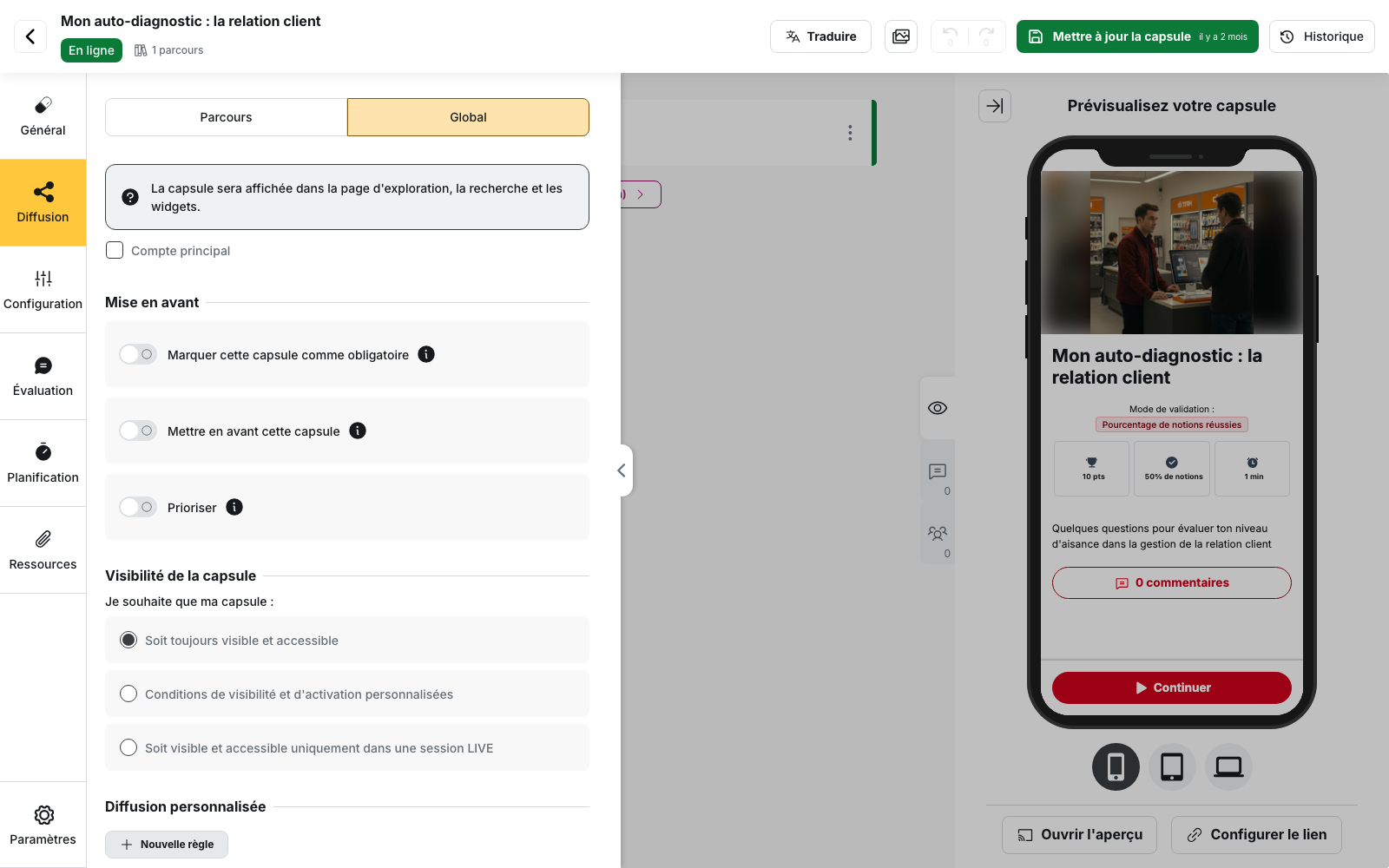
Activer la priorisation
- Ouvrez la capsule dans l’éditeur, puis Diffusion > Global
- Dans Mise en avant, activez Prioriser
- Renseignez la Date de début. Ce champ est Obligatoire
- Choisissez l’Importance, qui détermine la fréquence d’affichage
- Renseignez une Date de fin si nécessaire. Ce champ est facultatif et peut être effacé
L’importance détermine la fréquence d’affichage
Importance définit le délai avant lequel la fenêtre peut réapparaître chez un apprenant qui l’a déjà vue. Le niveau sélectionné correspond à la fréquence suivante :
| Importance | Fréquence maximale |
|---|---|
| Faible | Une fois par mois |
| Moyenne | Une fois toutes les deux semaines |
| Élevée (par défaut) | Tous les 3 jours |
| Très élevée | Tous les jours |
Choisissez un niveau adapté à la fréquence de rappel attendue pour le contenu.
Une seule fenêtre par jour
Un apprenant ne peut voir qu’une seule fenêtre de priorisation par jour, quel que soit le nombre de capsules priorisées.
Si plusieurs capsules sont éligibles, les autres restent en attente jusqu’à ce qu’elles puissent être affichées.
💡 Conseil : utilisez Très élevée uniquement lorsque le rappel quotidien est nécessaire, par exemple pour une consigne de sécurité ou une échéance réglementaire.
Quelle capsule est affichée en premier ?
Lorsque plusieurs capsules sont éligibles le même jour, elles sont classées selon les critères suivants :
- les capsules obligatoires
- l’Importance, de la plus élevée à la plus faible
- la date de dépublication programmée, de la plus proche à la plus éloignée
- la date de début, de la plus ancienne à la plus récente
- le titre, par ordre alphabétique
La capsule la mieux classée est affichée uniquement si sa fréquence permet un nouvel affichage ce jour-là.
⚠️ Le caractère obligatoire est un réglage distinct. Il se configure avec Marquer cette capsule comme obligatoire, mais intervient dans le classement des capsules priorisées.
La colonne Priorisation de la liste des capsules indique le niveau appliqué à chaque capsule.
Quand la fenêtre cesse de s’afficher
La fenêtre disparaît selon l’état de la capsule :
- Capsule non obligatoire : dès que l’apprenant l’a commencée
- Capsule obligatoire : lorsqu’il l’a terminée
- Capsule inaccessible : elle ne peut pas être proposée à l’apprenant
Définir les dates
La Date de début est obligatoire pour afficher la fenêtre. Tant qu’elle n’est pas renseignée, la priorisation reste inactive.
La Date de fin est facultative. Lorsqu’elle est renseignée, son dernier jour est inclus. Sans date de fin, la priorisation reste active tant qu’elle est activée.
Le back-office signale les incohérences suivantes :
- la Date de début est postérieure à la Date de fin
- la Date de début est antérieure à la Date de publication programmée
- la Date de début est le même jour ou postérieure à la Date de dépublication programmée
- la Date de fin est postérieure à la Date de dépublication programmée
💡 À noter : modifier ou repousser la Date de début peut permettre à la fenêtre de réapparaître chez des apprenants qui l’avaient déjà vue avant cette nouvelle date.
Priorisation, mise en avant et capsule obligatoire
Ces réglages ont des fonctions différentes :
- Prioriser affiche la fenêtre À découvrir aujourd’hui à l’ouverture de la plateforme
- Mettre en avant modifie la présentation de la capsule dans la plateforme, mais n’affiche pas cette fenêtre
- Marquer cette capsule comme obligatoire définit le caractère obligatoire du contenu et influence l’ordre de priorité des capsules affichées
La priorisation s’applique à la capsule pour tous les apprenants qui y ont accès.
Vérifier le résultat
Pour tester la priorisation, utilisez un compte apprenant qui :
- a accès à la capsule
- n’a pas encore commencé la capsule
- n’a pas déjà vu une autre fenêtre de priorisation le jour du test
- ouvre la page d’accueil de la plateforme