Définir l’ordre des parcours sur la page d’accueil
L’ordre des parcours se règle dans le back-office, parcours par parcours, avec le champ Ordre. Il s’applique sur la page d’accueil de l’application apprenant, dans le widget Parcours, qui liste les parcours accessibles à chaque apprenant.
Sur cette page
Définir l’ordre des parcours sur la page d’accueil
L’ordre des parcours se règle dans le back-office, parcours par parcours, avec le champ Ordre. Il s’applique sur la page d’accueil de l’application apprenant, dans le widget Parcours, qui liste les parcours accessibles à chaque apprenant.
Pour savoir quels widgets composent cette page et lesquels sont actifs sur votre compte, voyez La page d’accueil et le menu.
⚠️ Droits nécessaires : vous devez disposer du droit Autorisé à modifier les parcours pour modifier ces réglages. Sans ce droit, les champs de l’onglet Informations restent consultables mais ne sont pas modifiables.
Modifier l’ordre d’un parcours dans le back-office
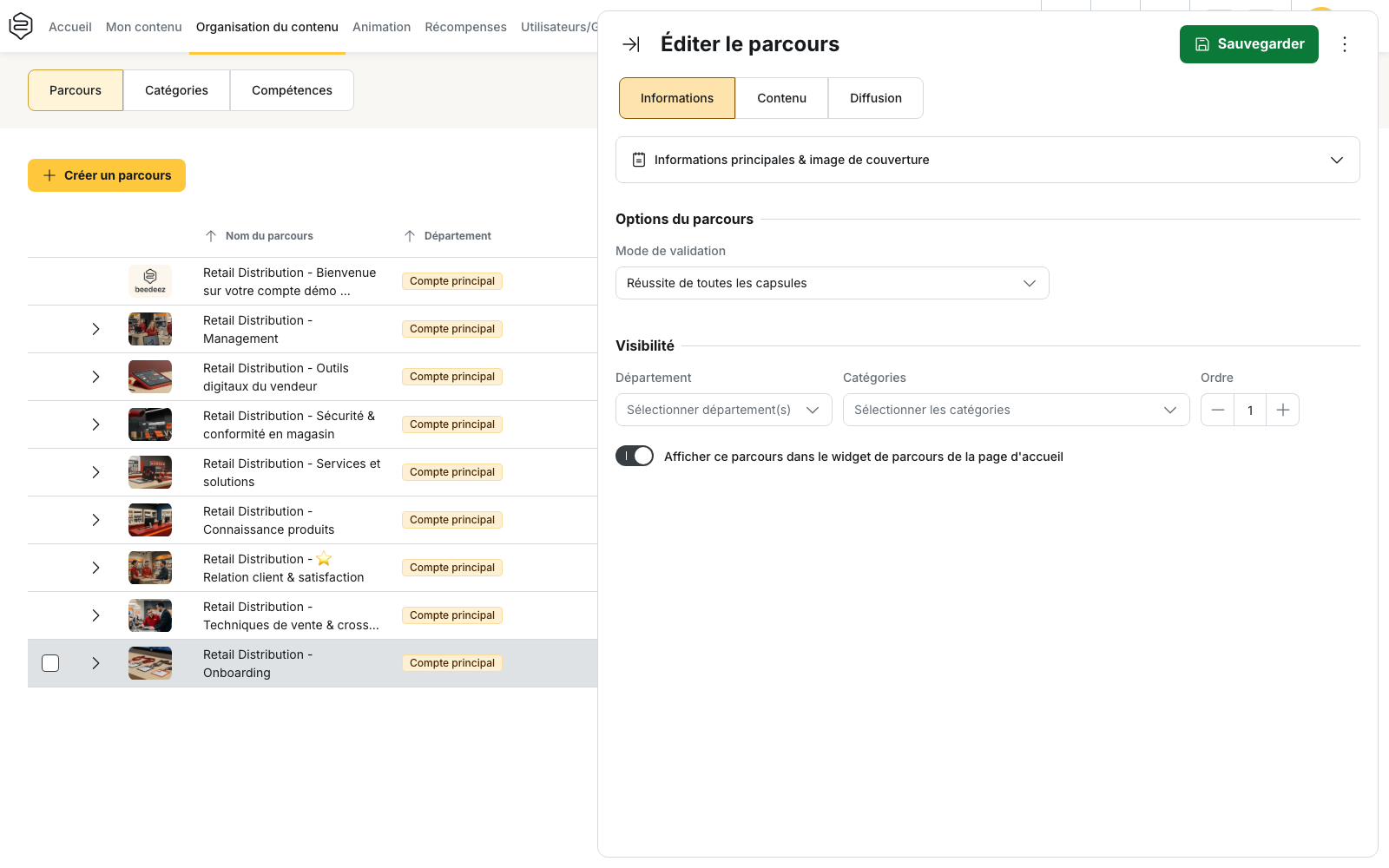
- Ouvrez Organisation du contenu > Parcours.
- Cliquez sur le parcours concerné. Le panneau Éditer le parcours s’ouvre sur l’onglet Informations.
- Dans la section Visibilité, renseignez le champ Ordre. Le compteur commence à 0 par défaut et n’accepte pas de valeur négative.
- Cliquez sur Sauvegarder. Tant que vous n’avez pas enregistré, la nouvelle valeur n’est pas appliquée.
Comment l’ordre se traduit sur la page d’accueil des apprenants
Le rang 0 donne la priorité d’affichage : les parcours à 0 apparaissent en haut du widget Parcours. Les parcours sont ensuite affichés du plus petit ordre au plus grand. À ordre égal, ils sont classés par ordre alphabétique de titre.
Un parcours dont l’ordre n’a jamais été modifié vaut 0 : il apparaît donc en haut, au même rang qu’un parcours réglé à 0 explicitement.
Placer un parcours en tête de liste
Comme tous les parcours valent 0 par défaut, donner un rang 1, 2 ou 3 à un parcours le fait descendre sur la page d’accueil, derrière tous les parcours restés à 0.
Pour qu’un parcours apparaisse en premier, laissez-le à 0 et donnez un ordre supérieur à 0 aux autres parcours.
Exemple : vous avez quatre parcours et souhaitez afficher Intégration des nouveaux managers en premier. Laissez ce parcours à 0 et réglez les trois autres sur 1, 2 et 3. Sur la page d’accueil de l’application apprenant, Intégration des nouveaux managers apparaît en haut, suivi des trois autres dans l’ordre choisi.
💡 Conseil : numéroter tous vos parcours permet de suggérer aux apprenants un chemin d’apprentissage, du premier parcours à suivre au dernier.
Retirer un parcours du widget Parcours
Le réglage Afficher ce parcours dans le widget de parcours de la page d’accueil se trouve dans la même section Visibilité du back-office. Il est actif par défaut. Le désactiver retire le parcours du widget Parcours de la page d’accueil sans le rendre inaccessible : l’apprenant peut toujours l’ouvrir depuis les autres écrans de contenu de l’application. Cliquez sur Sauvegarder pour appliquer le changement.
💡 Conseil : utilisez ce réglage pour du contenu de référence, consultable quand l’apprenant le cherche, plutôt qu’affiché en permanence sur la page d’accueil. Les autres réglages de l’onglet Informations sont décrits dans Créer un parcours.
Ce que l’ordre ne modifie pas
- Il ne modifie pas le widget Parcours recommandés de la page d’accueil, qui constitue sa liste indépendamment de l’ordre : cette liste affiche au plus deux parcours, tirés au sort parmi les recommandations en cours de l’apprenant.
- Il ne remplace pas la priorisation. La priorisation ne réordonne aucun widget : elle ouvre une fenêtre à l’arrivée de l’apprenant dans l’application, en plus des widgets. Voyez Prioriser une capsule.
L’ordre dans les autres widgets de la page d’accueil
Le champ Ordre ne concerne que les parcours. Aucun autre widget ne se règle contenu par contenu.
Les widgets de capsules appliquent chacun leur propre tri, indiqué par leur titre : Les capsules à la une, Les capsules les plus récentes, Les capsules les plus vues et Les capsules les mieux notées.
Le widget Catalogue est le seul dont vous choisissez le tri dans le back-office, avec son mode de tri : par ordre alphabétique des catégories, ou par nombre de capsules présentes dans les catégories.
Pour aller plus loin
- La page d’accueil et le menu : quels widgets composent l’accueil et lesquels activer.
- Les parcours recommandés : l’autre liste de parcours de l’accueil, celle que l’Ordre ne touche pas.
- Mettre une capsule à la une : ce qui alimente la liste Les capsules à la une.
- Créer un parcours : les autres réglages de l’onglet Informations.