Les formations d’intérêt
Lorsque vous publiez une formation ouverte aux manifestations d’intérêt, les apprenants s’inscrivent depuis l’application. Le sous-onglet Catalogue d’intérêt de formation rassemble ces intérêts, indique combien d’inscriptions attendent une décision et vous permet de les approuver ou de les rejeter. La création de l’intérêt lui-même est décrite dans Les intérêts de formation.
Les formations d’intérêt
Lorsque vous publiez une formation ouverte aux manifestations d’intérêt, les apprenants s’inscrivent depuis l’application. Le sous-onglet Catalogue d’intérêt de formation rassemble ces intérêts, indique combien d’inscriptions attendent une décision et vous permet de les approuver ou de les rejeter. La création de l’intérêt lui-même est décrite dans Les intérêts de formation.
⚠️ Prérequis : les demandes de formation doivent être activées. Voyez Les demandes de formation.
⚠️ Droits nécessaires : le droit Créer et éditer les demandes de formation est requis pour créer et modifier les formations d’intérêt.
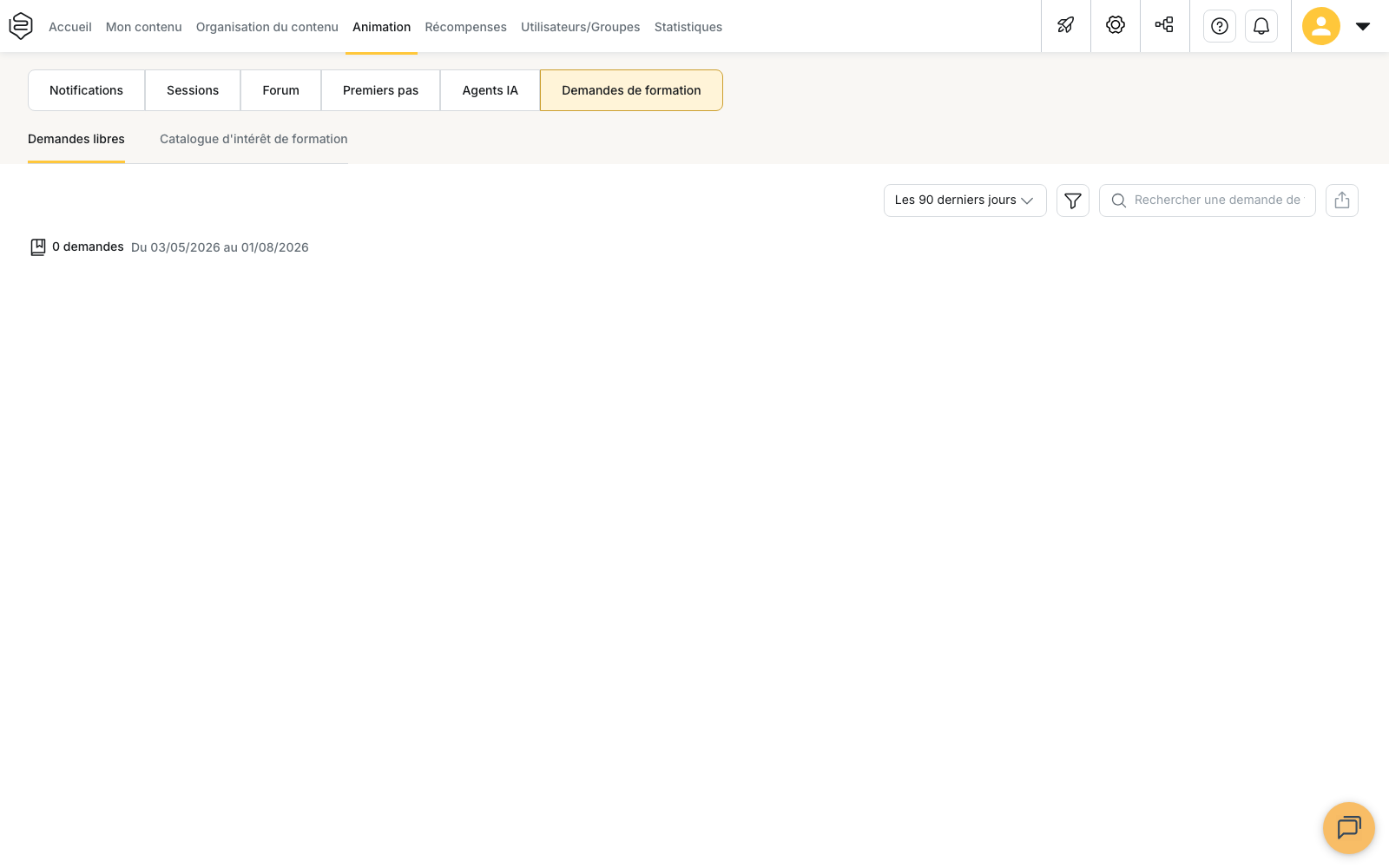
Ouvrir le catalogue d’intérêt de formation
- Ouvrez Animation > Demandes de formation.
- Sélectionnez le sous-onglet Catalogue d’intérêt de formation. La liste des formations ouvertes aux manifestations d’intérêt s’affiche.
L’autre sous-onglet, Demandes libres, regroupe les demandes que les apprenants rédigent eux-mêmes.
Lire la liste des intérêts
Les formations sont réparties en deux groupes, En ligne et Brouillon, chacun suivi de son nombre d’éléments.
Trois colonnes sont affichées par défaut :
- Titre : le titre de la formation ;
- Demandes en attente de validation : le nombre d’inscriptions qui attendent une décision ;
- Apprenants inscrits : le nombre d’inscriptions déjà approuvées.
Le sélecteur de colonnes ajoute les champs personnalisés définis sur vos capsules. Le champ de recherche filtre la liste affichée.
Deux actions sont disponibles depuis cet écran. Créer une formation ouvre l’éditeur d’une nouvelle capsule ouverte aux manifestations d’intérêt, décrite dans Les intérêts de formation. Modifier la formation, dans le menu de la ligne, ouvre l’éditeur de la capsule existante.
💡 Conseil : suivez les inscriptions depuis cet écran plutôt que depuis la liste des capsules. La liste des capsules permet de modifier la formation, mais elle n’affiche pas les apprenants inscrits.
Consulter les inscriptions d’une formation
- Cliquez sur la ligne de la formation concernée. La page de la formation s’ouvre.
- Consultez les inscriptions, réparties en trois groupes : En attente, Approuvées et Rejetées, chacun suivi de son nombre d’éléments.
Chaque ligne affiche l’Apprenant, son Adresse email, la date correspondant au groupe (Date de création, Date d’acceptation ou Date de refus) et la colonne Validateurs, qui indique le nombre de validations déjà obtenues sur le nombre attendu.
Le champ de recherche de cette page porte sur le nom, le prénom et l’adresse e-mail des apprenants. Le panneau latéral rappelle le nombre d’apprenants inscrits et propose Modifier la formation.
Approuver ou rejeter une inscription
- Ouvrez la page de la formation concernée.
- Cliquez sur la valeur de la colonne Validateurs de l’inscription à traiter. Un encart s’ouvre, avec une ligne par rôle dont la validation est requise.
- Repérez la ligne Administrateur.
- Cliquez sur Approuver ou sur Rejeter.
Chaque ligne de l’encart affiche le rôle attendu, le nom du validateur lorsqu’il s’est déjà prononcé, le statut de sa décision (En attente, Approuvée ou Rejetée) ainsi que la date et l’heure de cette décision.
⚠️ Vous ne décidez que sur la ligne Administrateur. Les boutons Approuver et Rejeter n’apparaissent que sur cette ligne. Les lignes Gestionnaire d’équipe et Validateur affichent En attente de validation tant que le rôle concerné ne s’est pas prononcé, et leur décision se prend en dehors de cet écran.
Lorsqu’aucune validation n’est requise pour la formation, la colonne Validateurs n’affiche aucun encart : il n’y a pas de décision à prendre sur cet écran. Les rôles attendus se règlent dans l’onglet Configuration des demandes d’intérêt de la capsule.
Une inscription annulée par l’apprenant ne peut plus être traitée : les boutons Approuver et Rejeter sont alors inactifs.
Forcer une décision
Le menu de la ligne propose deux actions qui tranchent l’inscription sans attendre les validations manquantes :
- Forcer l’approbation, disponible sur les inscriptions En attente et Rejetées ;
- Forcer le rejet, disponible sur les inscriptions En attente et Approuvées.
💡 Conseil : réservez ces actions aux situations bloquées, par exemple le départ d’un validateur ou une échéance qui approche. Une décision forcée remplace le circuit de validation habituel : notez en dehors de Beedeez qui a tranché et pour quelle raison.
Ce que cet écran ne permet pas
La page d’une formation d’intérêt ne propose ni sélecteur de colonnes, ni export des inscriptions, contrairement à la liste des intérêts qui permet de choisir ses colonnes.
Une inscription annulée par l’apprenant prend le statut Annulée. Ce statut ne correspond à aucun des trois groupes de la page : la ligne n’apparaît donc plus parmi les inscriptions affichées.
Depuis cet écran, une formation d’intérêt se modifie mais ne se supprime pas.
Pour aller plus loin
- Les intérêts de formation : créer un intérêt, le publier et choisir qui valide les inscriptions.
- Les demandes de formation : activer le dispositif et poser les règles de validation communes aux deux leviers.
- Les demandes libres : l’autre sous-onglet, celui où l’apprenant rédige lui-même sa demande.
- Attribuer des rôles dans un groupe : désigner les validateurs sans qui les inscriptions restent en attente.