Les demandes libres
⚠️ Prérequis : les demandes de formation doivent être activées sur votre plateforme. Pour en savoir plus, consultez Les demandes de formation.
Les demandes libres
⚠️ Prérequis : les demandes de formation doivent être activées sur votre plateforme. Pour en savoir plus, consultez Les demandes de formation.
⚠️ Droits nécessaires : le droit Créer et éditer les demandes de formation.
Une demande libre permet à un apprenant de demander une formation qui n’est pas proposée directement sur la plateforme, par exemple une formation dispensée par un organisme externe.
L’apprenant remplit un formulaire que vous avez configuré, puis sa demande suit le circuit de validation défini sur votre compte.
Si vous souhaitez au contraire proposer vous-même une formation aux apprenants, consultez Les formations intérêt.
Créer un formulaire de demande libre
- Rendez-vous dans Configuration > Contenu > Demandes de formation.
- Dans la section Demande libre, cliquez sur Créer un nouveau formulaire.
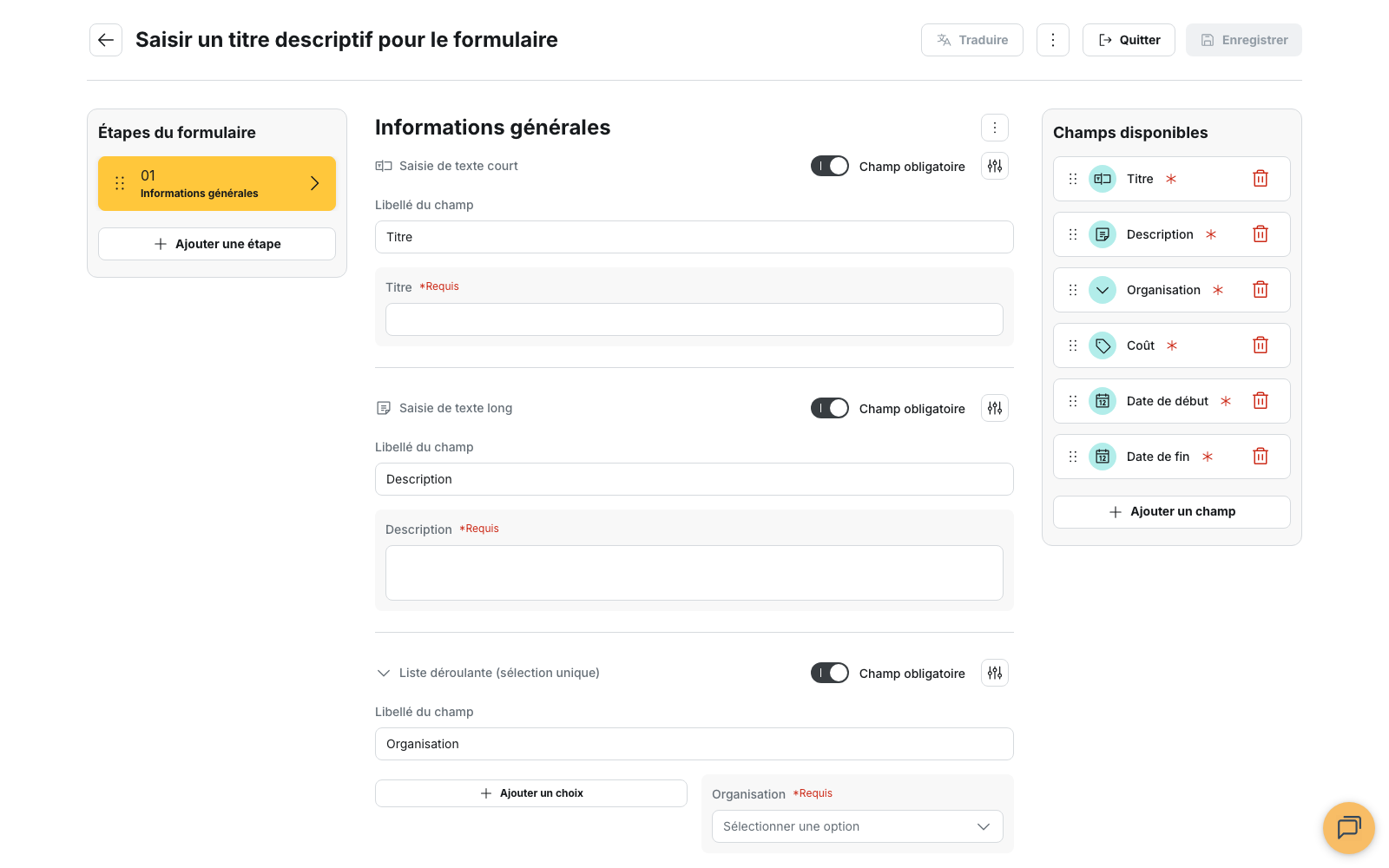
- Configurez l’étape Informations générales. Elle contient six champs obligatoires :
- Titre ;
- Description ;
- Organisation ;
- Coût ;
- Date de début ;
- Date de fin.
- Ajoutez ensuite les champs supplémentaires dont vous avez besoin, par exemple une Saisie de texte long ou un Téléchargement de fichier.
Les informations renseignées dans Informations générales sont notamment utilisées dans la liste du back-office et dans les e-mails envoyés aux personnes chargées de valider la demande.
L’éditeur de formulaire est organisé en trois zones :
- les Étapes du formulaire, à gauche ;
- les champs de l’étape sélectionnée, au centre ;
- les Champs disponibles, à droite.
Un astérisque rouge indique qu’un champ est obligatoire.
Vous pouvez créer plusieurs formulaires, par exemple pour distinguer différents types de demandes ou familles de besoins.
Comprendre les versions du formulaire
Chaque demande conserve la version du formulaire utilisée au moment de sa soumission.
Chaque formulaire affiche son numéro de Version et sa Dernière mise à jour. Si vous ajoutez un nouveau champ par la suite, celui-ci n’est pas ajouté rétroactivement aux demandes déjà reçues.
Choisir qui valide les demandes
Les rôles chargés de valider les demandes se configurent dans les Paramètres de validation, sur le même écran.
Ces réglages sont communs à l’ensemble des formulaires de demande libre.
Les personnes sollicitées dépendent des rôles attribués dans les groupes auxquels appartient l’apprenant. Pour comprendre comment ces rôles sont définis, consultez Attribuer des rôles dans un groupe.
L’interrupteur Activer les demandes de formation et les paramètres de validation se trouvent sur le même écran, au-dessus de la section Demande libre.
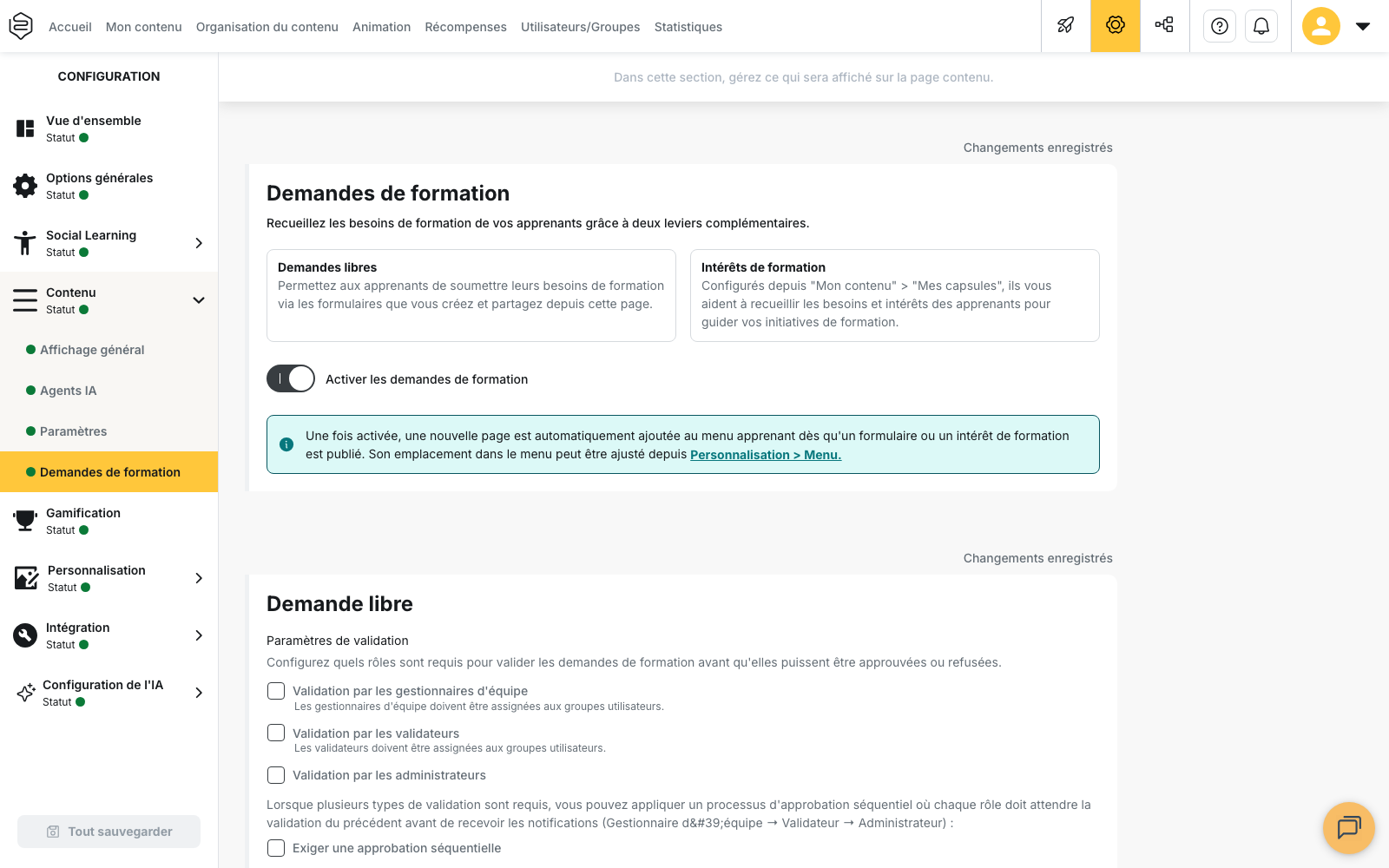
Chaque rôle intervient différemment dans le processus de validation :
- le gestionnaire d’équipe reçoit une notification dans l’application, dans Demandes en attente > Formation > Demandes libres, ainsi qu’une notification push et un e-mail ;
- le validateur reçoit un e-mail depuis lequel il peut directement approuver ou refuser la demande ;
- l’administrateur reçoit une notification dans le back-office ainsi qu’un e-mail.
Le suivi de la validation repose sur les rôles, et non sur le nombre de personnes sollicitées. Chaque rôle apporte une réponse, et sa réponse la plus récente remplace la précédente.
L’indicateur 2 sur 3, par exemple, signifie que deux des trois rôles requis ont répondu favorablement.
⚠️ Un seul refus suffit à rejeter la demande. Dès qu’un rôle requis refuse, la demande est rejetée sans attendre la réponse des autres rôles.
Utiliser une validation séquentielle
Lorsque l’option Exiger une approbation séquentielle est activée, les rôles sont sollicités les uns après les autres :
- le gestionnaire d’équipe ;
- le validateur ;
- l’administrateur.
Chaque rôle est sollicité uniquement après l’approbation du précédent.
Sans cette option, tous les rôles requis sont informés dès la soumission de la demande.
⚠️ Si aucun rôle n’est sélectionné, la demande est approuvée automatiquement dès sa soumission. Sélectionnez au moins un rôle si vous souhaitez mettre en place une validation.
Suivre une demande côté apprenant
Depuis la page Demandes de formation, l’apprenant ouvre l’onglet Demandes libres, puis clique sur Créer une demande de formation.
Il sélectionne ensuite un formulaire dans Nouvelle demande de formation, le complète et l’envoie.
La demande passe alors au statut En attente de validation.
L’apprenant retrouve ses demandes dans Historique des demandes de formation, avec les informations saisies et l’un des statuts suivants :
- En attente ;
- Approuvée ;
- Rejetée ;
- Annulée.
L’action Annuler la demande est disponible uniquement tant que la demande est en attente.
Une demande annulée ne peut pas être réactivée, mais l’apprenant peut immédiatement en soumettre une nouvelle.
Traiter une demande
Rendez-vous dans Animation > Demandes de formation, puis ouvrez le sous-onglet Demandes libres.
Les demandes sont réparties selon leur statut :
- En attente ;
- Approuvées ;
- Rejetées ;
- Annulées, uniquement si au moins une demande a été annulée.
Le tableau affiche notamment :
- le Statut ;
- l’Auteur ;
- son Adresse email ;
- le Nom du formulaire ;
- les Validateurs ;
- une date correspondant au statut : Date de création, Date d’acceptation, Date de refus ou Date d’annulation.
Cliquez sur une demande pour consulter le formulaire tel qu’il a été rempli, puis utilisez Approuver ou Rejeter selon votre rôle dans le circuit de validation.
⚠️ La liste est limitée à une période. Par défaut, seules les demandes des 90 derniers jours sont affichées. Si vous recherchez une demande plus ancienne, élargissez la période sélectionnée.
Exporter les demandes
Le bouton Exporter génère un fichier Excel à partir des demandes affichées.
L’export tient compte des filtres et de la recherche appliqués. Il contient :
- une feuille par formulaire ;
- une colonne pour chaque champ du formulaire.
Le bouton reste inactif si aucune demande ne correspond aux critères sélectionnés.
Forcer une décision
Les actions Forcer l’approbation et Forcer le rejet, disponibles depuis le menu d’une demande, permettent de définir directement son statut sans suivre le circuit de validation habituel.
- Forcer l’approbation est disponible pour les demandes En attente et Rejetées ;
- Forcer le rejet est disponible pour les demandes En attente et Approuvées ;
- une demande Annulée ne peut plus être modifiée.
L’apprenant est informé de la décision comme dans le cadre d’une validation classique.
⚠️ Le détail du circuit ayant conduit à une décision forcée n’est pas conservé. Si vous devez garder une trace de l’auteur ou du motif de la décision, consignez cette information en dehors de la plateforme.
À savoir
L’approbation d’une demande ne crée aucune inscription dans Beedeez. Aucun parcours, capsule ou session n’est créé ou attribué automatiquement. La suite de l’inscription doit être gérée séparément, notamment lorsque la formation est dispensée par un organisme externe.
Aucun budget n’est suivi automatiquement. Le champ Coût correspond uniquement à une valeur renseignée dans la demande. Elle apparaît dans les e-mails et dans les exports, mais la plateforme ne calcule ni cumul, ni plafond, ni budget restant.
Aucun rappel automatique n’est envoyé. Une demande non traitée peut rester au statut En attente sans limite de durée.
Le réglage « Qui peut voir ce formulaire ? » ne restreint pas actuellement l’affichage du formulaire. Le réglage est enregistré, mais tout formulaire actif reste proposé à l’ensemble des apprenants.
Les paramètres de validation sont enregistrés au moment de la soumission. Modifier le circuit de validation n’a donc pas d’effet sur les demandes déjà en cours.
Pour aller plus loin
- Les demandes de formation : pour comprendre l’activation de la fonctionnalité et les paramètres de validation communs aux demandes.
- Les formations intérêt : pour proposer directement une formation aux apprenants plutôt que de les laisser formuler eux-mêmes leur besoin.
- Attribuer des rôles dans un groupe : pour définir les gestionnaires d’équipe et les validateurs sollicités lors du traitement d’une demande.