La bibliothèque de médias
Droits nécessaires : le menu Bibliothèque de médias est disponible uniquement avec le droit Créer et éditer toutes les capsules.
La bibliothèque de médias
Droits nécessaires : le menu Bibliothèque de médias est disponible uniquement avec le droit Créer et éditer toutes les capsules.
Aucune option spécifique du compte n’est nécessaire pour ajouter un fichier dans la bibliothèque.
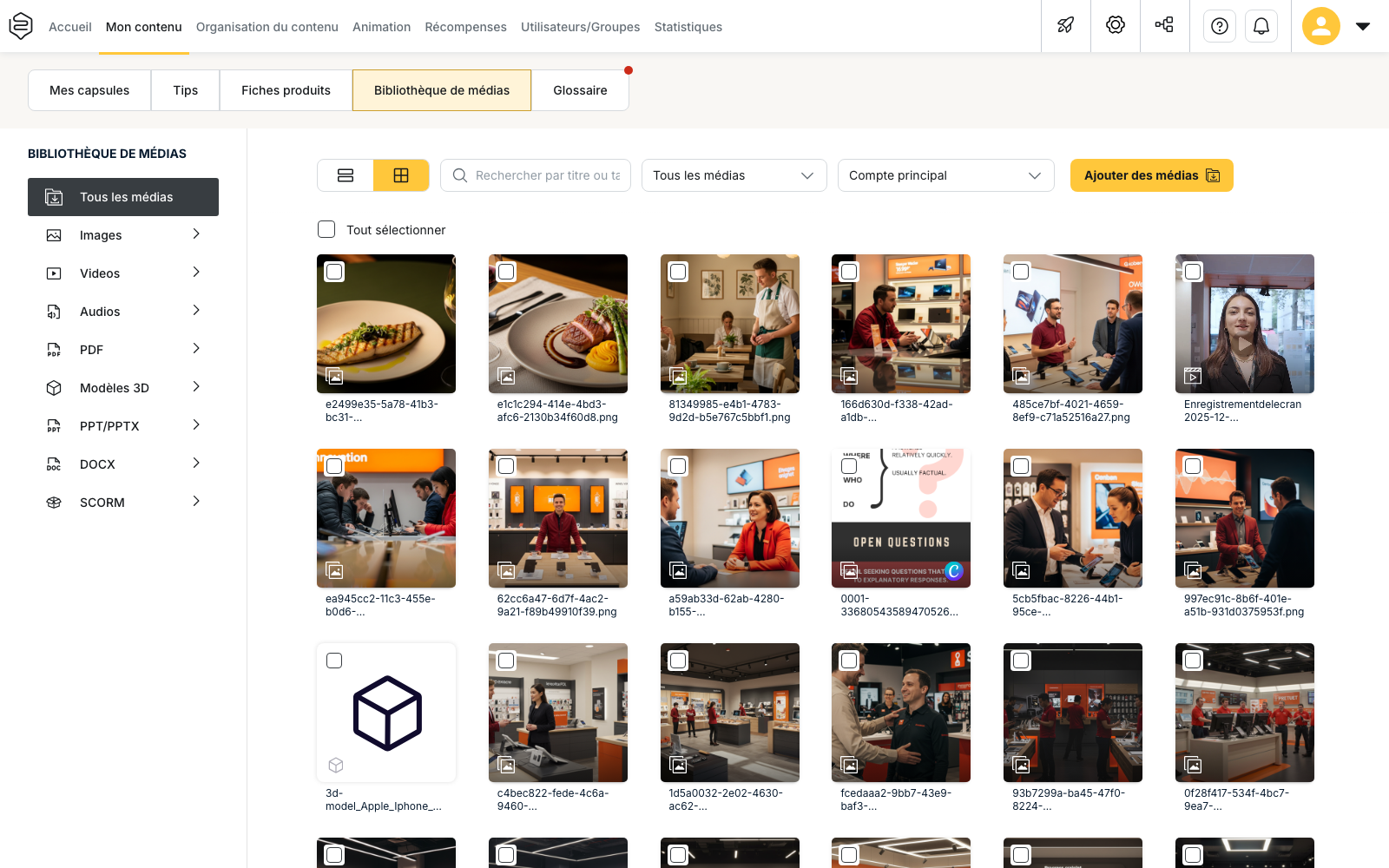
La Bibliothèque de médias se trouve dans Mon contenu. Elle centralise les fichiers utilisés dans votre espace : images, vidéos, audios, documents, fichiers SCORM et modèles 3D.
Chaque fichier dispose de sa propre fiche. C’est depuis cette fiche que vous pouvez notamment modifier son nom, ajouter une description alternative ou gérer ses tags.
Quels fichiers trouve-t-on dans la bibliothèque ?
Tous les fichiers ajoutés au compte sont normalement disponibles dans la bibliothèque, y compris ceux importés directement depuis l’éditeur d’une capsule.
Il existe toutefois une exception : les médias contenus dans une capsule importée.
Lorsque vous importez une capsule, ses médias restent disponibles dans cette capsule, mais ils ne créent pas de nouvelles fiches dans la bibliothèque.
Les formats acceptés
La bibliothèque accepte les formats suivants :
- Images : PNG, JPEG, GIF
- Vidéos : MP4, MOV, WEBM
- Audios : MP3, WAV, OGG, WEBM
- Documents : PDF, PPT, PPTX
- SCORM : ZIP
- Modèles 3D : ZIP, FBX, GLTF, GLB, OBJ
⚠️ Le format DOCX ne peut pas être importé.
Même s’il apparaît dans le sélecteur de fichiers, son import échoue. Pour ajouter un document Word, convertissez-le d’abord au format PDF.
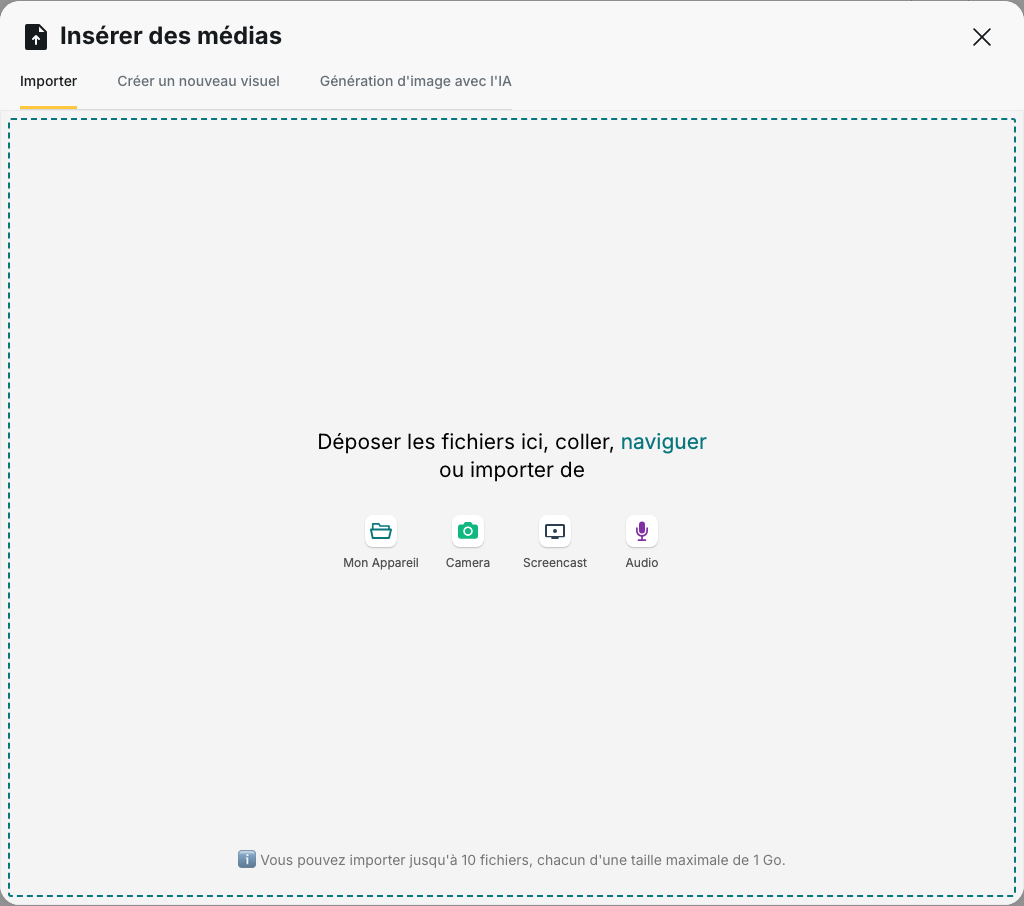
Vous pouvez importer jusqu’à 10 fichiers à la fois, avec une taille maximale de 1 Go par fichier.
À propos du cache hors ligne
Les médias téléchargés sur l’appareil de l’apprenant utilisent le cache hors ligne du compte.
Ce cache est limité à 300 Mo par défaut, mais sa taille peut être configurée au niveau du compte.
Plus vos médias sont volumineux, moins l’apprenant pourra conserver de contenu disponible hors connexion.
Ajouter un média
Pour ajouter un fichier à la bibliothèque :
- Ouvrez Mon contenu › Bibliothèque de médias
- Cliquez sur Ajouter des médias
- La fenêtre Insérer des médias s’ouvre sur l’onglet Importer
- Glissez-déposez vos fichiers ou sélectionnez-les depuis votre ordinateur
- Validez l’import
Les fichiers apparaissent ensuite dans la liste de la bibliothèque.
Selon les intégrations activées sur votre compte, d’autres onglets peuvent également être disponibles :
- Créer un nouveau visuel, avec Canva et Excalidraw
- Génération d’image avec l’IA
⚠️ Recadrer une image lors de son insertion crée un nouveau fichier.
La nouvelle image porte le même nom que le fichier d’origine, mais constitue bien un second média dans la bibliothèque.
Message « Fichier invalide »
Si ce message apparaît pour un fichier SCORM de la bibliothèque, cela signifie que le fichier source associé à ce média n’est plus disponible.
Renommer un fichier
Dans une bibliothèque partagée entre plusieurs concepteurs, le nom du fichier facilite la recherche et permet de l’identifier rapidement.
Pour renommer un fichier :
- Cliquez sur le fichier pour ouvrir sa fiche
- Cliquez sur l’icône en forme de crayon à droite de Nom du fichier
- Saisissez le nouveau nom
- Validez avec l’icône de coche
- Cliquez sur Enregistrer les modifications
L’extension du fichier est conservée automatiquement et ne peut pas être modifiée.
Le nom ne peut pas être vide et certains caractères spéciaux sont interdits. Dans ce cas, le message Les caractères spéciaux ne sont pas autorisés dans ce texte s’affiche sous le champ et l’enregistrement reste bloqué jusqu’à correction.
💡 Conseil : vous pouvez également renommer le fichier directement sur votre ordinateur avant de l’importer. Le résultat sera le même.
Ajouter une description alternative et des tags à une image
La bibliothèque permet d’ajouter des informations spécifiques aux images, notamment une Description alternative et des Tags.
La description alternative
La description alternative permet de rendre une image accessible aux personnes qui utilisent un lecteur d’écran.
Le lecteur d’écran lit la description à voix haute à la place de l’image. Lorsqu’aucune description n’est renseignée, l’apprenant entend simplement « Image ».
Pour ajouter une description, ouvrez la fiche de l’image puis sélectionnez :
- Écrivez une description pour saisir vous-même le texte ;
- Générez avec l’IA, si l’intégration OpenAI et la génération de contenu par l’IA sont activées sur le compte.
La description peut contenir 180 caractères maximum et est disponible dans les différentes langues de votre plateforme.
Les tags
Les Tags sont disponibles uniquement pour les images.
Vous pouvez :
- sélectionner Écrivez vos propres tags pour les ajouter manuellement
- utiliser Générer les tags grâce à l’IA si la reconnaissance d’image est activée sur le compte
Vous pouvez enregistrer jusqu’à 5 tags par image, avec 30 caractères maximum par tag.
Pour modifier un tag existant, cliquez directement dessus.
Les tags peuvent ensuite être utilisés dans le champ Rechercher par titre ou tags, qui recherche à la fois dans les noms de fichiers et dans les tags.
⚠️ La description alternative ne peut pas être ajoutée depuis l’éditeur de capsule.
Elle doit être renseignée depuis la Bibliothèque de médias.
Pensez donc à compléter la description de vos images avant leur utilisation dans une capsule, notamment lorsque le contenu doit être accessible aux apprenants utilisant un lecteur d’écran.
N’oubliez pas de cliquer sur Enregistrer les modifications : les descriptions et les tags ne sont pas enregistrés automatiquement.
Générer des sous-titres ou une transcription
La bibliothèque permet également de générer automatiquement du texte à partir d’un fichier audio ou vidéo.
Pour une vidéo, utilisez Sous titrage. Pour un audio, utilisez Transcription.
Cliquez ensuite sur :
- Générer les sous-titres pour une vidéo
- Générer transcription pour un audio
Le texte généré peut être relu et corrigé directement dans le champ.
Vous pouvez ensuite l’exporter :
- au format .vtt pour une vidéo
- au format .txt pour un audio
Conditions nécessaires
La génération automatique nécessite trois conditions :
- la reconnaissance vocale doit être activée sur le compte ;
- la vidéo doit être hébergée par Beedeez ;
- le fichier doit contenir une piste audio.
Si des sous-titres existent déjà, une confirmation vous est demandée avant leur remplacement.
💡 Vous pouvez également générer ces contenus depuis l’éditeur de capsule.
Les mêmes options sont disponibles directement dans l’activité Vidéo pour les sous-titres et dans l’activité Podcast pour la transcription.
Il n’est donc pas nécessaire de revenir dans la bibliothèque lorsqu’une vidéo est déjà utilisée dans une capsule.
Ce que la bibliothèque ne permet pas
La bibliothèque centralise vos fichiers, mais ne permet pas de gérer toutes leurs utilisations.
Remplacer un fichier dans toutes les capsules
La bibliothèque ne permet pas de remplacer un fichier partout où il est utilisé.
Une capsule utilise directement le fichier. Si un même visuel est présent dans dix capsules et que vous souhaitez le remplacer, le changement doit être effectué dans chacune des capsules concernées.
Voir où un média est utilisé
La fiche d’un média n’indique pas dans quelles capsules le fichier est utilisé.
Avant de supprimer ou de modifier un média, vérifiez donc vos différentes utilisations si le fichier est partagé entre plusieurs contenus.
Modifier plusieurs fiches en même temps
L’Édition par lot permet uniquement de modifier le Département.
Les autres informations des fiches doivent être modifiées individuellement.
Ajouter une vidéo en audio-description
La bibliothèque ne permet pas de définir une vidéo comme version en audio-description.
Cette association se fait directement dans l’éditeur de capsule, depuis l’activité vidéo, avec Ajouter une vidéo en audio-description.
Utiliser les médias comme ressources pour les Agents IA
Les médias de la bibliothèque ne sont pas utilisés comme ressources pour les Agents IA.
Les documents analysés par l’IA d’une capsule sont ajoutés depuis son propre panneau de ressources.
Si la recherche par IA est désactivée dans la configuration du compte, les documents ne sont pas indexés. Un document ajouté pendant cette période devra être ajouté à nouveau après l’activation.
L’activation permet de reprendre l’indexation des capsules, Tips et parcours, mais pas celle des médias de la bibliothèque.
Supprimer un média
Pour supprimer un fichier, ouvrez sa fiche puis cliquez sur le bouton de suppression.
Une confirmation Suppression du média s’affiche avant la suppression.
Vous pouvez également supprimer plusieurs fichiers à la fois en les sélectionnant dans la liste, puis en cliquant sur Supprimer les médias sélectionnés.
⚠️ La suppression ne vérifie pas si le média est encore utilisé.
Aucun avertissement ne vous indique qu’une capsule utilise le fichier.
Les capsules qui l’utilisaient peuvent donc continuer à faire référence à ce média, mais la fiche correspondante disparaît de la bibliothèque.
La suppression entraîne notamment la disparition :
- de la fiche du média
- de sa description alternative
- de ses tags
- de ses sous-titres
- de sa disponibilité pour de futures utilisations depuis la bibliothèque
Avant de supprimer un fichier, assurez-vous donc qu’il n’est plus nécessaire dans vos contenus.