Diffuser par lien, QR code ou code-barre
Un lien, un QR code ou un code-barre est un raccourci vers un contenu déjà diffusé, et non un canal de diffusion supplémentaire. L’apprenant qui scanne doit disposer d’un compte, et la capsule doit déjà lui parvenir par un parcours ou par une règle de diffusion. Ces raccourcis servent à ouvrir un contenu au bon endroit et au bon moment : devant une machine, en rayon, dans un e-mail ou sur une affiche.
Diffuser par lien, QR code ou code-barre
Un lien, un QR code ou un code-barre est un raccourci vers un contenu déjà diffusé, et non un canal de diffusion supplémentaire. L’apprenant qui scanne doit disposer d’un compte, et la capsule doit déjà lui parvenir par un parcours ou par une règle de diffusion. Ces raccourcis servent à ouvrir un contenu au bon endroit et au bon moment : devant une machine, en rayon, dans un e-mail ou sur une affiche.
Voyez Comprendre la diffusion pour le périmètre qu’un code ne remplace pas.
⚠️ Droits nécessaires : l’entrée Générer le lien apparaît uniquement si votre modèle d’autorisation comporte le droit Afficher les liens vers la web app.
Ce qu’un code ne permet pas
Un code ne contourne pas la diffusion. Si la capsule n’est pas diffusée à l’apprenant qui scanne, le champ de saisie affiche « Le code est incorrect. Veuillez réessayer en saisissant un autre code. » et rien ne s’ouvre. Lorsque la recherche échoue côté serveur, l’application affiche le message « Contenu non trouvé ou vous n’y avez pas accès. Veuillez réessayer plus tard. »
Un code sert à retrouver rapidement un contenu auquel l’apprenant a déjà droit. Il déverrouille en revanche une capsule que vous avez volontairement réservée au mode Par code / QR code : voyez Conditions de visibilité et d’activation.
Il n’existe pas de lecture anonyme : sans compte connecté, aucun contenu ne s’ouvre.
Générer un lien de partage
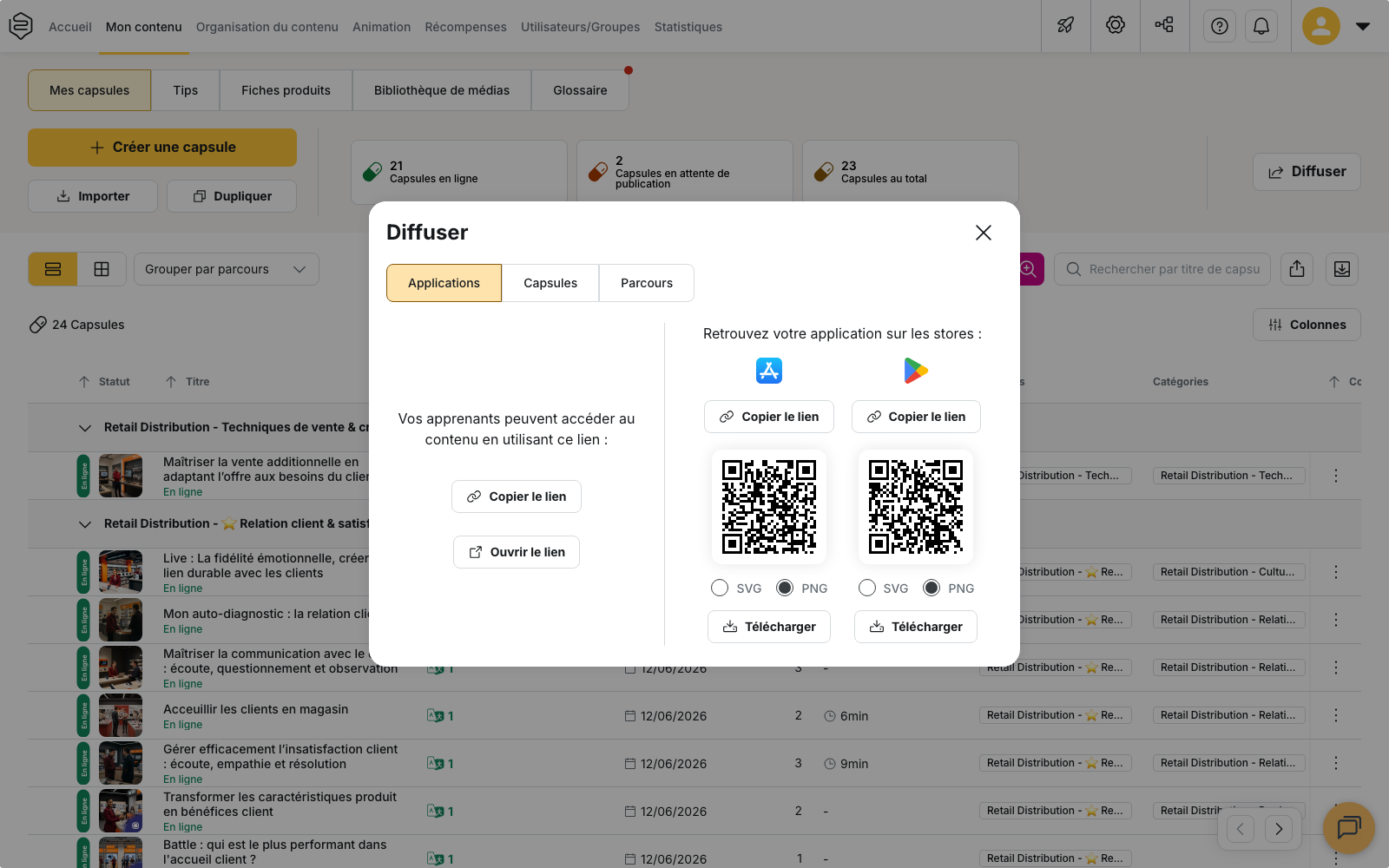
- Ouvrez Diffuser depuis la liste de vos capsules. La modale s’ouvre sur l’onglet Applications lorsque vos droits le permettent, sinon directement sur Capsules.
- Choisissez l’onglet Capsules ou Parcours, puis sélectionnez le contenu dans la liste déroulante.
- Cliquez sur Partager via, puis sur Générer le lien. L’URL de partage s’affiche et se copie avec Copier le lien.
💡 Conseil : cochez Limiter la navigation avant de copier l’URL si vous voulez que l’apprenant ne voie que le contenu partagé et pas le reste de la plateforme.
Générer un QR code destiné à l’appareil photo
Dans la même modale Diffuser, sélectionnez le contenu, cliquez sur Partager via, puis sur QR Code. Choisissez le format PNG ou SVG, puis cliquez sur Exporter le QR Code.
Ce QR code contient un lien vers le contenu. Il s’ouvre donc avec l’appareil photo d’un téléphone comme avec le scanner de l’application. C’est celui à utiliser sur une affiche, un flyer, une présentation ou une signalétique d’atelier.
Utilisez le SVG pour une impression grand format et le PNG pour un usage à l’écran.
Exemple : un QR code collé sur une machine à café ouvre la capsule qui explique son entretien.
Le QR code de l’éditeur et le code court
Dans l’éditeur d’une capsule, l’onglet Diffusion donne accès à l’icône de partage, qui ouvre la modale Partager la capsule. Elle réunit trois éléments :
- Partager l’URL : l’adresse de la capsule, avec le bouton Copier le lien.
- Code QR : le QR code de la capsule, exportable en PNG ou SVG avec Télécharger le code QR. Lorsque la capsule dispose d’un code court, celui-ci s’affiche sous le QR code avec un bouton de copie.
- Le champ Ajouter ou modifier les codes barre de la capsule.
⚠️ Ce QR code contient le code court, pas un lien. Il est reconnu par la Recherche par code de l’application, mais l’appareil photo natif d’un téléphone n’en fera rien. Pour un support imprimé destiné à être scanné avec l’appareil photo, utilisez le QR code du menu Partager via.
Le code court est aussi ce que l’apprenant peut saisir à la main lorsqu’il ne peut pas scanner, depuis un ordinateur par exemple.
Associer des codes-barres à une capsule
Dans la modale Partager la capsule, le champ Ajouter ou modifier les codes barre de la capsule permet d’associer à la capsule autant de codes-barres que nécessaire. Saisissez la valeur du code, puis validez-la pour l’ajouter à la liste. Le champ n’est pas modifiable lorsque vos droits d’édition sur la capsule sont restreints.
L’apprenant qui scanne l’un de ces codes-barres avec l’application arrive sur la capsule associée.
Exemple : en magasin, le vendeur scanne le code-barre imprimé sur l’emballage d’un produit et ouvre la capsule qui le présente. Une fiche produit se retrouve de la même manière, par sa référence.
⚠️ Un parcours n’a ni code court ni code-barre. Il se partage par lien ou par le QR code du menu Partager via.
Côté apprenant : la recherche par code
L’entrée s’appelle Recherche par code et s’active depuis la personnalisation du menu de l’application. Ce qu’elle propose dépend de l’appareil :
- Sur l’application mobile, la caméra s’ouvre et scanne les QR codes comme les codes-barres produit. Un champ permet également de saisir un code.
- Sur la web app, il n’y a pas de caméra. Seule la saisie du code est possible.
Dans les deux cas, la recherche se déclenche à partir de six caractères et ne distingue pas les majuscules des minuscules.
Avant d’imprimer un code
⚠️ Un code imprimé survit au contenu. Il cesse de répondre dès que la capsule n’est plus en ligne ou n’est plus diffusée au groupe qui scanne : l’affiche reste sur le mur, mais le scan ne donne plus rien. Prévoyez le remplacement du support avant de dépublier une capsule affichée en atelier ou en magasin.
⚠️ Sur un appareil partagé, l’accès suit le compte connecté. Un scan ne change pas la session : c’est l’apprenant connecté qui ouvre le contenu et dont l’historique enregistre la lecture.
Pour aller plus loin
- Conditions de visibilité et d’activation : pour réserver une capsule à ceux qui ont le code, avec l’option Par code / QR code.
- Comprendre la diffusion : le périmètre qu’un code ne contourne pas.
- Tester avant de publier : le lien d’aperçu, qui sert à relire et non à diffuser.
- Exporter au format SCORM : l’autre façon de sortir un contenu de la plateforme.