Le mode franchise
Prérequis : l’option franchise. Elle ne s’active depuis aucun écran du back-office : c’est l’équipe Beedeez qui la pose sur le compte.
Sur cette page
Le mode franchise
Prérequis : l’option franchise. Elle ne s’active depuis aucun écran du back-office : c’est l’équipe Beedeez qui la pose sur le compte.
Droits nécessaires : « Modifier la personnalisation » pour ouvrir le formulaire d’un groupe.
Le mode franchise confie la création des comptes apprenants aux managers de terrain, depuis leur application, sans leur ouvrir le back-office. Vous décidez quels champs ils remplissent, avec quelles valeurs par défaut, et combien de comptes ils peuvent créer. La structure administrative, elle, ne change pas : voyez Comprendre la structure et les permissions.
Ce mode répond aux situations où le siège n’a pas de visibilité sur les personnes à inscrire : points de vente en gestion déléguée, équipes saisonnières, intérimaires, chantiers. Le relais de terrain connaît son équipe et l’inscrit lui-même, sans qu’un administrateur ait à collecter des listes ni à ouvrir un accès au back-office.
Deux formulaires à ne pas confondre
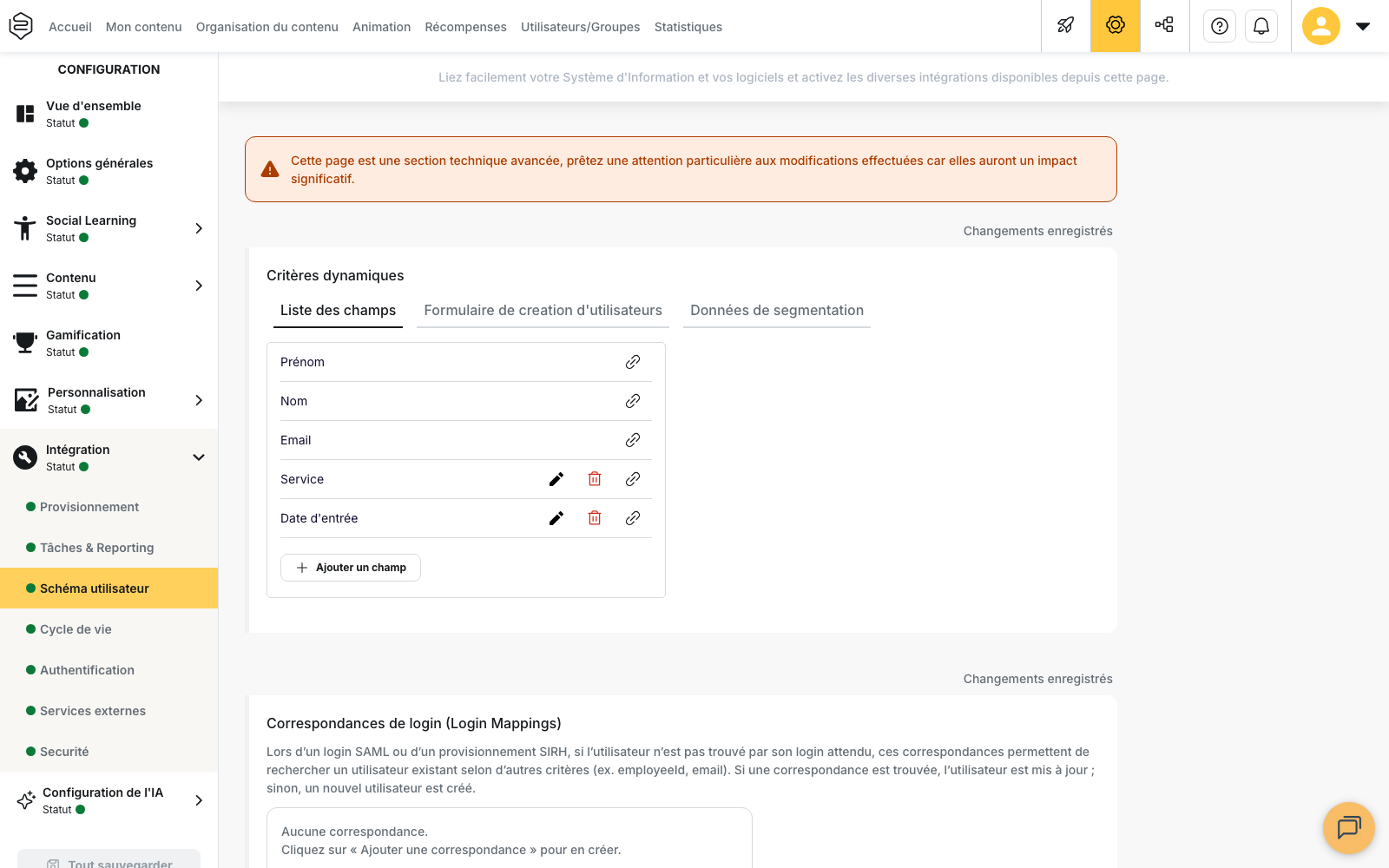
Le bloc Critères dynamiques de Configuration → Intégration → Schéma utilisateur porte plusieurs onglets. Deux servent à créer des apprenants, pour deux publics différents :
- Formulaire de creation d’utilisateurs : ce que voit un administrateur dans le back-office ;
- Franchise : ce que verra un manager dans son application. Cet onglet n’apparaît qu’avec l’option franchise.
⚠️ L’onglet Franchise ne s’affiche que sur le compte parent. Les critères valent pour tout le compte : il n’y en a pas un jeu par département.
Les critères proposés dans l’onglet Franchise sont ceux déjà créés dans Liste des champs. Créez-y d’abord les champs qui vous manquent, en choisissant leur type selon l’information attendue : texte libre, date, vrai ou faux. Le nom du champ sert de dénomination dans le back-office ; le label est l’intitulé lu par le manager, et il peut être traduit.
Les quatre positions d’un critère
Chaque critère de l’onglet Franchise prend l’une de quatre positions, dans une liste déroulante :
| Position | Ce que devient le critère |
|---|---|
| Standard | demandé au manager, facultatif |
| Requis | demandé au manager, obligatoire |
| Caché | pas demandé au manager, facultatif |
| Requis & Caché | pas demandé au manager, obligatoire |
Un critère Caché n’est pas visible par le manager : il prend la valeur par défaut posée sur le groupe, et cette valeur s’applique à chaque apprenant qu’il crée. C’est ainsi que vous rattachez automatiquement tous les apprenants d’un groupe à un point de vente ou à une région, sans dépendre d’une saisie de terrain.
⚠️ Requis & Caché sans valeur par défaut bloque la création. Le critère étant obligatoire et invisible pour le manager, celui-ci n’a aucun moyen de le renseigner : il voit un message d’erreur et ne peut pas ajouter d’apprenant. Renseignez toujours la valeur par défaut sur le groupe.
Au-dessus de la liste, Type identifiant décide de ce qui identifie l’apprenant : Email ou Identifiant interne. Choisissez Identifiant interne lorsque les apprenants n’ont pas d’adresse professionnelle.
Préparer le modèle avant d’ouvrir les groupes
Les critères de l’onglet Franchise servent de modèle aux groupes que vous ouvrirez ensuite. Ce modèle n’a pas d’effet rétroactif : les groupes déjà ouverts conservent les critères recopiés au moment de leur ouverture.
💡 Conseil : arrêtez la liste des critères et testez-la sur un groupe avant d’ouvrir le reste du réseau. Un critère ajouté ou retiré plus tard n’atteindra que les nouveaux groupes.
N’oubliez pas d’enregistrer avec Tout sauvegarder : ces écrans ne se sauvegardent pas seuls.
Ouvrir la création sur un groupe
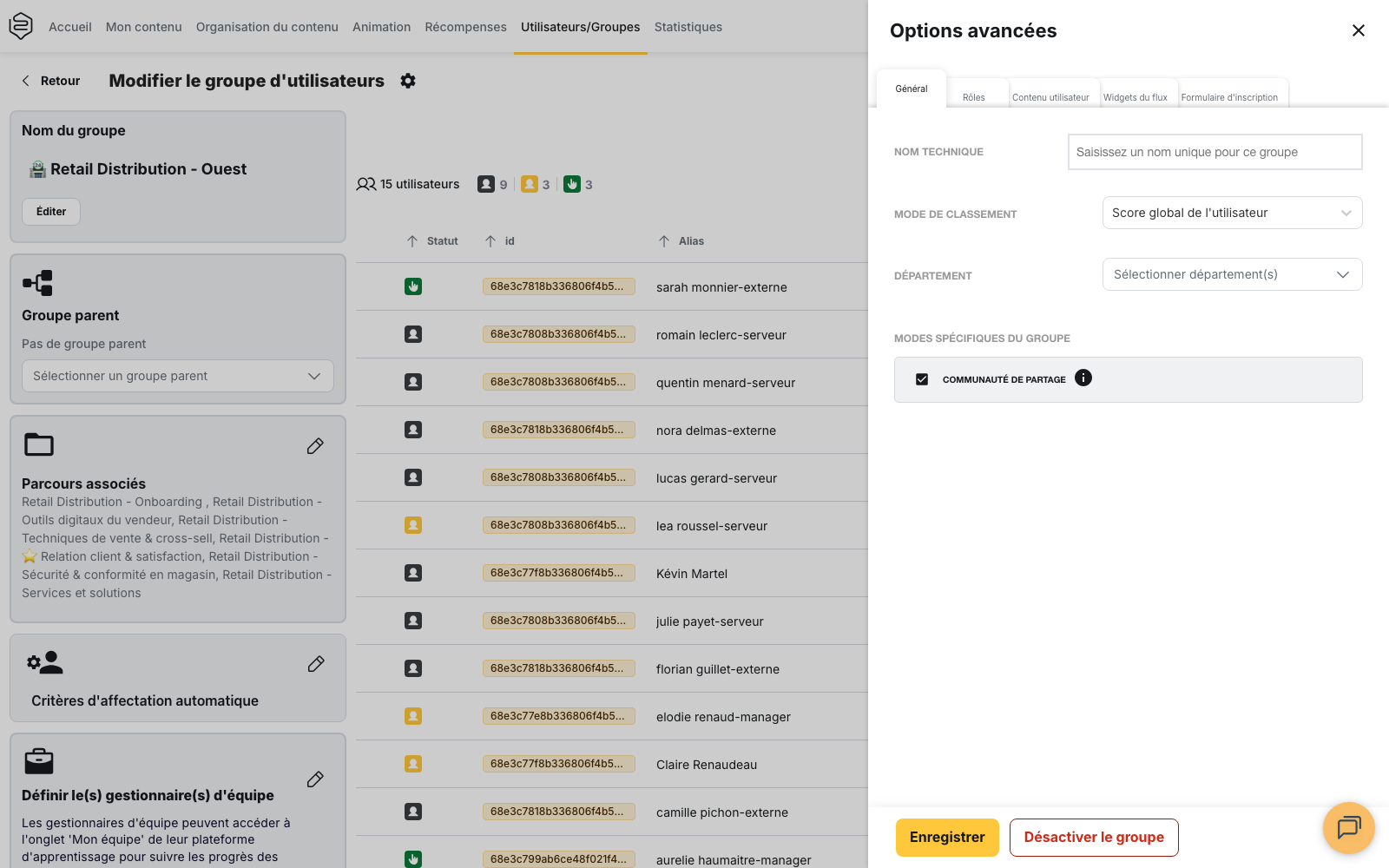
Un manager ne crée rien tant que son groupe n’y est pas préparé. Dans les Options avancées du groupe, onglet Général, cochez Gestion des apprenants par les managers depuis l’application, puis fixez le nombre de places.
Cocher la case recopie les critères de l’onglet Franchise dans le groupe. Le tableau Nom du champ et Valeur par défaut qui apparaît en dessous préremplit chacun d’eux pour ce groupe.
Le nombre de places plafonne les comptes que le manager peut créer. Il ne peut pas descendre sous le nombre d’apprenants déjà actifs dans le groupe.
Le piège : la recopie ne se rejoue pas
Les critères sont recopiés au moment où vous cochez la case. Modifier ensuite l’onglet Franchise ne touche aucun groupe déjà ouvert : il faut repasser groupe par groupe. Sur un réseau de plusieurs dizaines de points de vente, changer un critère est un chantier, pas un réglage.
⚠️ Une fois les places fixées, l’onglet Formulaire d’inscription du groupe passe en lecture seule et affiche « Edition impossible lorsque la gestion des apprenants par les managers est activée ». Pour y revenir, décochez la case, modifiez, puis recochez et refixez les places.
Décocher la case fait perdre les valeurs par défaut saisies pour ce groupe. Notez-les avant, vous aurez à les ressaisir.
Ce que le manager voit
Depuis Mon équipe, le manager ouvre Nouvel utilisateur et remplit le formulaire que vous avez préparé. L’entrée n’apparaît que si le groupe porte des critères et qu’il reste des places : à la dernière place, la création s’arrête.
Les apprenants qu’il crée sont visibles par les administrateurs dans le back-office, et leurs statistiques se suivent comme celles de n’importe quel apprenant.
Dans les sept jours qui précèdent la fin d’un compte de son équipe, il voit « Le compte de … arrive bientôt à expiration » et peut corriger la fiche depuis cette alerte.
Deux usages qui tirent parti des valeurs par défaut
Faire expirer automatiquement les comptes saisonniers. Utilisez une date d’expiration comme critère Requis & Caché, avec une valeur par défaut correspondant à la fin de saison. Tous les apprenants ajoutés par le manager expireront à cette date, sans intervention de votre part. Une prolongation individuelle reste possible depuis le back-office.
Rattacher les apprenants à d’autres regroupements. Les critères renseignés à la création alimentent les groupes dynamiques. Un critère caché portant la région ou l’enseigne place chaque apprenant dans les groupes correspondants, ce qui sert ensuite à filtrer les statistiques ou à diffuser un contenu commun à plusieurs points de vente. Voyez Créer un groupe dynamique.
Ce que ça ne fait pas
Le mode franchise ne cloisonne rien : il décide qui crée des comptes et avec quelles informations, pas ce que l’apprenant voit. Le cloisonnement reste l’affaire des départements.
Un réseau de franchise et une académie sont deux outils différents. Le premier ouvre la création de comptes aux managers ; la seconde donne à chaque enseigne son entrée et son univers de contenu dans l’application. Les deux se cumulent sans se remplacer.
Pour aller plus loin
- Outiller un gestionnaire d’équipe : ce que vous ouvrez au manager au-delà de la création de comptes
- Ajouter des utilisateurs : créer les comptes depuis le back-office, à l’unité ou par import
- Comprendre les académies : donner à chaque enseigne son univers de contenu, ce que la franchise ne fait pas
- Modéliser l’organigramme de l’entreprise : découper les départements quand chaque entité doit être cloisonnée