Les procédures - Tips
Prérequis : l’option Tips doit être activée sur votre compte. Sans cette option, l’onglet Tips n’apparaît pas dans Mon contenu.
Les procédures
Prérequis : l’option Tips doit être activée sur votre compte. Sans cette option, l’onglet Tips n’apparaît pas dans Mon contenu.
Droits nécessaires : disposer du droit Créer et éditer des tips, dans Autorisations > Droits d’édition.
Une procédure permet de retrouver rapidement une suite d’instructions pendant une action : des étapes à suivre dans un ordre précis, directement depuis l’application.
Ici une procédure est créée sous forme de tips. Vous choisissez ensuite le format le plus adapté à votre contenu.
Consultez Comprendre les permissions personnalisées / Les tips et leurs variantes.
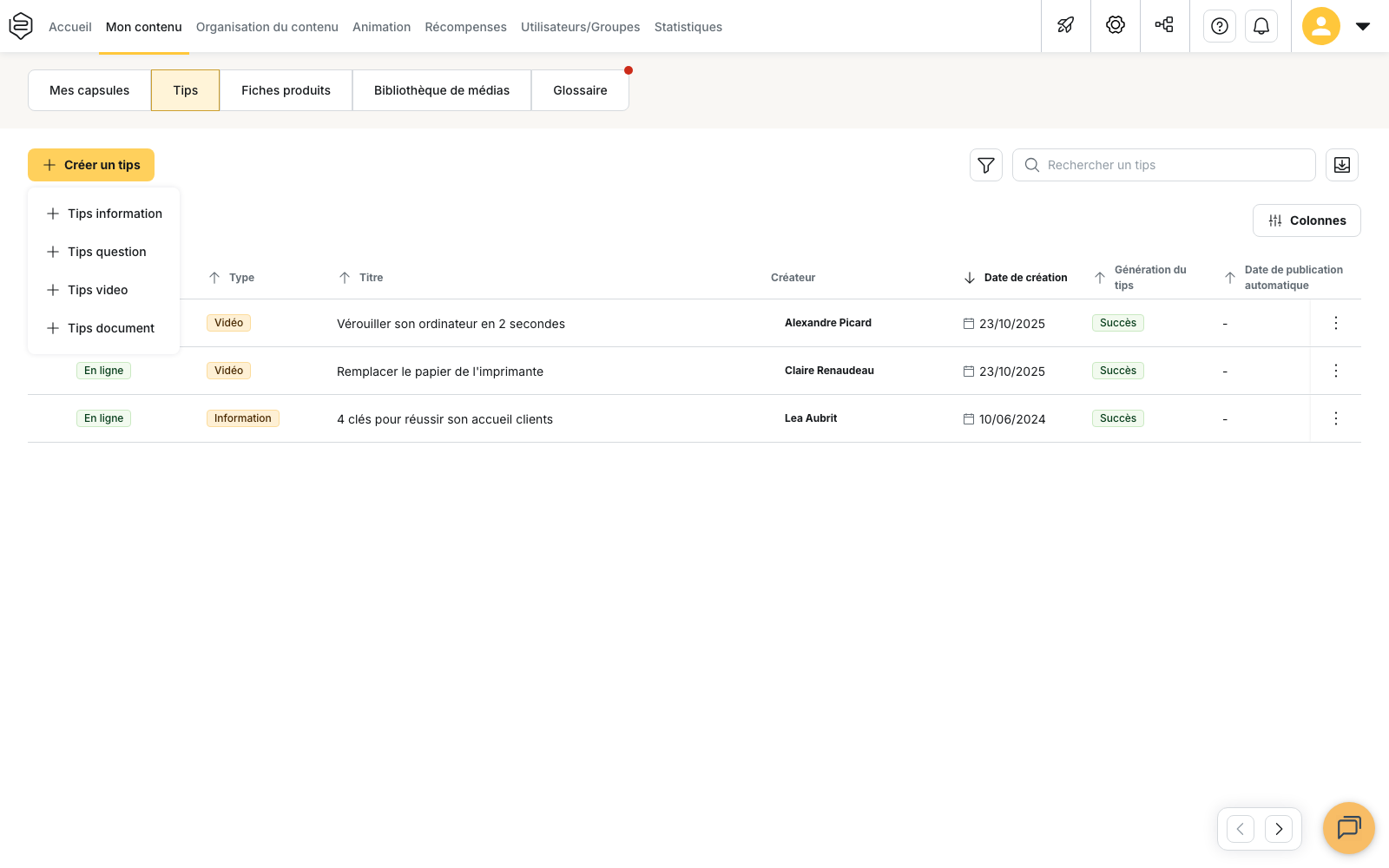
Il n’existe pas de type « procédure »
Lorsque vous cliquez sur Créer un tips, quatre formats sont proposés :
- Tips information
- Tips question
- Tips video
- Tips document
Une procédure peut donc être :
- un Tips information, lorsque vous rédigez directement les étapes dans Beedeez
- un Tips document, lorsque la procédure existe déjà sous forme de PDF
⚠️ « Procédure » est un usage du contenu, pas un type de tips. Pour aider les apprenants à retrouver votre procédure, utilisez son titre et ses catégories pour décrire clairement son objectif.
⚠️ Le type est choisi lors de la création et ne peut plus être modifié. L’éditeur ne propose aucun sélecteur permettant de changer le type d’un tips. Si vous souhaitez passer d’un Tips information à un Tips document, par exemple, vous devez créer un nouveau tips.
Ce que le type de tips change
Le type choisi détermine principalement trois éléments :
Le contenu que vous pouvez ajouter
Chaque type possède son propre format :
- Tips information : une image de couverture
- Tips document : un document PDF
- Tips video : une vidéo et ses textes incrustés
- Tips question : pas de bloc Média
La publication depuis l’application
Les réglages qui permettent aux apprenants de publier eux-mêmes des tips sont configurés type par type dans Social Learning.
Vous pouvez notamment déterminer quels types de tips les apprenants peuvent publier et lesquels doivent être soumis à validation.
⚠️ Ces règles concernent uniquement les tips créés par les apprenants depuis l’application. Un tips créé depuis la plateforme d’administration ne passe pas par ce circuit de validation : il devient disponible après sa publication.
Consultez Le flux.
L’affichage dans le flux
Chaque type de tips possède son propre widget dans le flux.
Pour qu’une procédure apparaisse dans le fil, le widget correspondant à son type doit donc être actif.
Le reste ne dépend pas du type de tips : les catégories, les compétences associées, le département, les règles de planification et les statistiques fonctionnent de la même manière.
Rédiger les étapes de la procédure
Pour une procédure rédigée directement dans Beedeez, le format Tips information est généralement le plus adapté.
Dans le bloc Contenu, utilisez l’éditeur de texte riche pour rédiger les différentes étapes.
La liste numérotée est particulièrement adaptée aux procédures, puisqu’elle permet de présenter les actions dans l’ordre.
⚠️ Il n’existe pas d’objet « étape » distinct dans Beedeez. Les étapes sont simplement rédigées dans le contenu, notamment à l’aide d’une liste numérotée.
Le bloc Question, situé en bas de l’éditeur, permet d’ajouter une question à la fin de la procédure. Vous pouvez choisir entre QCU, QCM ou Vrai/Faux.
Cette question est facultative.
Elle est disponible sur les différents types de tips, à l’exception du Tips question, qui est déjà basé sur ce format.
Compléter les informations de diffusion
Dans le bloc Diffusion, vous pouvez renseigner :
- les Catégories, pour classer la procédure
- les Communautés ayant accès à ce tips, pour limiter son accès à certaines communautés
- les Compétences associées, avec leur nombre de points
- le Département, auquel le tips est rattaché
⚠️ Limiter l’accès à une communauté ne suffit pas à rendre automatiquement la procédure visible dans celle-ci.
La communauté doit également autoriser la publication des tips dans ses options avancées.
Sans cette autorisation, une procédure réservée à une communauté peut ne pas apparaître pour ses membres.
Enregistrer la procédure
Le Titre et le Contenu sont obligatoires.
Tant que l’un des deux champs est vide, le bouton Enregistrer reste désactivé.
Traduire une procédure
Si votre procédure doit être disponible dans plusieurs langues, cliquez sur Traduire en haut de l’éditeur.
Le panneau de traduction permet d’ajouter les différentes versions linguistiques du tips.
Dans la liste des tips, la colonne Traductions indique les langues déjà disponibles.
Où l’apprenant retrouve la procédure
Une procédure doit pouvoir être retrouvée facilement au moment où l’apprenant en a besoin.
Plusieurs accès sont possibles dans l’application :
- l’écran Tips, avec les onglets Catalogue et Direct
- la recherche
- le widget Tips de la page d’accueil
Dans Catalogue, les tips sont notamment organisés par catégorie.
Le widget Tips de la page d’accueil affiche les tips les plus récents : jusqu’à six tips sur téléphone et neuf sur grand écran.
💡 Conseil : choisissez des catégories qui correspondent aux situations dans lesquelles l’apprenant cherchera la procédure.
Le titre est également important pour la recherche. Utilisez les mots employés sur le terrain plutôt qu’un intitulé interne ou un numéro de procédure.
Consultez Les catégories.
Ce que les procédures ne permettent pas de faire
Pas d’images dans le contenu
Le bloc Contenu ne permet pas d’insérer une image directement dans le texte.
Un Tips information peut uniquement avoir une Image de couverture.
⚠️ Si votre procédure nécessite une image à chaque étape, le format tips risque donc de ne pas être adapté. Dans ce cas, utilisez plutôt un Tips document si votre procédure existe en PDF, ou créez une capsule.
Consultez Créer une capsule de zéro.
Pas de preuve de réalisation
Un tips ne constitue pas une activité de formation suivie.
Il ne permet donc pas de vérifier qu’un apprenant a lu la procédure ou qu’il l’a réellement appliquée.
⚠️ Si vous devez prouver qu’un apprenant a suivi ou validé une procédure, utilisez plutôt une capsule intégrée à un parcours avec un suivi de complétion.
Pas d’historique des versions
Les tips ne disposent pas d’un historique des versions.
Lorsque vous modifiez une procédure et que vous l’enregistrez, le nouveau contenu remplace celui qui était précédemment en ligne.
Vous ne pouvez donc pas retrouver une ancienne version depuis l’éditeur.
Publier et dépublier une procédure
Une procédure créée depuis la plateforme d’administration doit être publiée pour devenir accessible aux apprenants.
Depuis la liste Contenu > Tips, cliquez sur Publier le tips sur la ligne concernée.
Une fois publiée, elle passe En ligne.
⚠️ Dépublier une procédure lui attribue le statut « Refusée ».
Ce statut ne signifie pas nécessairement que la procédure a été refusée lors d’une validation. Il est également utilisé lorsqu’un tips déjà publié est dépublié, manuellement ou automatiquement.
Pour remettre la procédure en ligne, utilisez simplement Publier le tips.
Un tips qui n’a encore jamais été publié n’affiche aucun statut dans la liste.