Les actualités
Prérequis : l’option Tips doit être activée sur votre compte.
Les actualités
Prérequis : l’option Tips doit être activée sur votre compte.
Droits nécessaires : disposer du droit Créer et éditer des tips, dans les droits d’édition de votre autorisation.
Consultez Attribuer les droits.
Une actualité est un Tips information : un contenu court composé d’un titre, d’un texte mis en forme et, si vous le souhaitez, d’une image de couverture.
Il s’agit de l’un des quatre types de tips disponibles avec les Tips question, Tips video et Tips document.
Consultez Les tips et leurs variantes et Attribuer les droits.
Créer une actualité
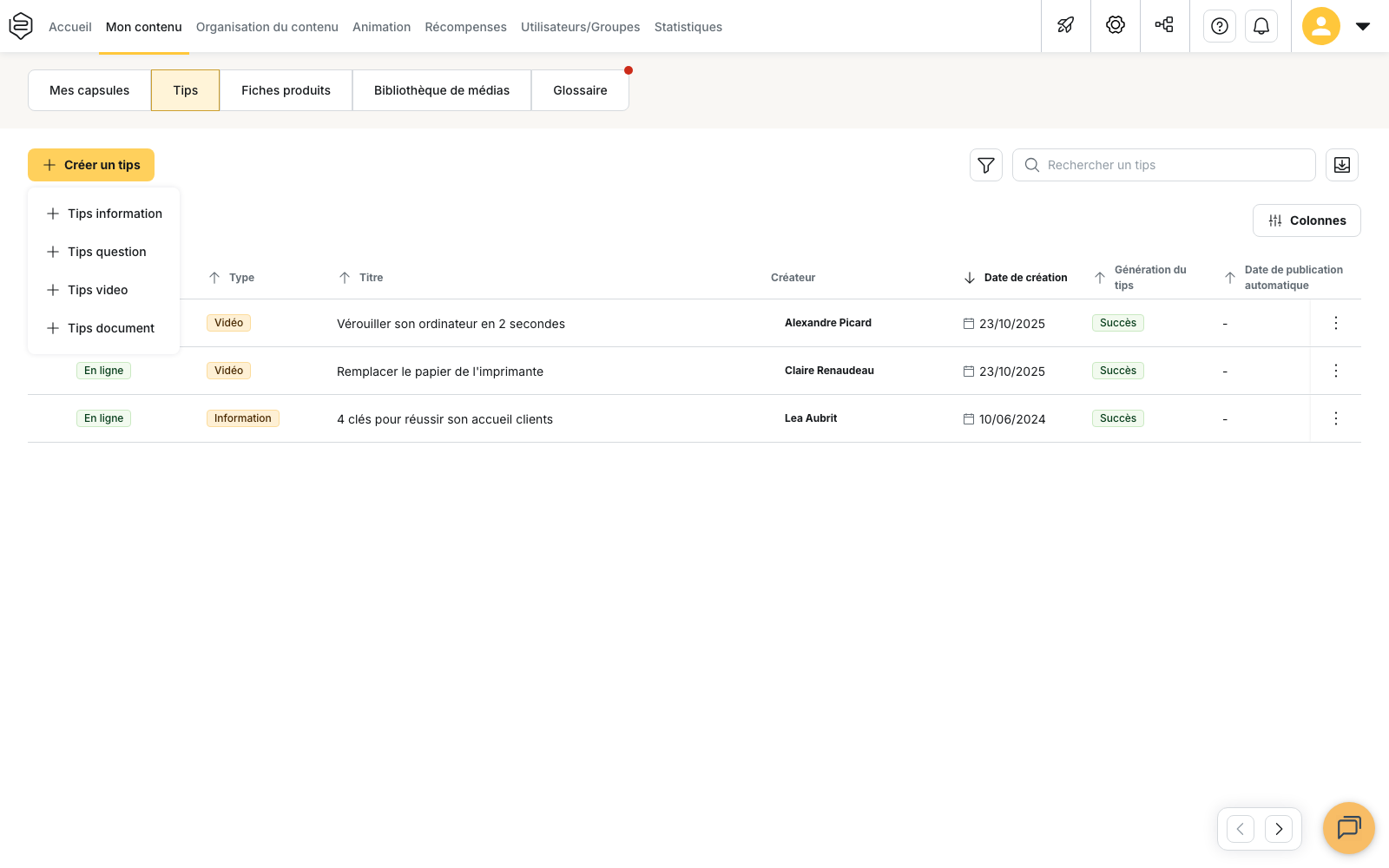
Depuis Contenu > Tips, cliquez sur Créer un tips.
Un menu vous propose les quatre types de tips disponibles :
- information
- question
- video
- document
Sélectionnez Tips information.
Ajouter une image de couverture
L’écran d’édition est organisé en plusieurs blocs. Dans le bloc Média, vous pouvez ajouter une Image de couverture.
Cette image est facultative.
Rédiger le contenu
Dans le bloc Contenu, renseignez le Titre et le Contenu.
Ces deux champs sont obligatoires.
Le contenu est rédigé dans un éditeur de texte riche qui permet notamment d’ajouter :
- différents niveaux de titre
- des listes
- des tableaux
- des liens
- des emoji
Définir la diffusion
Le bloc Diffusion permet de déterminer où et auprès de qui l’actualité sera accessible.
Vous pouvez notamment renseigner :
- les Catégories
- les Communautés ayant accès à ce tips
- le Département
- les Compétences associées
⚠️ Si aucune communauté n’est sélectionnée, le tips est accessible à tous. Il peut également apparaître dans le flux principal si celui-ci est activé et qu’un widget permet de l’afficher.
Ajouter une question
Le bloc Question est facultatif.
Vous pouvez ajouter une question sous l’une des formes suivantes QCU, QCM et Vrai/Faux.
Une question permet d’ajouter une interaction à l’actualité, mais elle ne transforme pas le tips en activité de formation avec suivi de complétion.
Enregistrer l’actualité
Lorsque votre contenu est prêt, cliquez sur Enregistrer en haut à droite.
⚠️ Le bouton Enregistrer reste grisé tant que le Titre et le Contenu ne sont pas renseignés.
Il est également désactivé lorsque vous n’avez effectué aucune modification depuis le dernier enregistrement.
💡 Prévisualiser le tips permet de vérifier son rendu côté apprenant avant de l’enregistrer.
Si vous cliquez sur Retour alors que certaines modifications n’ont pas été enregistrées, Beedeez vous avertit avant de revenir à la liste des tips.
Le type de tips est définitif
⚠️ Le type d’un tips est choisi lors de sa création et ne peut plus être modifié.
L’écran d’édition ne permet pas de transformer un Tips information en Tips document, par exemple.
Si vous souhaitez changer le type, vous devez en créer un nouveau.
Ce que cela change
Le type de tips ne modifie ni son contenu, ni son titre, ni ses règles de diffusion.
Il détermine principalement :
- le type de média disponible
- le widget du flux qui peut afficher le tips
Le type de média disponible
Chaque type de tips possède son propre format :
- Tips information : image de couverture
- Tips video : vidéo et incrustations de texte
- Tips document : document PDF
- Tips question : pas de bloc Média
Le widget utilisé dans le flux
Chaque type de tips est associé à un widget spécifique dans le flux.
Une actualité de type Tips information est affichée par le widget Tips news.
⚠️ Un widget prévu pour un autre type de tips ne récupère pas les actualités. Par exemple, le widget Tips video n’affiche pas les Tips information.
ℹ️ Tips information et Tips news désignent donc le même type de contenu à deux endroits différents de l’interface :
- Tips information est le nom utilisé lors de la création, dans les filtres et dans la configuration
- Tips news est le nom utilisé pour le widget du flux
Publier une actualité
La publication se fait depuis la liste Contenu > Tips, et non depuis l’écran d’édition.
- Créez votre actualité et cliquez sur Enregistrer
- Revenez à la liste des tips
- Sur la ligne de l’actualité concernée, cliquez sur Publier le tips
L’actualité passe alors au statut En ligne.
⚠️ Enregistrer un tips ne le publie pas automatiquement. Tant qu’il n’est pas publié, il n’apparaît pas dans le flux destiné aux apprenants.
Planifier la publication et la dépublication
Vous pouvez programmer les dates de publication et de dépublication depuis le bloc Diffusion.
Activez Activer la planification automatique de publication/dépublication pour faire apparaître :
- Publication automatique
- Dépublication automatique
La planification est traitée chaque minute, selon l’heure de Paris.
ℹ️ elle est disponible uniquement lorsque le tips est complet.
Une fois le tips en ligne, la date de publication automatique ne peut plus être modifiée.
Si des dates de planification sont déjà enregistrées, une publication ou une dépublication effectuée manuellement demande une confirmation. Cette action manuelle prend alors le pas sur la planification prévue.
Que se passe-t-il après une dépublication ?
⚠️ Une actualité dépubliée prend le statut « Refusée »
Ce statut ne signifie pas nécessairement que le tips a été refusé lors d’une modération. Il correspond également à l’état utilisé lorsqu’un tips qui était en ligne est retiré de la diffusion.
Une dépublication programmée produit donc le même résultat.
Vous pouvez retrouver ces contenus dans Tips refusés.
Filtrer les tips par statut
Depuis la liste Contenu > Tips, le filtre Filtrer par statut permet de retrouver les contenus selon leur état.
Les options disponibles sont :
- Tous les tips
- en ligne
- en attente de validation
- refusés
⚠️ Un tips affiché dans « Tips refusés » peut simplement avoir été dépublié. Ce statut ne signifie donc pas systématiquement qu’il a été refusé lors d’une validation.
Attention au widget du flux
⚠️ Le widget doit être créé avant la publication des actualités que vous souhaitez afficher.
Le widget Tips news ne récupère que les publications effectuées après sa création.
Si vous créez le widget après avoir déjà publié des actualités, celles-ci ne sont pas automatiquement ajoutées au flux.
Consultez Le flux
Ce que les actualités ne font pas
Elles n’envoient pas de notification
La publication d’une actualité n’envoie pas automatiquement de notification ou d’e-mail aux apprenants.
L’actualité apparaît uniquement dans les espaces où elle est rendue disponible par le flux et les widgets configurés.
Elles ne permettent pas de suivre une complétion
Un tips ne constitue pas une activité de formation suivie. Il ne génère donc pas de taux de complétion.
Vous pouvez en revanche consulter les interactions avec le contenu, notamment les vues, les réactions, les commentaires et les partages.
💡 Si vous devez vérifier qu’un apprenant a bien suivi une information, utilisez plutôt une capsule intégrée à un parcours avec un suivi de complétion.
Elles ne disparaissent pas automatiquement
Une actualité reste disponible tant qu’elle n’est pas dépubliée. Elle ne possède pas de date d’expiration automatique.
Si vous souhaitez qu’elle soit retirée à une date précise, utilisez la Dépublication automatique.