Les commentaires et espaces d'échanges
Les apprenants échangent à plusieurs endroits de la plateforme : dans l'espace commentaires d'une capsule, sous les publications du flux et, dans le cadre du coaching, dans une conversation privée avec leur coach. Cet article décrit où ces échanges ont lieu et comment régler les commentaires et les réactions depuis le back-office.
Les commentaires et espaces d’échanges
Les apprenants échangent à plusieurs endroits de la plateforme : dans l’espace commentaires d’une capsule, sous les publications du flux et, dans le cadre du coaching, dans une conversation privée avec leur coach. Cet article décrit où ces échanges ont lieu et comment régler les commentaires et les réactions depuis le back-office.
Ce que les apprenants peuvent faire avec un commentaire
Dans le champ de saisie, l’apprenant peut ajouter une capsule ou un tips à son commentaire, mentionner un autre apprenant et dicter son texte.
Sous un commentaire déjà publié, il peut Répondre et mettre un J’aime. Les options du commentaire, représentées par « … », permettent de le Copier, de le Supprimer et de le Signaler. La suppression ne porte que sur ses propres commentaires.
Un commentaire publié ne peut plus être modifié, ni par son auteur ni depuis le back-office. Pour corriger un texte, l’apprenant doit supprimer son commentaire, puis le republier.
Lorsqu’un commentaire est rédigé dans une autre langue que celle de l’application, l’action Traduire apparaît.
Où les apprenants commentent
L’espace commentaires d’une capsule
Sur la page d’accueil d’une capsule, Voir tous les commentaires ouvre le fil des commentaires rattachés à la capsule. Pendant la consultation, le bouton Espace commentaires ouvre le fil de la fiche affichée à l’écran.
Un apprenant peut donc commenter la capsule entière ou une fiche précise d’une notion. Ces commentaires sont visibles par tous les apprenants qui ont accès à la capsule.
Pour la lecture et la modération de ces commentaires côté back-office, consultez Recueillir les retours des apprenants.
Le flux principal et les communautés
Les tips publiés dans le flux — vidéo, news, question ou document — se commentent de la même façon, et les commentaires apparaissent sous le tips concerné. Pour le détail des réglages du flux, consultez Le flux.
Dans le flux d’une communauté, seuls les membres de la communauté voient les tips et peuvent les commenter. Pour ouvrir une communauté, consultez Le flux et sa section consacrée aux communautés.
La conversation dans le cadre du coaching
L’onglet Conversation d’un coaching est privé entre un apprenant et son coach. Ils y échangent au fil du coaching, à côté des jalons et des compétences attendues. Pour la mise en place du dispositif, consultez Configurer le coaching.
Régler les commentaires et les réactions
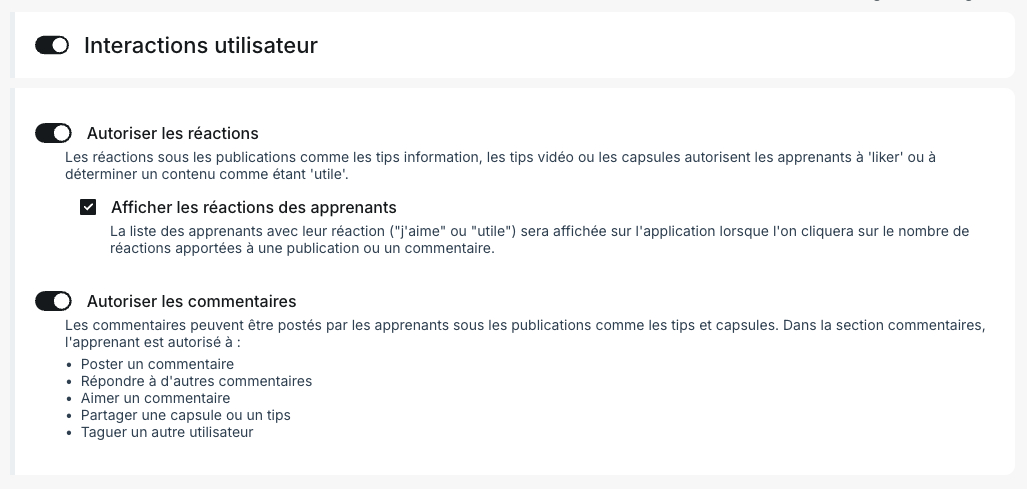
Les commentaires et les réactions se règlent sur une seule page : Configuration > Social Learning > Contenu utilisateur, dans le bloc Interactions utilisateur. Activez ce bloc avec son bouton : tant qu’il est désactivé, les réglages situés en dessous ne s’affichent pas.
Autoriser les réactions permet aux apprenants de réagir sous les publications comme les tips information, les tips vidéo ou les capsules, en indiquant « j’aime » ou « utile ».
Lorsque ce réglage est activé, la coche Afficher les réactions des apprenants apparaît en dessous. Elle affiche dans l’application la liste des apprenants et leur réaction lorsqu’un apprenant clique sur le nombre de réactions d’une publication ou d’un commentaire.
Autoriser les commentaires ouvre cinq actions aux apprenants, sous les publications comme les tips et les capsules :
- poster un commentaire
- répondre à d’autres commentaires
- aimer un commentaire
- partager une capsule ou un tips
- mentionner un autre utilisateur
Autoriser les réactions permet aux apprenants d’utiliser les réactions « j’aime » et « utile » sous les publications, les tips et les capsules. Il est aussi possible de choisir d’afficher la liste des apprenants qui ont réagi grâce à la coche Afficher les réactions des apprenants.
Écrire à un apprenant depuis le back-office
Depuis la fiche d’un utilisateur, Envoyer un message ouvre un envoi individuel, par Notification push et/ou par Email. Utilisez-le pour une relance individuelle : rappeler une échéance, répondre à une demande ou accompagner un apprenant en retard sur son parcours.
Pour toucher une population entière, préférez une notification : consultez Notifier les apprenants d’une nouvelle diffusion.
Pour aller plus loin
- Le flux : la surface où les apprenants publient et se répondent, le détail des droits de publication et l’ouverture d’une communauté.
- Recueillir les retours des apprenants : les droits de lecture et d’édition du forum, et qui doit le relire.
- Configurer le coaching : l’accompagnement individuel et son onglet Conversation.
- Le social learning : le dispositif complet et ses réglages.