Agent Simulation et mode vocal
Une simulation place l’apprenant dans une conversation avec un client virtuel, puis évalue cette conversation au regard des objectifs définis par l’auteur. Cette page décrit ce que l’apprenant voit et fait, comment le verdict est calculé, et ce qui reste enregistré ensuite. La fabrication des simulations est décrite dans Configurer une simulation.
Agent Simulation et mode vocal
Une simulation place l’apprenant dans une conversation avec un client virtuel, puis évalue cette conversation au regard des objectifs définis par l’auteur. Cette page décrit ce que l’apprenant voit et fait, comment le verdict est calculé, et ce qui reste enregistré ensuite. La fabrication des simulations est décrite dans Configurer une simulation.
⚠️ Prérequis : l’Agent Simulation activé sur votre compte et au moins une simulation en ligne. Le mode vocal dépend d’une option supplémentaire du compte, activée par Beedeez.
⚠️ Droits nécessaires : aucun côté apprenant. Relire l’échange d’un apprenant après coup demande le droit Statistiques Agents IA.
Démarrer une simulation
Dans l’application, ouvrez le menu Agents IA, puis la carte Simulation. L’agent liste les simulations auxquelles l’apprenant a droit. Chacune s’ouvre sur son contexte, puis sur Lancer la simulation.
Depuis une capsule, une notion de type Simulation démarre d’elle-même. Le bouton Continuer de la capsule reste inactif tant que la simulation n’est pas terminée.
En mode vocal, la conduite de l’échange dépend de l’option Permettre aux apprenants de réécouter et réenregistrer leur réponse vocale avant envoi. Quand elle est activée, chaque tour se termine par une barre d’actions : après une intervention du coach, le client attend et ne reprend la parole que sur Continuer la simulation. Réessayer la dernière interaction rejoue le dernier échange, et Terminer la simulation apparaît une fois la première phrase du client prononcée. Quand l’option est désactivée, la réponse part dès la fin de l’enregistrement et le dialogue s’enchaîne sans ces validations intermédiaires.
Terminer une simulation
L’apprenant peut arrêter l’exercice lui-même avec Terminer la simulation, mais ce n’est pas la seule fin possible. Une simulation peut aussi se terminer automatiquement : lorsque le scénario atteint son terme, l’échange se clôt sans action de l’apprenant, le message Simulation terminée s’affiche et les résultats sont générés dans la foulée.
Dans les deux cas, la suite est identique : la conversation est évaluée, la fiche de résultats s’ouvre, et la notion d’une capsule est débloquée.
Le style de coaching du tuteur
Pendant l’échange, un coach IA peut interrompre la conversation pour corriger une réponse ou renforcer une bonne réplique. Sa fréquence dépend du Style de coaching du tuteur choisi sur la simulation.
| Style de coaching du tuteur | Comportement du coach |
|---|---|
| Immersif | Aucune interruption du tuteur pendant la simulation. L’échange reste entre l’apprenant et le client, et le retour n’arrive qu’à la fin. |
| Léger | Quelques coups de pouce, mais très peu d’interruptions. |
| Équilibré | Interruptions régulières. |
| Encourageant | Volontairement très présent, les interruptions sont nombreuses. |
Un contenu inapproprié fait toujours intervenir le coach, quel que soit le style retenu, y compris en Immersif.
En Immersif, le coach ne prenant pas la parole, l’apprenant n’a pas à relancer le client après une intervention : les actions décrites ci-dessus n’apparaissent que dans les situations où elles ont un objet.
Le style Immersif est aussi le seul à pouvoir utiliser le moteur vocal Temps réel, qui permet à l’apprenant d’interrompre l’IA en direct. Lorsque votre compte dispose de ce moteur, il n’y a aucune démarche supplémentaire à faire : sélectionnez Immersif sur la simulation, et le réglage Activer le moteur temps réel apparaît juste en dessous du choix du style. Activez-le pour cette simulation. Avec tous les autres styles, l’échange passe par le moteur Hybride, qui traite les interactions étape par étape.
Utiliser le mode vocal
Le mode vocal est disponible dans un navigateur comme dans les applications iOS et Android. Il demande un microphone disponible sur l’appareil : si aucun micro n’est détecté, le bouton n’apparaît pas.
Côté administrateur, Activer le mode vocal pour les simulations et Permettre aux apprenants de réécouter et réenregistrer leur réponse vocale avant envoi se règlent dans Configuration > Contenu > Agents IA. L’option Ouvrir cette simulation en mode audio se règle simulation par simulation : la simulation concernée démarre alors directement en mode vocal.
L’apprenant bascule quand il veut : Passer en mode vocal depuis la zone de saisie, Passer au mode texte depuis l’écran vocal. À la première bascule, l’accès au microphone est demandé. S’il est refusé, le message L’accès au microphone est requis pour le mode vocal apparaît et la simulation continue en texte, sans rien perdre de l’échange.
L’écran vocal affiche Votre briefing, une Transcription en direct et le bouton J’ai terminé pour envoyer la réponse. L’apprenant peut mettre son enregistrement en pause puis le relancer avec Reprendre, et choisir la vitesse de lecture de la voix du client entre Lent, Normal et Rapide.
⚠️ L’application ne propose aucun choix de microphone. C’est l’entrée par défaut de l’appareil qui est utilisée, et un casque branché après coup ne la remplace pas. Changez l’entrée dans les réglages du navigateur ou du système, puis relancez la simulation.
💡 Conseil : quand la relecture est activée, l’apprenant voit Relisez votre réponse avant de l’envoyer, avec Réenregistrer et Envoyer. C’est le texte transcrit, et non le son, qui part dans la conversation.
Lire les résultats
Résultats de la simulation s’ouvre sur Réussite ou À améliorer, puis affiche un Score global en pourcentage assorti d’un Niveau global. Viennent ensuite les Objectifs, un par un, avec leur Niveau, leur Score, un Retour, des Preuves tirées de l’échange et une Prochaine étape. Les niveaux vont de Non atteint à Émergent, En développement, Maîtrisé et Excellent. La fiche se termine par Points forts, Axes d’amélioration, Recommandations du coach et Points de vigilance.
Recommencer la simulation rejoue le même exercice depuis le début. Si la génération du résultat échoue, la simulation se met en pause et propose Reprendre, sans rien perdre de l’échange.
Le Score global n’est pas une moyenne de notes brutes. Chaque objectif est d’abord évalué sur sa propre échelle, puis converti en part de cette échelle. Ces parts sont ensuite pondérées selon le poids attribué à chaque objectif dans la simulation : plus le poids d’un objectif est élevé, plus il pèse dans le pourcentage final. La taille de l’échelle, elle, n’intervient pas : à poids égal, un objectif sur une échelle à trois niveaux compte autant qu’un objectif sur une échelle à cinq niveaux.
Comment le verdict Réussite ou À améliorer est décidé
Le verdict affiché sur la fiche dépend de la Règle de réussite choisie sur la simulation. Il est calculé à partir des résultats d’objectifs affichés juste au-dessus : la bannière et la liste des objectifs ne peuvent pas se contredire.
La règle se choisit dans le back-office, sous Animation > Agents IA > Simulations : ouvrez la simulation, puis l’onglet Objectifs d’apprentissage. La carte Règle de réussite propose les trois options suivantes.
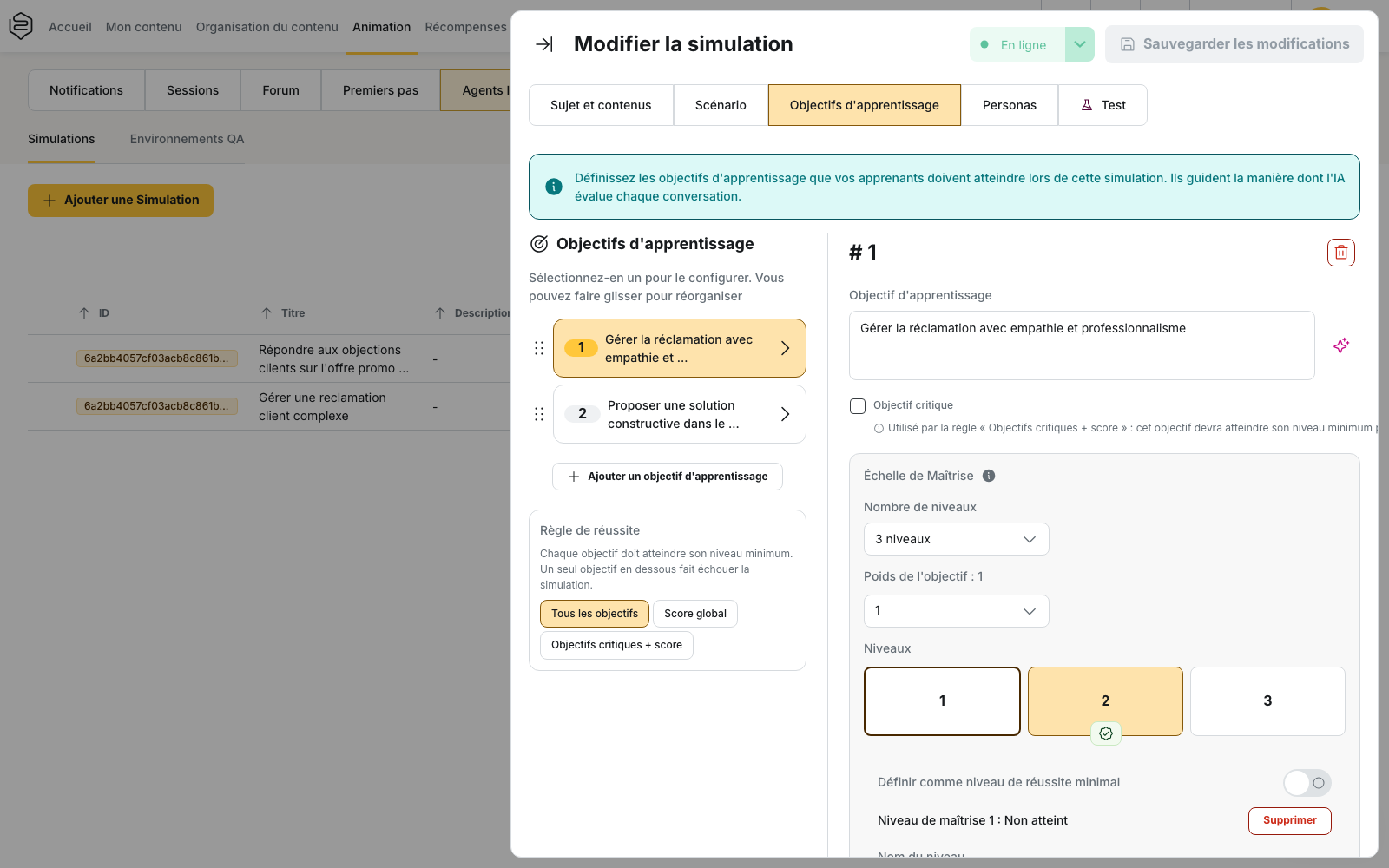
| Règle de réussite | Condition à remplir |
|---|---|
| Tous les objectifs | Chaque objectif atteint son niveau minimum. Un seul objectif en dessous fait échouer la simulation. |
| Score global | Seul le pourcentage global compte : il doit atteindre le Score minimum (%), même si un objectif reste sous son niveau minimum. |
| Objectifs critiques + score | Chaque objectif coché Objectif critique atteint son niveau minimum, et le pourcentage global atteint le Score minimum (%). |
Deux cas reviennent à Tous les objectifs : une simulation créée avant l’arrivée du réglage Règle de réussite, et une règle fondée sur un seuil laissée sans Score minimum (%). Les objectifs sans niveau minimum ne sont pas pris en compte dans ce contrôle.
⚠️ Deux verdicts cohabitent et peuvent diverger. Dans une capsule, ce qui valide la notion est le pourcentage comparé au Score minimum pour valider posé sur la notion, qui peut aussi rester sur Terminer la simulation suffit. La fiche peut donc annoncer À améliorer pendant que la notion compte comme validée, et l’inverse. Dans tous les cas, Continuer se débloque dès que la simulation est terminée : la progression dans la capsule ne regarde jamais le score.
Ce que l’évaluation ne couvre pas
L’évaluation ne porte pas sur la façon de parler. La voix est transcrite en texte avant toute évaluation, et celle-ci porte sur ce qui est dit : hésitations, débit et accent ne comptent ni en bien ni en mal. Un objectif portant sur l’aisance à l’oral ne peut donc pas être évalué.
Ce qui est conservé, et qui peut le lire
La conversation entière est conservée sous forme écrite, avec le score et le niveau de chaque objectif, et elle alimente les rapports. Dans le back-office, Statistiques > Agents IA affiche une colonne Conversation dont le bouton Voir ouvre l’échange complet, message par message, au nom de l’apprenant.
Cette lecture dépend du droit Statistiques Agents IA et de sa portée : tous les apprenants, les seuls apprenants supervisés, ou des groupes restreints. Un gestionnaire d’équipe qui dispose de la deuxième portée lit donc les conversations de son équipe. Vérifiez cette portée avant d’ouvrir les simulations.
⚠️ Les enregistrements audio ne sont conservés que si l’option Stocker les enregistrements vocaux bruts des apprenants est activée. Sans elle, la prise de son est transcrite puis abandonnée. Avec elle, vous conservez la voix de vos collaborateurs enregistrée pendant un exercice évalué : tranchez avec votre service juridique, écrivez-le dans vos informations légales et informez les apprenants.
Pour aller plus loin
- Configurer une simulation : le scénario, les objectifs, les personas et le style du coach.
- Statistiques des agents IA : les résultats par simulation et par apprenant, et les exports.
- Sécurité, RGPD et informations légales : ce qu’il faut publier avant d’enregistrer des voix.