Configurer une simulation
Prérequis : l’option Agents IA ouverte par Beedeez, puis, dans Configuration › Contenu, le bouton Agents IA activés et l’Agent Simulation coché sous Sélectionner les agents IA disponibles. Sans l’option, le bloc n’apparaît pas ; sans l’agent, l’onglet d’écriture non plus.
Configurer une simulation
Prérequis : l’option Agents IA ouverte par Beedeez, puis, dans Configuration › Contenu, le bouton Agents IA activés et l’Agent Simulation coché sous Sélectionner les agents IA disponibles. Sans l’option, le bloc n’apparaît pas ; sans l’agent, l’onglet d’écriture non plus.
Droits nécessaires : Peut accéder à l’onglet Agents IA. Voyez Attribuer les droits.
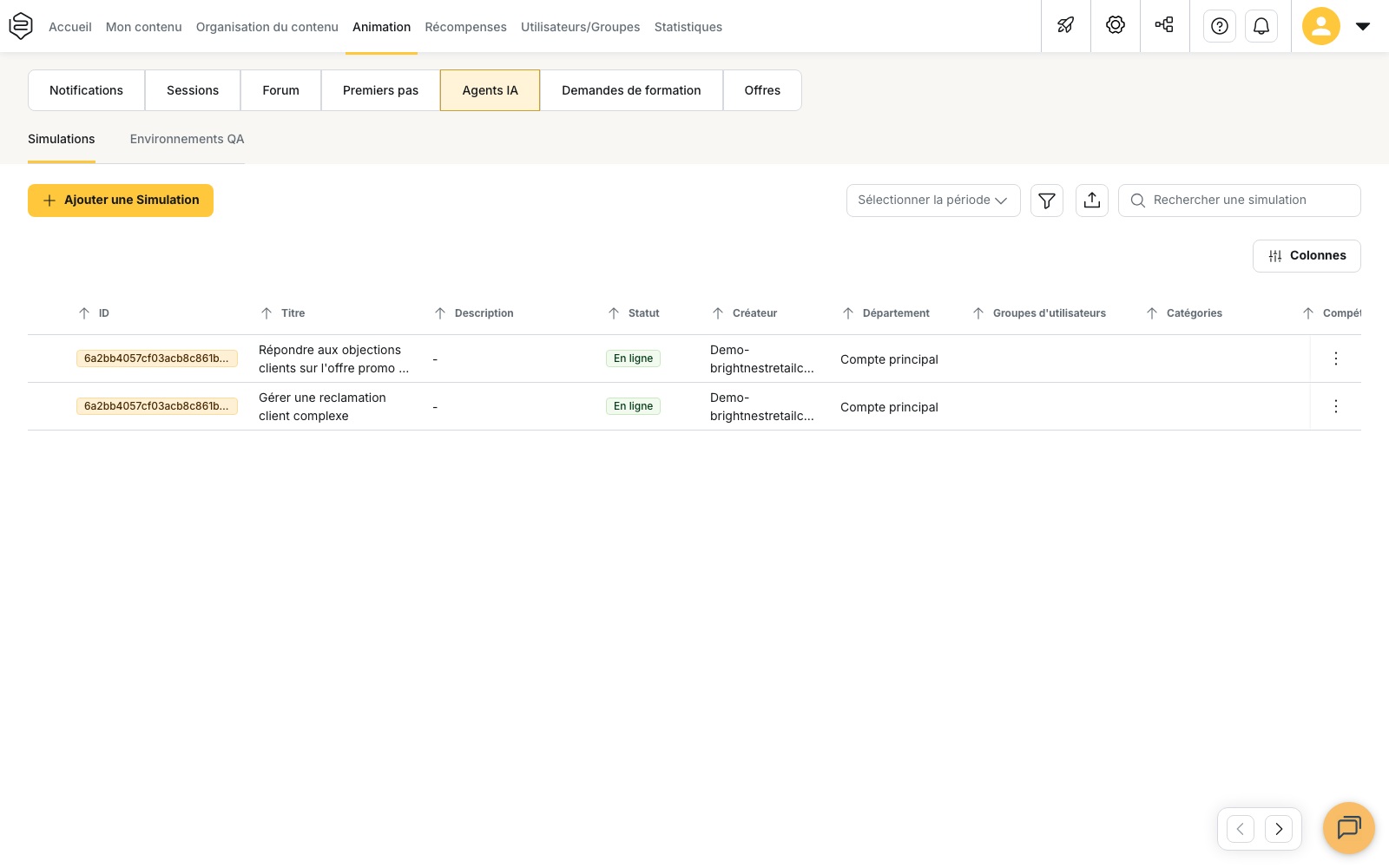
L’écriture se fait ensuite dans Animation › Agents IA › Simulations. Ajouter une Simulation ouvre un assistant, et un clic sur une simulation de la liste rouvre Modifier la simulation, un panneau de cinq onglets : Sujet et contenus, Scénario, Objectifs d’apprentissage, Personas et Test.
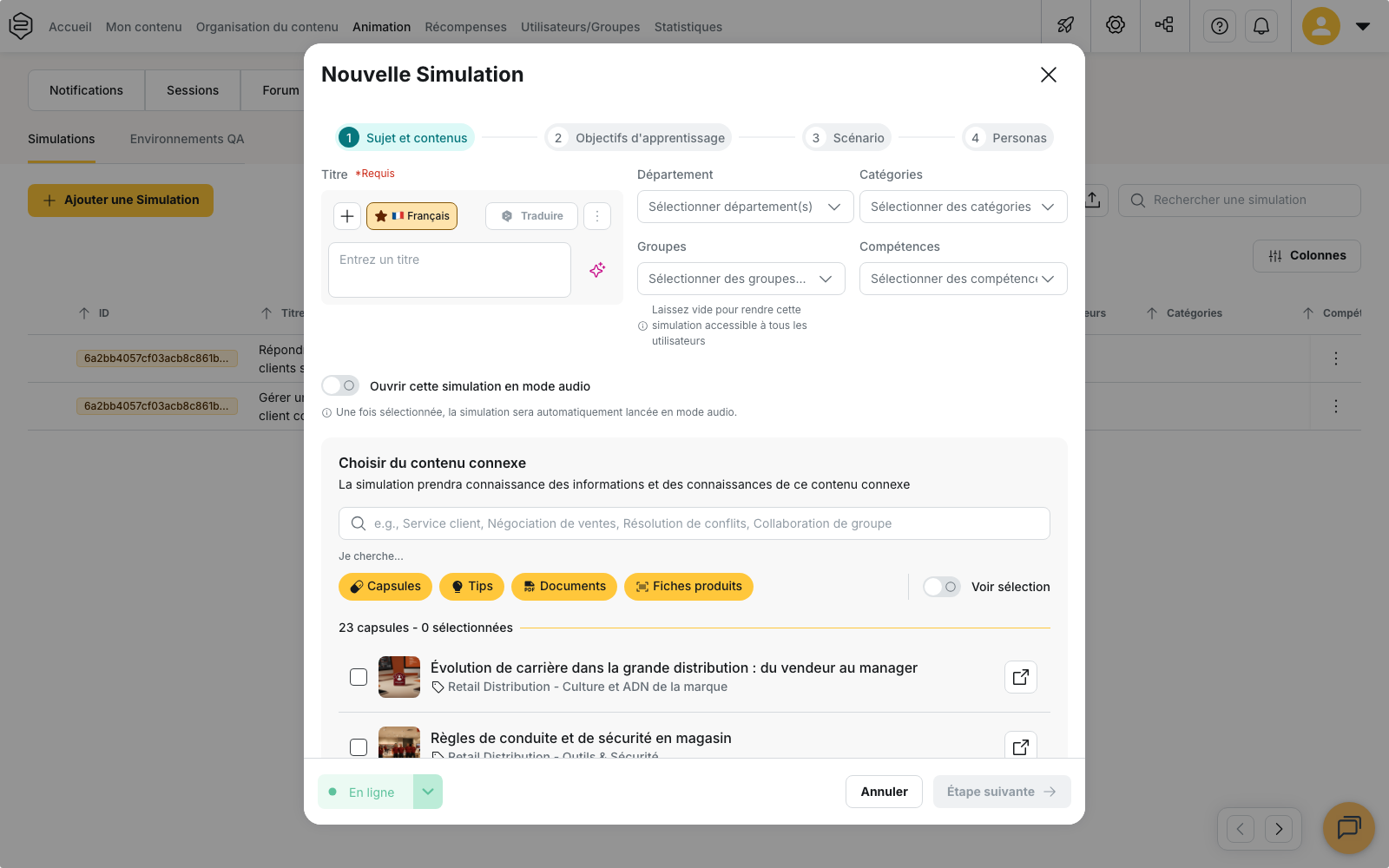
Sujet et contenus
Titre est obligatoire. Département, Groupes, Catégories et Compétences rangent et diffusent la simulation, et Ouvrir cette simulation en mode audio la fait démarrer directement en vocal. Choisir du contenu connexe est la seconde condition pour avancer : vous saisissez un Sujet, la liste propose vos capsules, vos tips, fiches produit et vos documents PDF, et vous en retenez au moins un. Le pied de l’assistant liste ce qui reste À compléter pour continuer :.
Scénario
Scénario est obligatoire : où la scène se passe, ce qui vient de se produire. Consignes pour l’apprenant est le texte affiché avant le démarrage ; laissé vide, il est rédigé à partir du scénario. À faire et À éviter recueillent vos lignes directrices, une par ligne. Style de coaching du tuteur est un curseur à quatre positions : Immersif (aucune interruption jusqu’à l’évaluation finale), Léger, Équilibré, Encourageant (interruptions nombreuses). Un contenu offensant déclenche le tuteur quel que soit ce réglage.
Objectifs d’apprentissage
Cet onglet réunit deux choses : la liste de vos objectifs, à gauche, et le réglage de celui que vous avez sélectionné, à droite. Ajouter un objectif d’apprentissage en crée un, et les poignées à gauche de chaque ligne permettent de les faire glisser pour les réordonner.
Chaque objectif s’écrit en une phrase dans le champ Objectif d’apprentissage, puis se règle dans son bloc Échelle de Maîtrise : un Nombre de niveaux de 2 à 5 paliers, un Poids de l’objectif entier de 1 à 10 relatif aux autres objectifs, et pour chaque palier un Nom du niveau, un descripteur et des Exemples. Le bouton Définir comme niveau de réussite minimal désigne le palier à atteindre.
À la fin d’une conversation, chaque objectif reçoit un palier atteint. Le score global est la moyenne des objectifs pondérée par leur Poids, ramenée sur 100.
Choisir la règle de réussite
L’encart Règle de réussite, sous la liste des objectifs, décide de ce qui fait réussir ou échouer la simulation. Les trois règles s’excluent : vous en choisissez une.
- Tous les objectifs : chaque objectif doit atteindre son niveau minimum. Un seul objectif en dessous fait échouer la simulation.
- Score global : seul le score pondéré compte, et il doit atteindre le seuil que vous saisissez.
- Objectifs critiques + score : le score doit atteindre le seuil, et les objectifs que vous avez marqués comme critiques doivent en plus atteindre leur niveau minimum.
Les deux dernières règles font apparaître un champ de seuil, exprimé en pourcentage et plafonné à 100.
Marquer un objectif comme critique
La case Objectif critique se trouve juste en dessous du champ Objectif d’apprentissage, avant le bloc Échelle de Maîtrise. Elle sert uniquement à la règle Objectifs critiques + score. Cochez-la sur les objectifs que l’apprenant ne peut pas manquer : ils devront atteindre leur niveau minimum même si le score global suffit par ailleurs.
⚠️ Avec les règles Tous les objectifs et Score global, cette case ne change rien. Un objectif coché reste sans effet particulier tant que vous n’avez pas choisi Objectifs critiques + score.
Personas
Le persona est l’interlocuteur en face de l’apprenant.
Il porte un Nom du persona, une Voix (avec un aperçu écoutable) et six champs : Profil et objectifs du persona, Centres d’intérêt et attentes, Résumé de la situation, Demande initiale du persona (phrase par laquelle la conversation démarre), Informations à donner si on lui demande et Objections possibles.
⚠️ Un persona avec des champs mal ou non remplis donne des réponses aléatoires.
Sélection automatique laisse ou non le choix de la sélection du persona par l’utilisateur : activée, un persona est tirée au hasard au lancement ; désactivée, l’apprenant choisit lui-même un persona parmi tous ceux liés à la simulation.
Il est également possible d’importer le persona d’une autre simulation grâce à Importer un persona. Vous pouvez ainsi capitaliser sur ceux que vous avez déjà créés.
Test
L’onglet Test permet de jouer la simulation depuis le back-office, sans passer par un compte apprenant.
Il rappelle en haut la Simulation sélectionnée avec son sujet, son titre et son scénario, puis propose deux façons de l’essayer : manuellement à l’aide de l’onglet Message ou automatiquement via l’onglet Test automatique.
Mener la conversation vous-même
Depuis l’onglet Message, cliquez sur Lancer la simulation, puis écrivez dans le champ Écrivez un message à envoyer à la simulation… pour répondre au persona tour après tour. C’est la façon de vérifier le ton du persona et la manière dont le tuteur intervient.
Laisser l’IA jouer la simulation
Test automatique joue la simulation à votre place, du début à la fin, puis le coach note la session. Choisissez d’abord le profil que l’IA doit incarner, puis cliquez sur Lancer le test :
- Apprenant idéal : il répond comme vous l’espérez. Si ce profil échoue, la simulation n’est pas réussissable en l’état.
- Apprenant moyen : il s’en sort correctement sans être parfait, ce qui situe votre seuil de réussite.
- Apprenant faible : il répond mal. Si ce profil réussit, vos exigences sont trop basses.
La conversation s’affiche tour après tour pendant que le test se déroule. À la fin, le récapitulatif de la simulation est généré et s’ouvre par-dessus la conversation : vous y retrouvez le score global, la réussite ou l’échec, la synthèse du coach et le résultat obtenu sur chaque objectif. Fermez-le pour revenir à la conversation, le résultat reste consultable en dessous.
💡 C’est la façon la plus rapide de vérifier que vos objectifs et votre règle de réussite sont bien réglés : lancez le profil idéal puis le profil faible, et vérifiez que le premier réussit et que le second échoue.
⚠️ Les onglets Personas et Test restent inactifs tant que la simulation n’est pas enregistrée avec un scénario rempli. Complétez les onglets précédents et sauvegardez avant d’essayer.
Publier et diffuser
Une simulation est toujours créée en Brouillon, quel que soit le statut affiché dans le pied de l’assistant. Ouvrez-la, passez-la En ligne depuis l’en-tête du panneau d’édition, puis enregistrez. Les apprenants ne voient que les simulations En ligne.
Groupes décide de l’audience : laissé vide, il ouvre la simulation à tous les apprenants appartenant à au moins un groupe, et un apprenant rattaché à aucun groupe n’en voit aucune. Chaque ligne de la liste se Duplique et s’Exporte en ZIP (Inclure les capsules, les tips, les médias).
L’intégrer dans une capsule
Le format d’activité Simulation rattache une simulation à une page de capsule. Vous y réglez le Score minimum pour valider, choisi parmi 0, 25, 50, 75 ou 100 % (0 vaut Terminer la simulation suffit), et les Points attribués, versés au prorata du score obtenu.
Ne pas confondre les trois réglages chiffrés
Trois réglages ressemblent à un seuil, dans des unités différentes.
- Poids de l’objectif est un entier de 1 à 10 sans rapport avec un pourcentage.
- Le seuil de la Règle de réussite est un pourcentage, et il porte sur le score de la simulation.
- Score minimum pour valider, dans la capsule, est aussi un pourcentage, mais il décide de la validation de la page de capsule.
⚠️ Saisir 3 en pensant « 3 sur 5 », ou 75 en pensant à un poids, note autre chose que ce que vous croyez.
Ce que le back-office ne fait pas
- Il n’y a ni brouillon parallèle à la version publiée, ni historique : le panneau modifie le document en place, et deux personnes qui enregistrent l’une après l’autre écrasent le travail de la première.
- Modifier les objectifs ne réécrit pas les tentatives passées : chacune garde les objectifs et les seuils du jour où elle a été jouée, donc deux tentatives séparées par une refonte ne sont pas comparables.
- Enfin, un essai depuis l’onglet Test ne remplace pas une vérification côté apprenant : pour voir la simulation telle qu’elle sera vécue, passez-la En ligne et ouvrez-la avec un compte rattaché à un groupe visé.
Pour aller plus loin
- Agent de simulation et mode vocal : ce que vit l’apprenant.
- Les formats d’activités : les pages d’une capsule.
- Statistiques des agents IA : scores et simulations jouées.
- Problèmes fréquents : ce qui bloque le plus souvent un agent.