Intégrer un contenu Edflex dans une capsule
⚠️ Prérequis : l’option Edflex ouverte par Beedeez sur votre compte et un contrat Edflex en cours. Les quatre identifiants de connexion viennent d’Edflex.
Sur cette page
Intégrer un contenu Edflex dans une capsule
⚠️ Prérequis : l’option Edflex ouverte par Beedeez sur votre compte et un contrat Edflex en cours. Les quatre identifiants de connexion viennent d’Edflex.
⚠️ Droits nécessaires : Modifier la personnalisation pour atteindre la configuration du compte, et vos droits habituels d’édition de capsule pour poser le contenu.
À quoi sert l’intégration
Edflex agrège des contenus de formation produits par des éditeurs tiers. L’intégration fait deux choses : elle donne à l’auteur un moteur de recherche dans les ressources auxquelles votre contrat Edflex donne droit, et elle joue la ressource choisie à l’intérieur d’une capsule, en connectant l’apprenant chez Edflex sans qu’il ait à s’identifier.
L’auteur choisit une ressource à la fois et la pose dans une notion comme n’importe quelle fiche. Aucun contenu n’est importé en masse dans Beedeez, et l’apprenant ne parcourt jamais le fonds Edflex : il ne voit que ce qu’un auteur a placé dans une capsule.
Activer et configurer Edflex
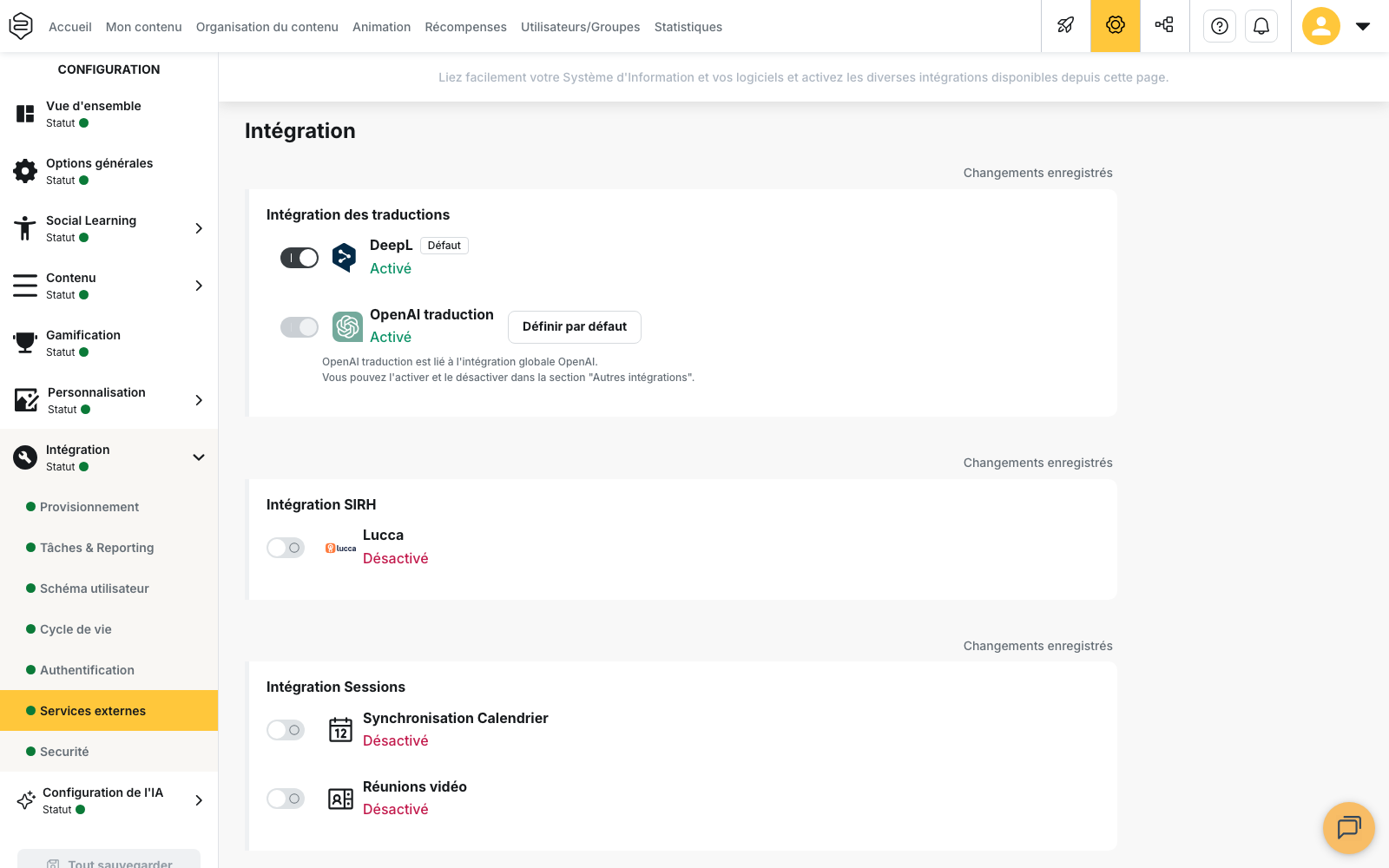
Ouvrez Configuration > Intégration > Services externes, puis le bloc Autres intégrations.
- Sur la ligne Edflex, basculez le bouton de Désactivé à Activé. Le bouton Configuration Edflex apparaît alors sur la ligne.
- Cliquez sur Configuration Edflex. La modale s’ouvre avec quatre champs, tous fournis par Edflex :
- Url de l’application, dont le format attendu s’affiche en filigrane :
https://beedeez.edflex.com/; - ID de l’application ;
- Mot de passe api ;
- Clé de signature JWT.
- Url de l’application, dont le format attendu s’affiche en filigrane :
- Cliquez sur Valider. En cas de succès, le message Connexion à l’API réussie s’affiche et la modale se ferme. En cas d’échec, le message Erreur lors de la connexion à l’API s’affiche et la modale reste ouverte.
- Enregistrez la page de configuration. Tant que vous ne l’avez pas fait, le bloc reste au statut Modifié et la configuration n’est pas appliquée.
Un Valider réussi remet aussi la ligne Edflex sur Activé si vous l’aviez basculée entre-temps.
💡 Conseil : demandez les quatre valeurs à votre interlocuteur Edflex avant de commencer. Elles ne s’obtiennent pas depuis Beedeez, et l’attente peut décaler votre mise en service.
Ce que le bouton Valider contrôle
Le test porte sur l’Url de l’application, l’ID de l’application et le Mot de passe api. La Clé de signature JWT n’est pas vérifiée.
Une clé de signature erronée laisse donc passer le message Connexion à l’API réussie, laisse l’auteur choisir des ressources normalement, et n’échoue qu’au moment où un apprenant ouvre le contenu.
⚠️ Après avoir rempli la modale, testez une capsule avec un compte apprenant réel. Un Valider réussi ne prouve que trois des quatre champs.
Poser un contenu dans une capsule
Dans l’éditeur de capsule, à l’ajout d’une fiche, choisissez le type Contenu Edflex.
⚠️ Ce type n’apparaît dans la liste que si l’option Edflex est ouverte sur votre compte, la ligne Edflex activée et un Valider réussi enregistré. Tant que l’une de ces trois conditions manque, le type est absent, sans message d’explication.
L’écran de recherche propose un champ Rechercher, une liste Catalogue affichée seulement si votre contrat en expose plusieurs, et une liste de catégories. Cette liste de catégories porte le libellé anglais Categories, y compris dans un back-office en français : cherchez-la sous ce nom.
Les résultats s’affichent par pages de douze ressources, que vous parcourez avec les boutons de pagination placés sous la liste. Le bouton de retour porte le libellé Précédent. Lorsque aucune ressource ne correspond, Aucun résultat trouvé s’affiche.
Ouvrez un résultat pour afficher son détail, avec sa Description et son Syllabus, puis choisissez Choisir un autre contenu ou Ajouter à la notion. Une fois la fiche posée, le bouton Chosir un autre cours permet de la remplacer. Ce libellé comporte une faute de frappe dans l’interface : cherchez-le tel quel.
⚠️ L’écran affiche l’avertissement suivant : « Attention, certains contenus EdFlex peuvent ne pas être optimisés pour les appareils mobiles. Veuillez vérifier le contenu avant de l’ajouter à votre capsule. » Ouvrez la ressource sur un téléphone avant de la retenir.
Diffuser la capsule
La fiche Edflex vit dans une capsule ordinaire : c’est la capsule qui se diffuse, avec vos règles habituelles, et qui s’ajoute à un parcours. Il n’existe pas d’écran de diffusion, de filtre ni de colonne propres à Edflex ailleurs dans le back-office.
Ce que voit l’apprenant
La ressource s’ouvre dans la capsule, en plein écran, servie par Edflex. L’apprenant n’a rien à saisir : Beedeez l’identifie pour lui.
Sur navigateur, l’affichage intégré exige que les cookies tiers soient autorisés. À défaut, l’application affiche le message correspondant et propose Ouvrir la ressource dans un nouvel onglet : la ressource se joue alors en dehors de Beedeez.
Le passage à la fiche suivante reste bloqué tant qu’Edflex n’a pas signalé la ressource terminée.
⚠️ La ressource est servie par Edflex à l’ouverture. Un apprenant sans connexion ne peut pas la consulter. Voyez Le mode hors ligne.
Ce qu’Edflex remonte dans les statistiques
Le signal renvoyé par Edflex sert uniquement à débloquer la fiche suivante. Il ne devient ni une note, ni une réussite.
Aucun score, aucune durée et aucune évaluation venus d’Edflex ne sont enregistrés dans Beedeez. La complétion et la réussite affichées restent celles de la capsule, établies sur ses propres fiches et son propre quiz. Comme pour tout contenu externe, Beedeez ne recalcule pas ce que l’application de l’apprenant lui déclare : voyez Faire remonter une complétion depuis un outil tiers.
La capsule se lit donc comme une capsule ordinaire, avec ses Taux de complétion et Taux de réussite. Il n’existe pas de colonne, pas de filtre et pas d’export propres à Edflex, ni dans les statistiques ni dans la liste des capsules.
Les limites de l’intégration
- Aucune synchronisation. Aucune tâche planifiée, aucun import périodique et aucun bouton de mise à jour ne rafraîchissent les ressources. Ce que l’auteur a choisi est recopié dans la capsule au moment du choix. Un titre, une durée ou une image modifiés chez Edflex gardent leur ancienne valeur dans la capsule.
- Aucun retrait automatique. Une ressource qui sort de votre offre Edflex n’est ni supprimée, ni grisée, ni signalée. La capsule la porte toujours, et l’apprenant découvre qu’elle ne s’ouvre plus.
- Aucun filtre d’exposition. Vous ne réglez pas ce que le compte donne à voir : vous choisissez une ressource, une fois, dans une fiche. Les listes Catalogue et Categories filtrent la recherche de l’auteur, pas ce que voient les apprenants.
Quand les identifiants ou le contrat expirent
Beedeez ne détecte pas cette expiration. Aucune alerte et aucune désactivation ne se déclenchent : l’intégration reste affichée comme valide, et le type Contenu Edflex reste proposé dans l’éditeur.
En revanche, la recherche renvoie le message Une erreur est survenue lors de la récupération des données Edflex, et les ressources déjà posées cessent de s’ouvrir pour les apprenants. À la fin d’un contrat, les capsules gardent leurs fiches Edflex, sans contenu consultable. Remplacez ces fiches avant l’échéance, capsule par capsule : aucun écran ne les inventorie.
Pour aller plus loin
- Configurer une source de contenu externe : la brique générique, pour un fournisseur qui n’est pas déjà connecté.
- Les formats d’activités : où Contenu Edflex se place parmi les autres types de fiche.
- Faire remonter une complétion depuis un outil tiers : le retour de résultat dont Edflex ne dispose pas.
- Statistiques des contenus : les indicateurs que porte la capsule contenant la fiche.