Les challenges
À côté des points, des badges et des battles, l’apprenant dispose de deux façons de se lancer un défi tout seul : Sprint et Mémoriser. Aucune des deux ne se paramètre depuis le back-office ; ce que vous réglez, c’est ce qui y ramène l’apprenant. Voyez Gamification et engagement.
Les challenges
À côté des points, des badges et des battles, l’apprenant dispose de deux façons de se lancer un défi tout seul : Sprint et Mémoriser. Aucune des deux ne se paramètre depuis le back-office ; ce que vous réglez, c’est ce qui y ramène l’apprenant. Voyez Gamification et engagement.
Les deux fonctions sont livrées avec l’application. Elles peuvent en être retirées sur demande auprès de Beedeez, les deux ensemble et jamais l’une sans l’autre.
Sprint : apprendre pendant un temps choisi
L’apprenant place un curseur entre 5 et 25 minutes, par pas de 5, puis lance la session. Une barre de compte à rebours reste en haut de la capsule, et le Sprint s’arrête quand le temps est écoulé.
Le Sprint enchaîne les capsules que l’apprenant n’a pas encore terminées. Il en écarte quatre familles :
- les capsules en mode de jeu Battle ;
- celles qui sont limitées à un seul essai ;
- celles qui portent Cette capsule a une durée minimale d’apprentissage ;
- celles qui ne sont pas réglées sur Soit toujours visible et accessible, donc soumises à une condition de visibilité ou d’activation.
Une capsule limitée à deux essais ou plus reste tirée par le Sprint : seule la limite à un essai unique l’exclut.
Où l’apprenant les trouve
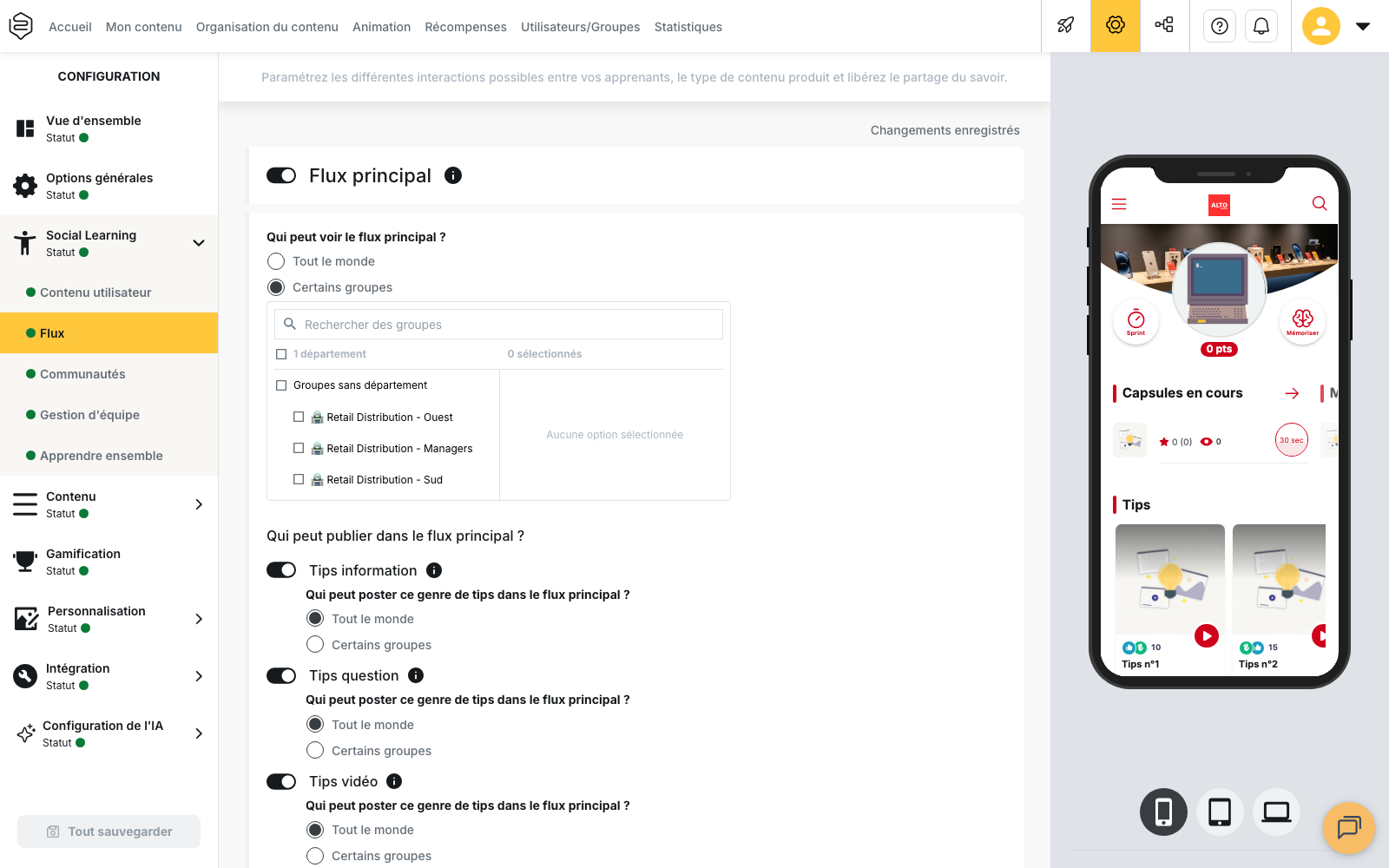
Sur téléphone, deux boutons ronds encadrent l’avatar sur l’accueil : Sprint à gauche, Mémoriser à droite. Sur grand écran, les deux vivent dans la colonne de profil, à droite de l’accueil.
⚠️ Sur téléphone, les Agents IA prennent la place du Sprint. Quand les Agents IA sont activés sur le compte, le bouton de gauche devient Agents IA. Le Sprint n’a alors plus aucune entrée sur l’accueil du téléphone ; seul Mémoriser reste visible.
Mémoriser : rejouer les quiz déjà vus
La plateforme repose à l’apprenant des questions tirées des quiz des capsules qu’il a déjà terminées. Il règle une durée, puis choisit Quiz aléatoires pour partir tout de suite, ou Filtrer les quiz pour se limiter à une ou plusieurs catégories.
Tant que l’apprenant n’a pas terminé au moins une capsule contenant au moins un quiz, la mémorisation reste inaccessible et l’application le lui indique.
Les points gagnés en mémorisation s’ajoutent au total de l’apprenant, au même titre que les points de capsule. Voyez Les points et les avatars.
⚠️ Ce n’est pas de la répétition espacée. Les questions sont tirées puis mélangées au hasard, sans tenir compte de ce qui a été raté ni de la date de la dernière révision. C’est un entraînement, pas un mécanisme d’ancrage à long terme.
Ramener l’apprenant vers une session courte
Deux réglages du back-office ouvrent une session de mémorisation.
⚠️ Droits nécessaires : l’accès à la Configuration pour le widget de flux, Peut éditer / envoyer des notifications et des emails pour la notification. Voyez Attribuer les droits.
Dans Configuration > Social Learning > Flux, Ajouter un widget puis Lancer une mémorisation publie une carte dans le fil. Vous fixez une Fréquence d’affichage (journalier, hebdomadaire sur les jours de votre choix, bimensuel, ou le premier jour du mois) et une Heure d’affichage. Voyez Le flux.
⚠️ L’heure d’affichage est enregistrée en UTC. Elle est convertie depuis le fuseau de votre navigateur au moment où vous l’enregistrez, puis figée. Au passage à l’heure d’été ou d’hiver, le widget se décale d’une heure pour les apprenants.
Une notification peut aussi prendre La mémorisation comme destination : elle ouvre directement l’écran de révision, sans contenu à choisir. Voyez Les notifications.
Le widget de flux se règle au niveau du compte
Le bloc des widgets d’action ne s’affiche qu’au niveau du compte. Dès que vous travaillez depuis une académie, il disparaît de la page Flux : le widget de mémorisation se règle une seule fois, pour tout le monde.
💡 Conseil : Sprint et Mémoriser vivent sur l’accueil et dans la colonne de profil, deux endroits où un apprenant de terrain ne se rend pas spontanément. Le widget de flux et la notification restent les seuls moyens de lui proposer ces sessions au moment où vous le souhaitez.
Ce que les challenges ne permettent pas
Ni le Sprint ni la mémorisation ne se programment, ne se ferment et ne se remettent à zéro. Il n’y a pas de date de début, pas de date de fin, pas de classement dédié : les points gagnés vont au total de l’apprenant, et rien ne les reprend. Pour récompenser le fait de revenir, passez par les badges de la catégorie Régularité, qui s’activent dans la grille des badges.
Pour aller plus loin
- Les badges : la catégorie Régularité récompense le fait de revenir.
- Les points et les avatars : où vont les points gagnés en mémorisation.
- Le flux : la page où se règle le widget qui lance une mémorisation.
- Les notifications : l’autre façon d’ouvrir l’écran de révision en un tap.