Zones d'image
Avant ou après une notion, posez à vos apprenants une question à laquelle ils doivent répondre en indiquant une ou plusieurs zones précises sur un visuel.
Source: https://support.beedeez.com/fr/zone-dimage-hot-spot
Zones d'image
Avant ou après une notion, posez à vos apprenants une question à laquelle ils doivent répondre en indiquant une ou plusieurs zones précises sur un visuel.
À quoi ressemble un quiz "Zones d'image" ?
Nouvelle interface
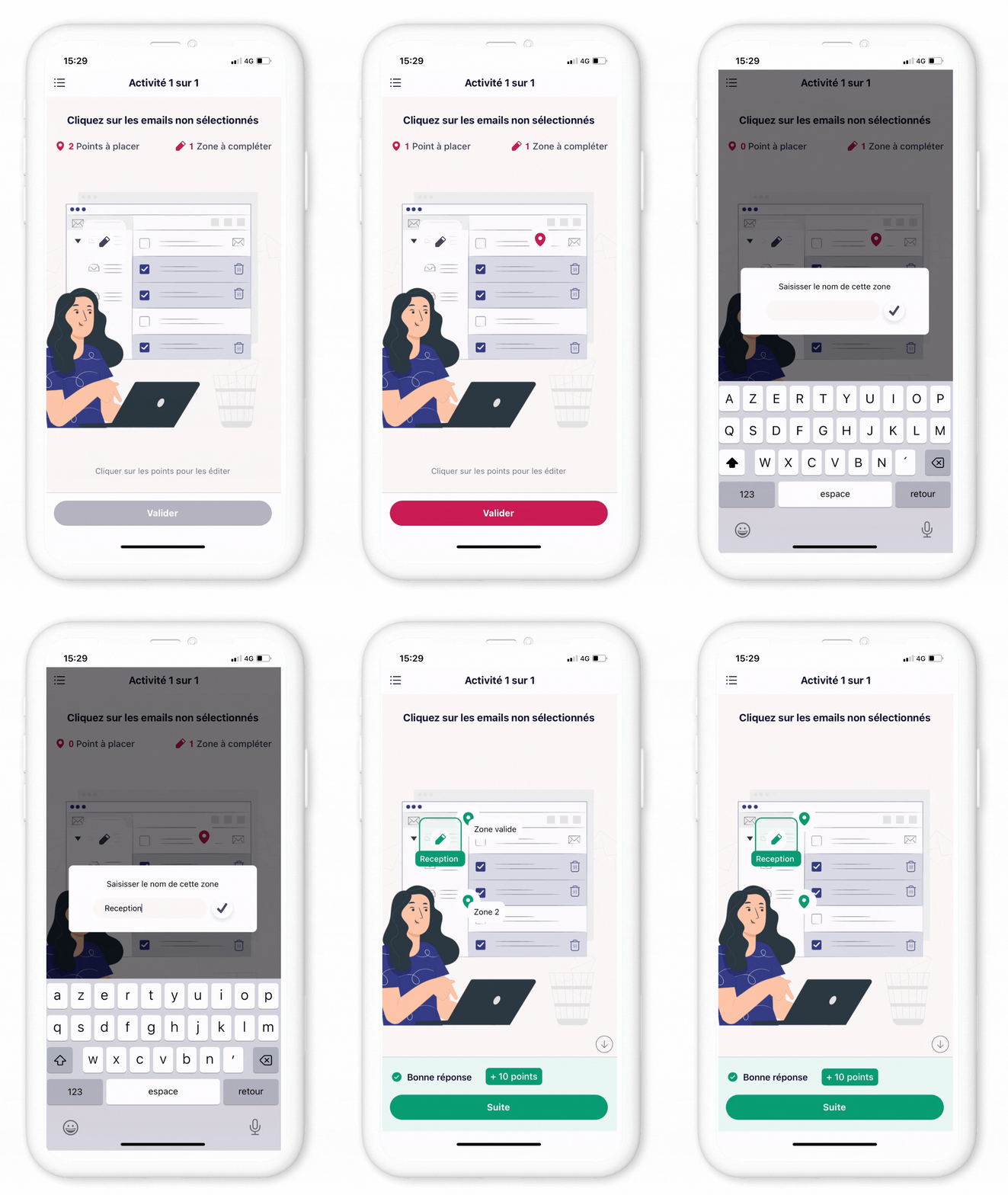
Quelles sont les spécificités des quiz "Zones d'image" ?
- Il s'agit d'une question pour laquelle l'apprenant doit pointer sur un visuel le ou les points demandés. Attention toutefois à ne pas mettre trop de bonnes réponses pour ne pas nuire à l'intelligibilité.
- Vous pouvez définir un nombre de vies spécifique pour cette question
- Ce format est disponible pour les Quiz classique et les Quiz vie
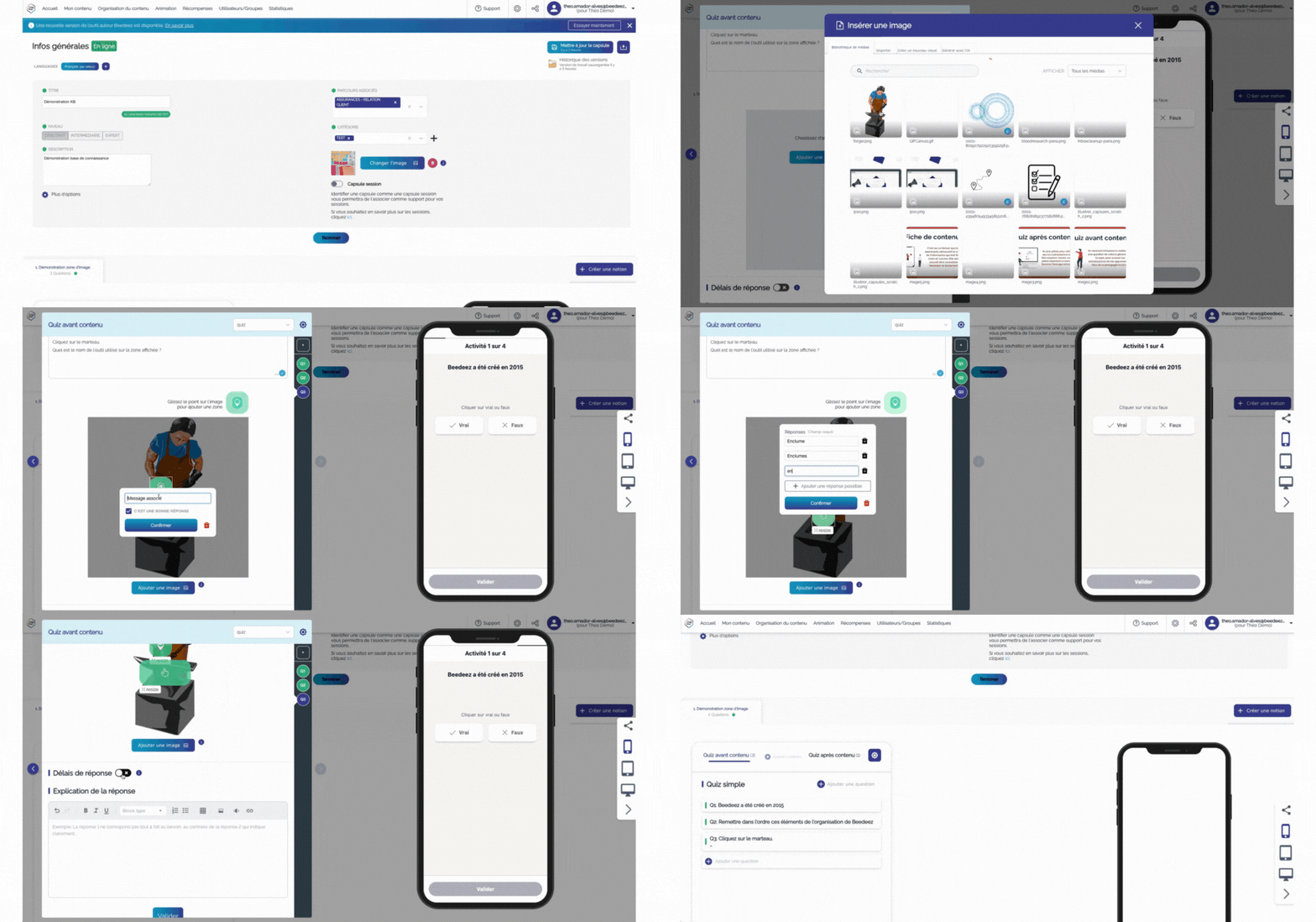
Comment créer un quiz "Zones d'image" ?
** **
**
- Depuis la page de création et d'édition d'une capsule, sélectionnez la notion dans laquelle vous souhaitez ajouter un quiz "Zones d'image", ou créez une nouvelle notion
- Dans la partie "Quiz avant contenu" ou "Quiz après contenu", cliquez sur "Ajouter une question"
- Cliquez sur "Créer un quiz", puis sélectionnez le type de quiz "Zones d'image"
- La fenêtre permettant d'éditer le quiz s'ouvre alors : rédigez votre question et ajoutez le visuel (taille 800 x 800px)
- Glissez la zone verte sur l'image pour ajouter la zone à retrouver. Un pop-up s'ouvre alors, sur laquelle est coché par défaut "ceci est une bonne réponse". Cliquez simplement sur "Confirmer" afin de valider la zone qui sera la bonne réponse.
- Si vous souhaitez adapter la taille de la zone correspondant à la bonne réponse, cliquez simplement sur "Resize" et venez étirer la zone par un "cliquer/glisser" standard.
- Si vous souhaitez supprimer une zone de réponse : cliquez simplement dessus pour faire apparaître le pop-up, puis sur "delete".
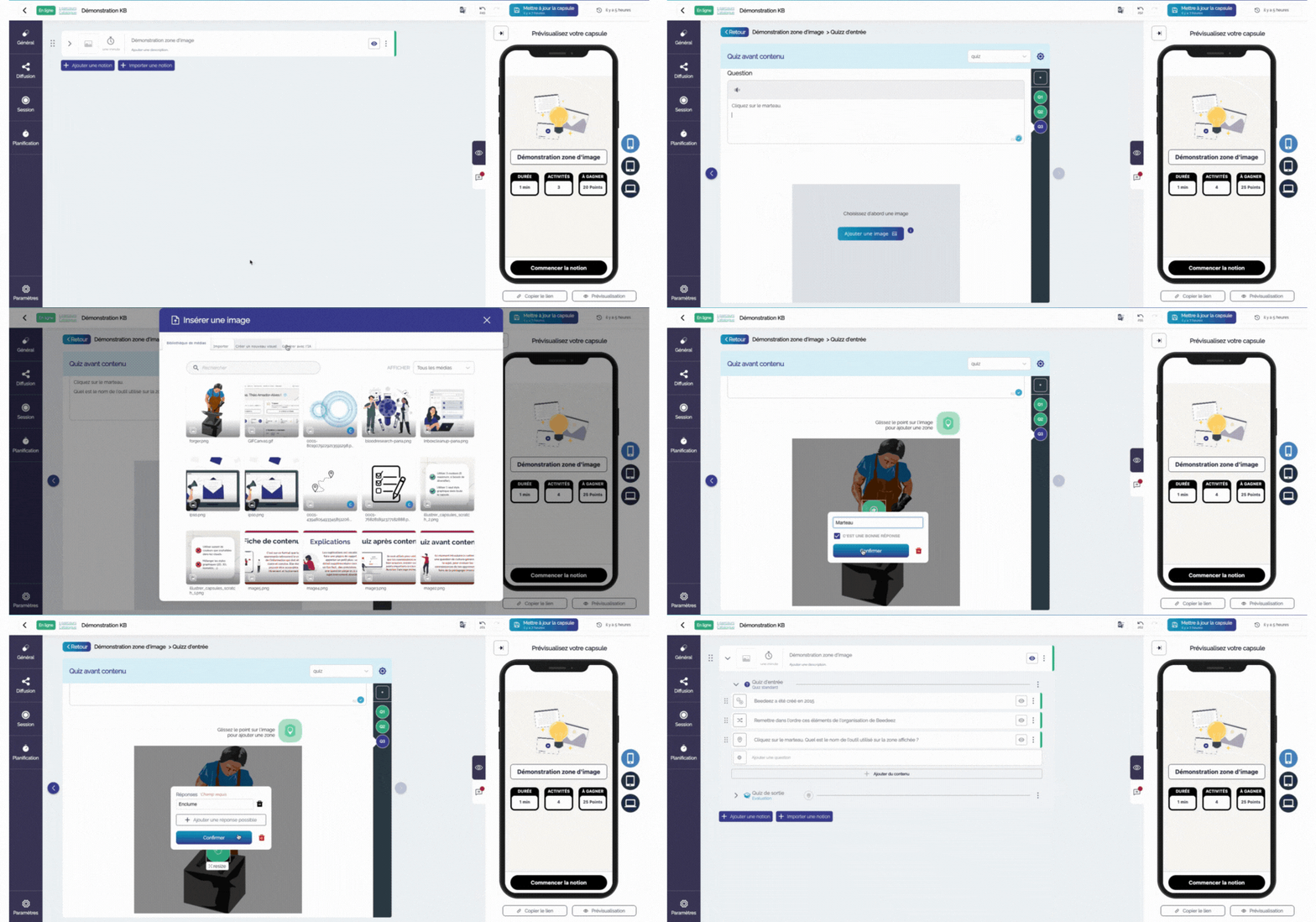
Nouvel outil auteur
** **
**
- Depuis la page de création et d'édition d'une capsule, dépliez la notion dans laquelle vous souhaitez ajouter un quiz "Zones d'image", ou créez une nouvelle notion.
- Dépliez ensuite le "quiz avant contenu" ou le "quiz de sortie" selon votre besoin.
- Cliquez ensuite sur "Ajoutez une question", et ensuite "Éditer"
- Choisissez le type de quiz "Zone d'image"
- La fenêtre permettant d'éditer le quiz s'ouvre alors : rédigez votre question et ajoutez le visuel (taille 800 x 800px)
- Glissez le point sur l'image pour ajouter la zone à retrouver. Un pop-up s'ouvre alors, sur lequel vous devez choisir :
- Zone valide : Par défaut, la case "ceci est une bonne réponse" sera coché. L'apprenant devra, à l'aide de la question, cliquer sur la bonne zone à retrouver. Cliquez simplement sur "Confirmer" afin de valider la zone qui sera la bonne réponse.
- Zone valide avec liste de valeur acceptées : C'est une zone qui est visible par l'apprenant, dans laquelle il faut rentrer une ou plusieurs réponse(s). Sur la plateforme, l'apprenant doit rentrer le nom de la zone.
- Si vous souhaitez adapter la taille de la zone correspondant à la bonne réponse, cliquez simplement sur "Resize" et venez étirer la zone par un "cliquer/glisser" standard.
- Si vous souhaitez supprimer une zone de réponse : cliquez simplement dessus pour faire apparaître le pop-up, puis sur la corbeille.
- Vous pouvez ajouter autant de points que souhaité en reproduisant cette procédure.
Vous avez également la possibilité :
-
-
d'ajouter un délai de réponse. Une jauge de progression apparaîtra alors côté application lorsque l'apprenant se retrouvera sur le quiz. Il lui faudra répondre dans le temps imparti

-
-
-
d'ajouter une petite explication pour clarifier ou préciser la réponse.

L'explication apparaîtra alors côté application en dessous des réponses lorsque l'apprenant aura cliqué sur "Valider". Cette explication sera obligatoirement vue par vos apprenants.
-
N'oubliez pas d'enregistrer votre travail en cliquant sur "Mettre à jour la capsule".
À vous de jouer !
