Fiche vidéo
Vous pouvez insérer une vidéo dans votre capsule : rien de tel pour varier les formats ! Que vos vidéos viennent de Youtube, Vimeo ou d'un fichier en dur sur votre ordinateur, voilà tout ce qu'il faut savoir sur les fiches vidéos :
Source: https://support.beedeez.com/fr/texte-video
Fiche vidéo
Vous pouvez insérer une vidéo dans votre capsule : rien de tel pour varier les formats ! Que vos vidéos viennent de Youtube, Vimeo ou d'un fichier en dur sur votre ordinateur, voilà tout ce qu'il faut savoir sur les fiches vidéos :
À quoi ressemble une fiche vidéo ?
Un titre, une vidéo et un texte, tout simplement !
- Quelles sont les spécificités des fiches vidéo ?
Contenu composé d’une vidéo accompagnée d'un texte.
La vidéo :
- Ajout d’une URL depuis une plateforme de streaming (YouTube, Vimeo, etc.)
- Import d’un fichier vidéo depuis votre ordinateur (35 Mo est le poids recommandé pour que la lecture se fasse de manière la plus fluide possible)
Texte : Éditeur permettant de mettre en forme le texte (gras, liste à puces, mise en valeur de citation, etc.)
💡 Exemple :
- Démonstration d'un produit ou d'une manipulation technique
- Capture vidéo d'un logiciel à utiliser
- Citation, fun fact
- Témoignage de collègues ou vidéo d'accueil de la direction
**Comment créer une fiche vidéo ?
**
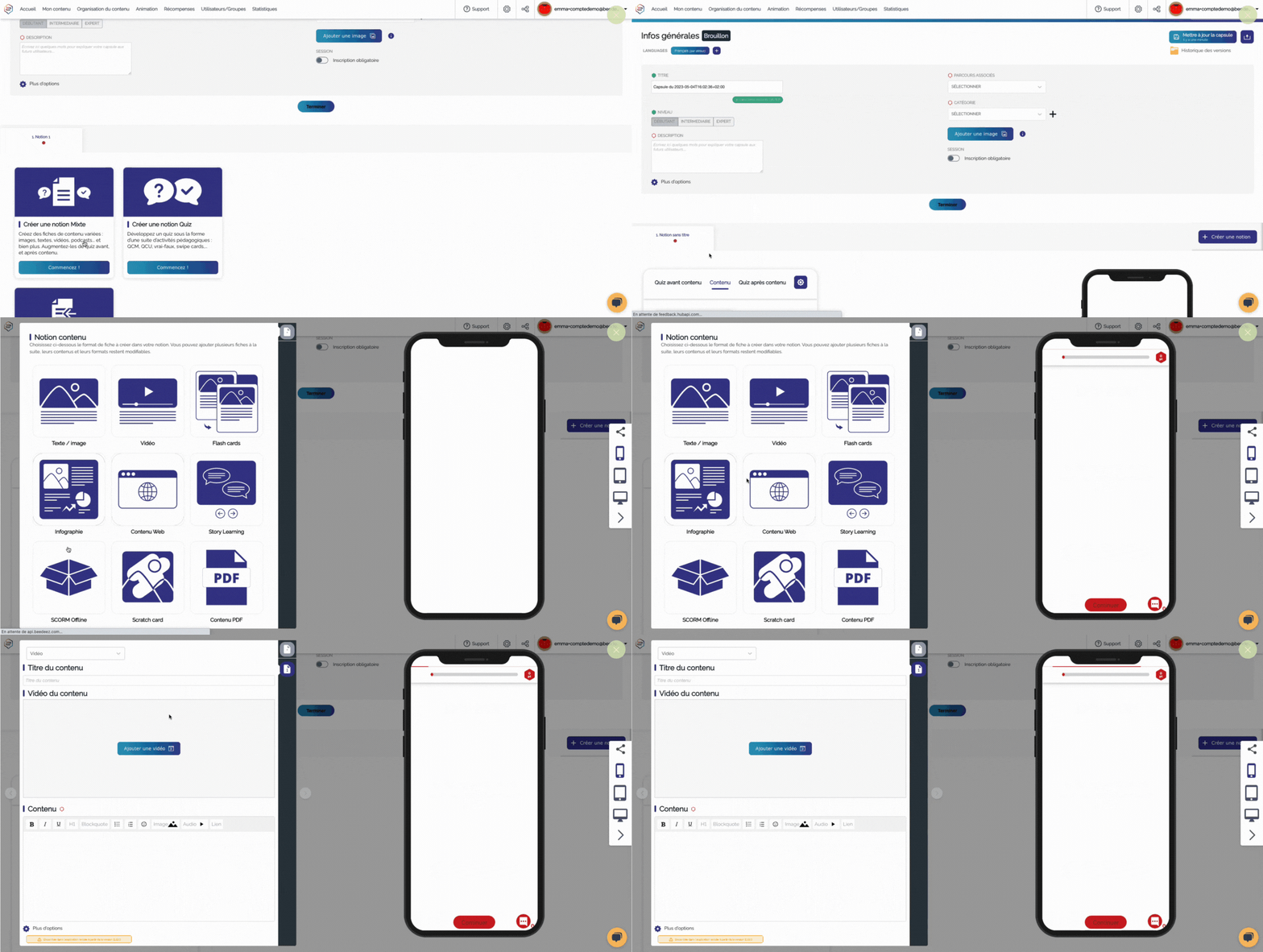
- Rendez-vous sur la notion sur laquelle vous souhaitez ajouter une fiche vidéo, puis cliquez sur "Contenu"
- Cliquez ensuite sur "Ajouter une fiche"
- Choisissez le type de fiche Vidéo
NOUVEL OUTIL AUTEUR :
** **
-
Dans une capsule, après avoir créé votre première notion, cliquez sur la flèche de déroulement à sa gauche et cliquez sur "Ajouter du contenu"
-
Cliquez sur la clé à molette et sélectionnez le contenu "Vidéo", puis cliquez sur "Éditer".
-
Vous arrivez sur l'interface de création de votre fiche vidéo
-
Éditez le titre de la fiche
-
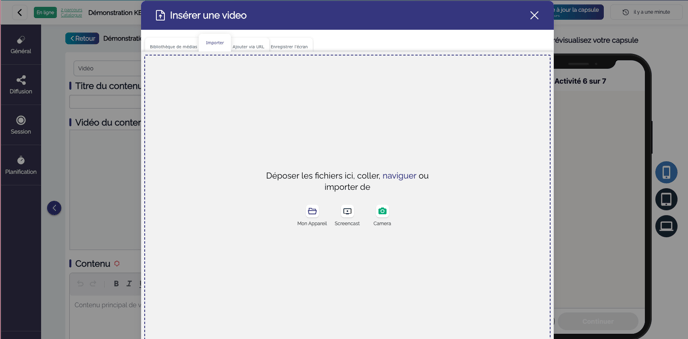
Ajoutez une vidéo : cliquez sur "Importer une vidéo", un pop-up va s'ouvrir où vous pourrez ajouter votre vidéo
Quatre options s'offrent à vous :
-
- La vidéo désirée existe déjà dans votre bibliothèque de médias : vous n'avez qu'à sélectionner la vidéo à importer depuis l'onglet "Bibliothèque de médias".
- Importez une vidéo directement depuis votre ordinateur : cliquez sur "Sélectionnez des fichiers à ajouter" et importez le fichier de votre choix puis cliquez sur "Confirmer" ! (le poids recommandé est de 35 Mo, format MP4) - depuis l'onglet "Importer".
-
-
-
- Votre vidéo est hébergée sur une plateforme de streaming : copiez/collez le lien de la vidéo puis cliquez sur "Confirmer" ! - depuis l'onglet "Ajouter via URL".
- Enregistrer l'écran de votre ordinateur grâce à la fonctionnalité Screencast directement en cliquant sur "Démarrer l'enregistrement". Vous aurez la possibilité de cocher "Activer le son" afin d'activer ou non votre micro durant l'enregistrement.
-
-
Ajoutez un petit texte descriptif en restant synthétique : dans l'idéal 50 mots suffisent. Mais pourquoi ajouter du texte si tout est dans votre vidéo ?!
- Parce qu'il ne faut pas oublier les apprenants qui ne pourront pas regarder la vidéo (dans un espace commun mais sans écouteurs ou encore pas de réseau suffisant pour charger la vidéo streaming...). Donnez-leur donc les informations essentielles !
- Parce que l'apprenant peut vouloir revenir quelques jours après avoir consulté la capsule pour avoir un petit pense-bête !
-
Pensez micro-learning : Choisissez des vidéos de moins de 2 minutes
-
Les vidéos provenant d'une plateforme de streaming sont largement conseillées ! Pourquoi ? Parce qu'une vidéo uploadée en dur est-ce qu'il y a de plus lourd sur l'application... qui est souvent téléchargée sur le téléphone personnel de vos apprenants : il faut donc que la vidéo soit la plus légère possible. De plus, le réseau est très souvent largement suffisant pour regarder en streaming !
Ajout de sous-titres :
Dans le cadre de vidéo que vous avez vous-même téléversée et qui contiennent une piste audio, vous avez la possibilité d'ajouter des sous-titres.
Pour ce faire, vous pouvez soit :
- les ajouter manuellement
- les générer par l'Intelligence Artificielle
👉 Pour en savoir plus sur la génération de sous-titres, cliquez ici.
Ajout d'une vidéo avec audio description :
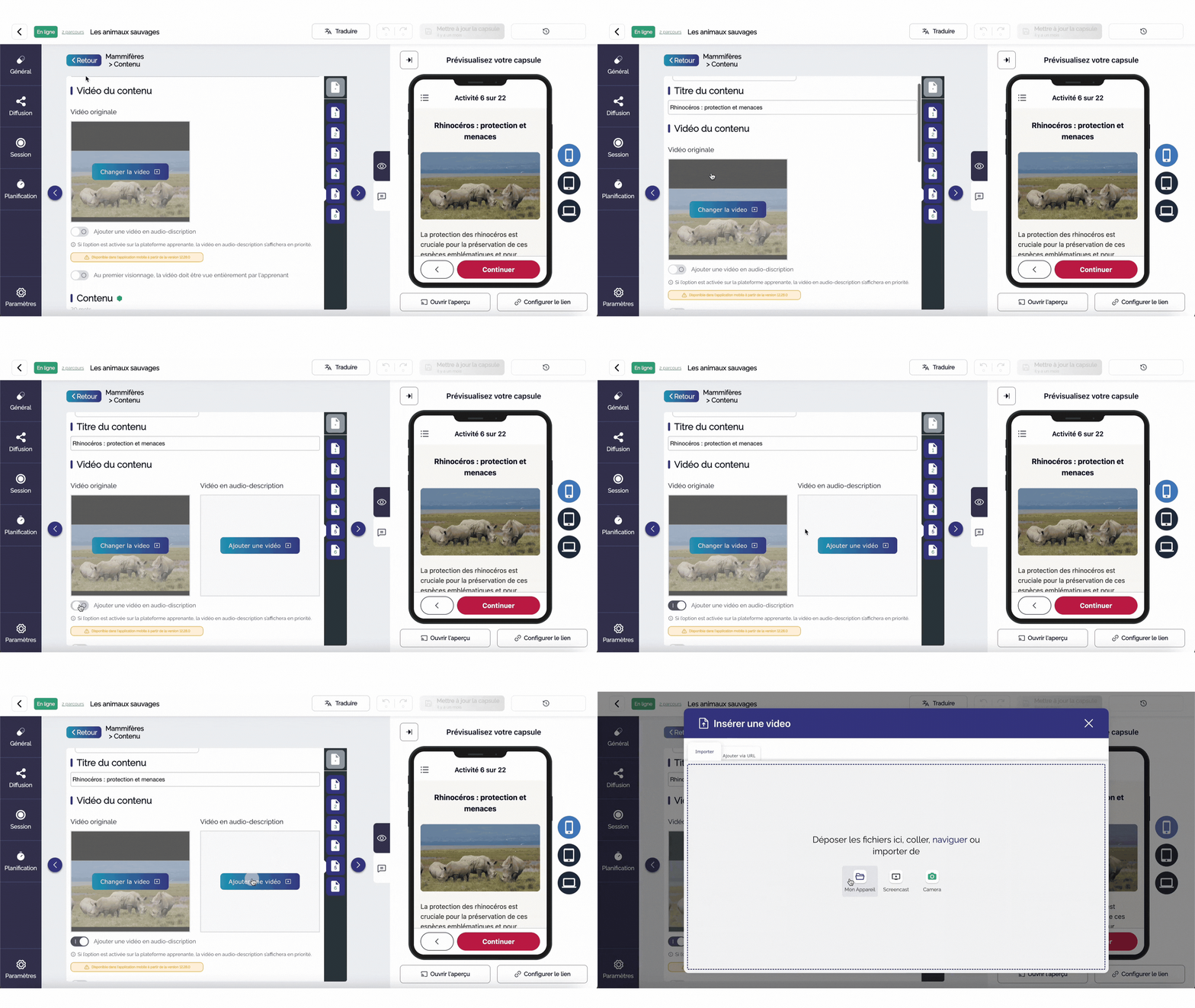
Dans le cadre de l'accessibilité, avoir des vidéos avec des pistes audio décrites permettent aux apprenants ayant des déficiences visuelles, voire étant aveugles, de pouvoir suivre ce type de contenu.
Dans la fiche vidéo, vous pouvez téléverser une seconde vidéo comportant déjà une piste audio décrite. Cela rendra votre fiche plus accessible.
Pour cela, il faudra cliquer sur l'option  .
.
👉 Pour en savoir plus sur l'accessibilité numérique, consultez l'article en lien en cliquant ici !
À vous de jouer !