Quiz "Ordre"
Avant ou après votre notion, vous avez la possibilité d'ajouter un quiz "Ordre" dans lequel vos apprenants vont devoir classer les propositions dans le bon ordre ! La démarche pas à pas dans cet article.
Source: https://support.beedeez.com/fr/quiz-ordre
Quiz "Ordre"
Avant ou après votre notion, vous avez la possibilité d'ajouter un quiz "Ordre" dans lequel vos apprenants vont devoir classer les propositions dans le bon ordre ! La démarche pas à pas dans cet article.
À quoi ressemble un quiz "Ordre" ?
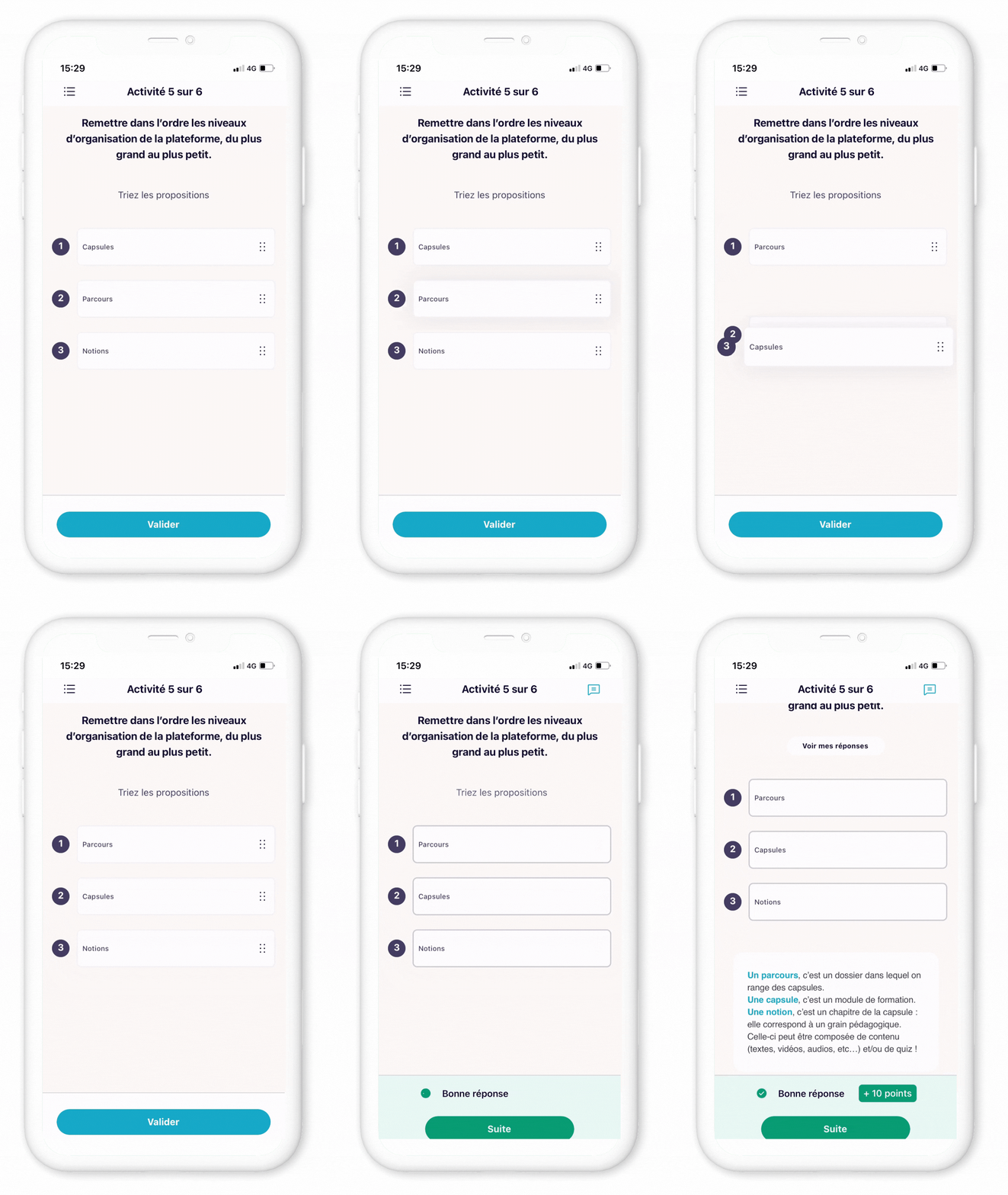
Quelles sont les spécificités d'un quiz "Ordre" ?
- Il s'agit d'une question avec des réponses à replacer dans le bon ordre
- Vous pouvez mettre autant de propositions que souhaitées.
⚠️ Attention à ne pas en mettre trop si vos apprenants utilisent le mobile principalement : un format smartphone suppose un petit écran ! Si vous mettez trop de réponses, elles sortiront du cadre de l'écran. - Ce format est disponible pour les Quiz classiques et les Quiz vie
💡 Exemples d'usage :
- Récapituler un process interne, l'usage d'un outil
- Présenter une recette de cuisine
- Deviner un ordre de grandeur, croissant ou décroissant.
Comment créer un quiz "Ordre" ?
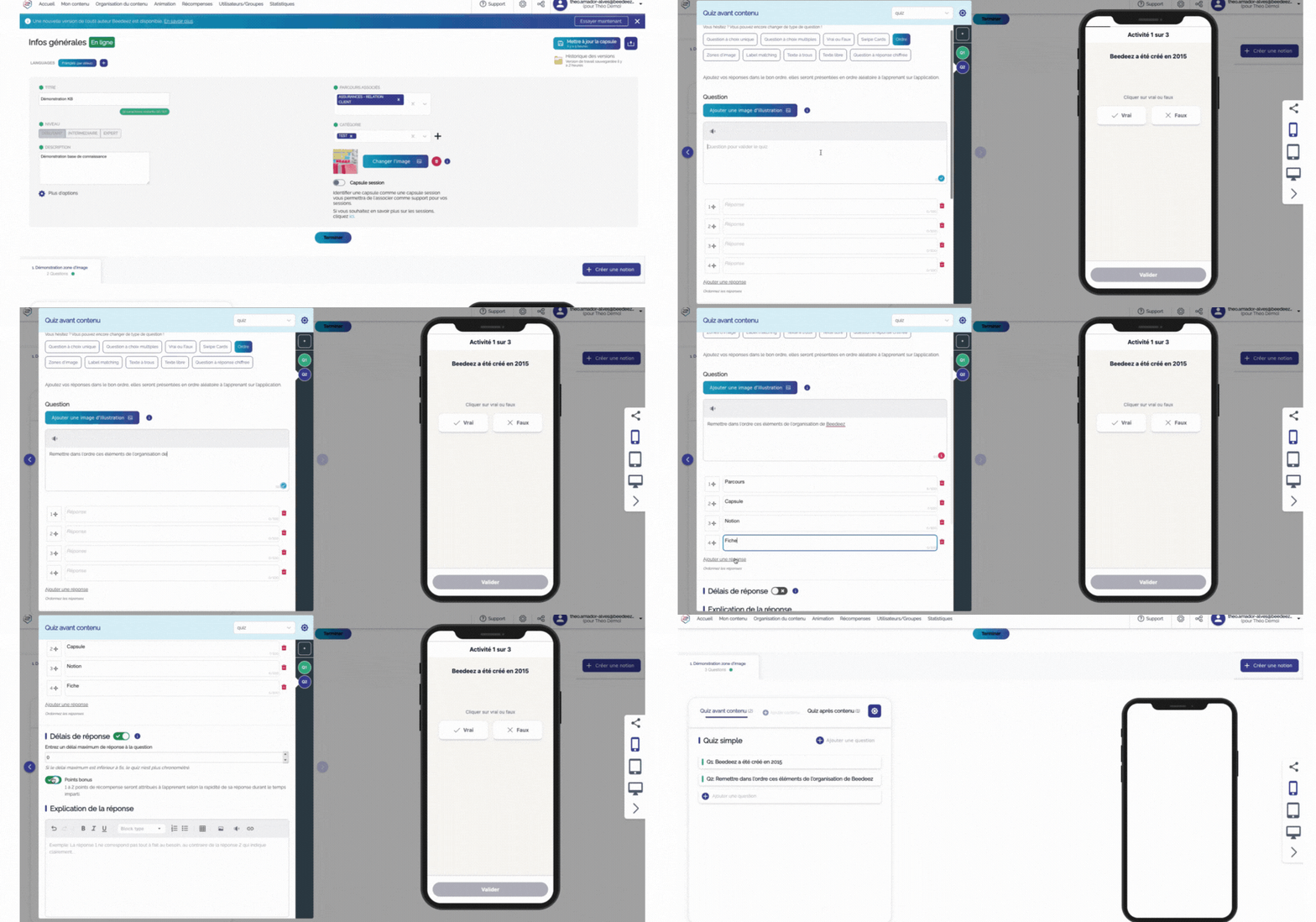
- Depuis votre back-office, cliquez sur l'onglet "Mon contenu" : depuis la page de création et d'édition d'une capsule, sélectionnez la notion dans laquelle vous souhaitez ajouter cette question.
- Dans la partie "Quiz avant contenu" ou "Quiz après contenu" cliquez sur "Ajouter une question"
- Cliquez sur "Créer un quiz", puis sélectionnez le type de quiz "Ordre".
- La fenêtre permettant d'éditer le quiz ordre s'ouvre alors : complétez chacune des réponses dans le bon ordre. Si besoin, vous avez la possibilité de changer l'ordre des réponses en cliquant sur l'une des propositions et faisant un glisser/déposer au rang souhaité.
Nouvel outil auteur
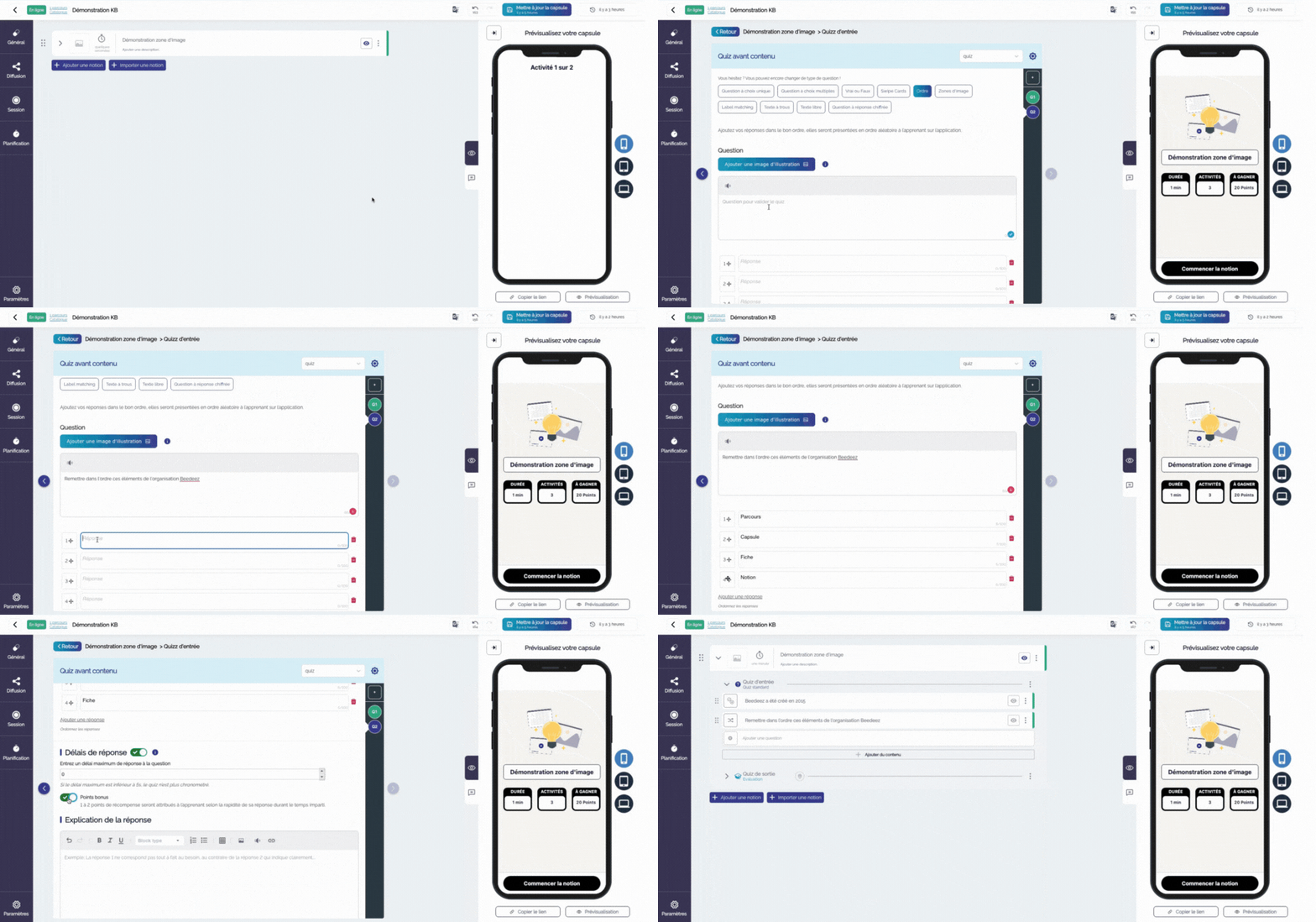
- Depuis votre back-office, cliquez sur l'onglet "Mon contenu" et choisissez la capsule dans laquelle vous souhaitez ajouter un quiz ordre, ou bien créez une nouvelle capsule.
- Dépliez la notion dans laquelle vous souhaitez ajouter cette question.
- Dans la partie "Quiz avant contenu" ou "Quiz de sortie" cliquez sur "Ajouter une question"
- Cliquez sur le symbole "clé anglaise", et sélectionnez le type de quiz "Ordre".
- Cliquez ensuite sur éditer pour finaliser la question : donnez votre intitulé et complétez chacune des réponses dans le bon ordre. Si besoin, vous avez la possibilité de changer l'ordre des réponses en cliquant sur l'une des propositions et faisant un glisser/déposer au rang souhaité.
⚠️ La plateforme présentera toujours les réponses de manière aléatoire à l'apprenant.
- Si besoin est, vous pouvez ajouter des réponses en cliquant sur "Ajouter une réponse".
Vous avez également la possibilité :
-
- d'ajouter un visuel à la question :
-
- de choisir le nombre de réponses, soit en cliquant sur "ajouter une réponse" en dessous des réponses, ou en cliquant sur
 à droite de la réponse que vous souhaitez supprimer.
- de choisir le nombre de réponses, soit en cliquant sur "ajouter une réponse" en dessous des réponses, ou en cliquant sur
-
-
d'ajouter un délai de réponse. Une jauge de progression apparaîtra alors côté application lorsque l'apprenant se retrouvera sur le quiz "Ordre". Il lui faudra répondre dans le temps imparti

-
d'ajouter une petite explication pour clarifier ou préciser la réponse.

L'explication apparaîtra alors côté application en dessous des réponses lorsque l'apprenant aura cliqué sur "Valider". Cette explication sera obligatoirement vue par vos apprenants.
-
N'oubliez pas d'enregistrer votre travail en cliquant sur "Mettre à jour la capsule".
À vous de jouer !
