Flash cards
Stimulez la réflexion avec le format de contenu Flash Cards, où la seconde partie du contenu est au verso d'une carte, révélée par vos apprenants. C'est également le format idéal pour poser des colles à ses collègues !
Source: https://support.beedeez.com/fr/flash-cards
Flash cards
Stimulez la réflexion avec le format de contenu Flash Cards, où la seconde partie du contenu est au verso d'une carte, révélée par vos apprenants. C'est également le format idéal pour poser des colles à ses collègues !
À quoi ressemble une fiche flash cards ?
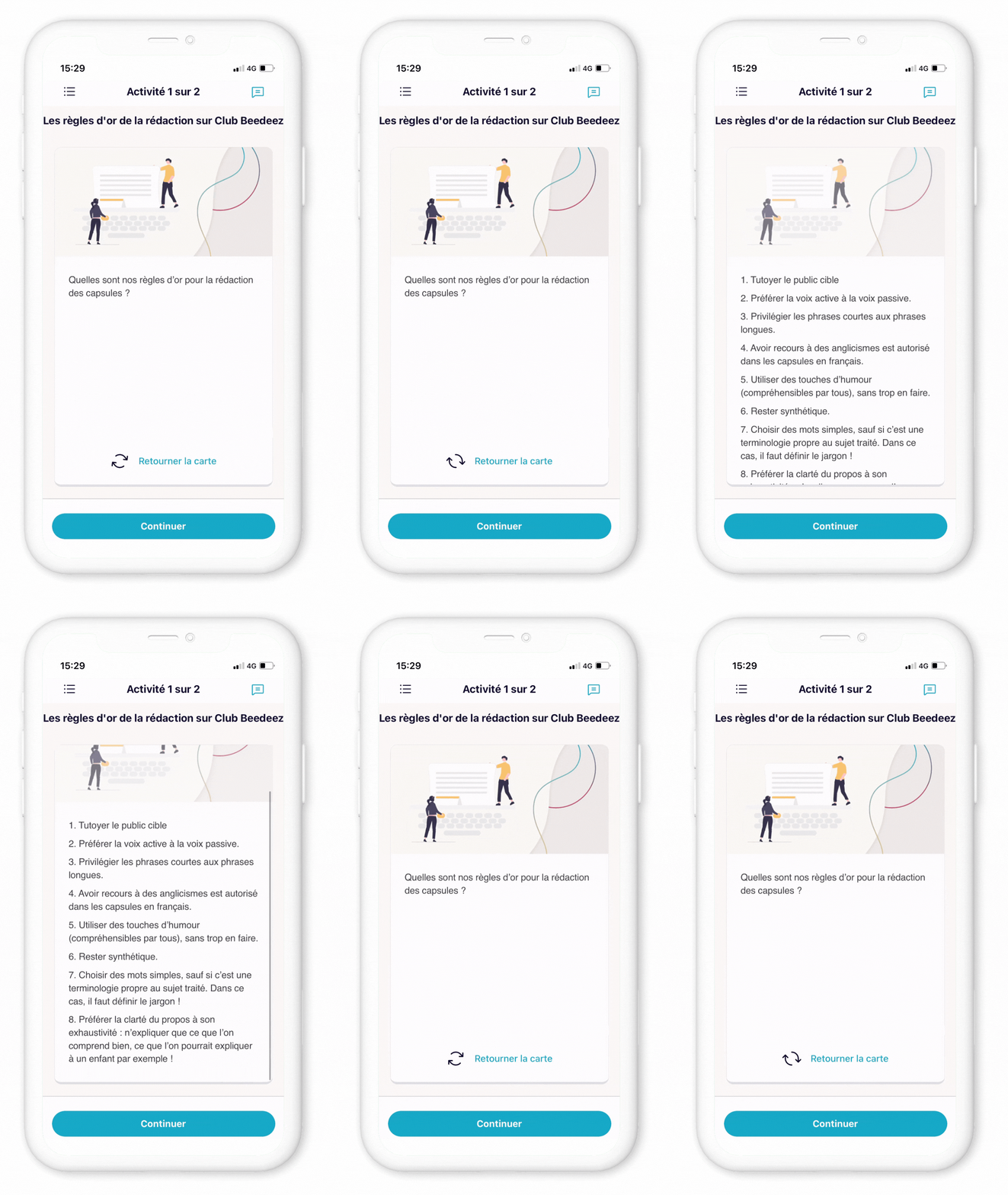
Quelles sont les spécificités des flashs cards ?
-
Il s'agit d'une fiche de contenu composée d'une carte avec un recto et un verso, pensée sur le principe des fiches de révisions :
-
Au recto comme au verso, la carte est composée :
- D’un visuel (JPEG, PNG, GIF animé…) au format 600 x 300px
- D’un texte
💡 Exemple :
- Au recto, une question ouverte (sur un process, sur les valeurs de l'entreprise, sur un chiffre clé, etc.) et au verso la réponse à cette question. Cela vous permet de faire de la pédagogie inversée en incitant à réfléchir au sujet.
- Au recto un mot et au verso la définition de ce mot
- Vous pouvez faire une notion en fin de capsule, voir une capsule récap avec deux ou trois flash cards récap sur les points importants
Avec ce type de format, pensez à rester synthétique ! Les indications de caractères disponibles en bas de la fiche vous aiguilleront.
⚠️ Ce format est un format de contenu à ne pas confondre avec le format d'activité pédagogique "swipe cards".
Comment créer une flash cards ?
** **
-
Depuis l'onglet "Mon contenu" de votre back-office, rendez-vous sur la page de création et d'édition d'une capsule
-
Sélectionnez la notion dans laquelle vous souhaitez ajouter une Flash Card, ou créez une nouvelle notion mixte, puis cliquez sur "Commencez"
-
Cliquez ensuite sur "ajouter une fiche"
-
Sélectionnez le type de contenu soit "Flash cards"
-
S'ouvre alors la fenêtre d'édition de la fiche. Ajoutez un titre, le contenu du texte au recto, le contenu du texte au verso, ainsi que les deux visuels. Nous vous recommandons d'ajouter un visuel sur chaque face mais vous avez la possibilité de n'en ajouter qu'un seul.
- Format : JPEG/PNG/GIF
- Taille : 600 x 300 px
-
Avec ce type de format, pensez à rester synthétique ! Les indications de caractères disponibles en bas de la fiche vous aiguilleront.
Nouvel outil auteur :
-
Depuis l'onglet "Mon contenu" de votre back-office, rendez-vous sur la page de création et d'édition d'une capsule.
-
Dépliez la notion dans laquelle vous souhaitez ajouter une Flash Card, puis dépliez la partie "Contenu", ou créez une nouvelle notion en cliquant sur "Ajouter une notion", puis cliquez sur "Ajouter du contenu".
-
Cliquez ensuite sur "ajouter une fiche", puis sur "Editer" pour accéder à l'ensemble des formats disponibles.
-
Sélectionnez le type de contenu "Flash cards"
-
S'ouvre alors la fenêtre d'édition de la fiche. Ajoutez un titre, le contenu du texte au recto, le contenu du texte au verso, ainsi que les deux visuels. Nous vous recommandons d'ajouter un visuel sur chaque face, mais vous avez la possibilité de n'en ajouter qu'un seul.
- Format : JPEG/PNG/GIF
- Taille : 600 x 300 px
À vous de jouer !
