Générer/importer et traduire des sous-titres de vidéo dans Beedeez
Vous avez une vidéo de formation à laquelle vous souhaitez ajouter des sous-titres et les traduire pour vos apprenants internationaux ? C'est possible ! On vous explique comment dans cet article.
Source: https://support.beedeez.com/fr/generer-sous-titres-video
Générer/importer et traduire des sous-titres de vidéo dans Beedeez
Vous avez une vidéo de formation à laquelle vous souhaitez ajouter des sous-titres et les traduire pour vos apprenants internationaux ? C'est possible ! On vous explique comment dans cet article.
Pour faciliter la lecture et la compréhension de vos apprenants, il peut être intéressant d'ajouter des sous-titres à vos vidéos. Vous avez la possibilité de générer automatiquement ces sous-titres directement depuis votre outil auteur !
Vous avez également la possibilité de traduire ces sous-titres avec DeepL, ou d'exporter le fichier pour l'envoyer en traduction afin de les réintégrer dans les différentes versions traduites de vos capsules.
Sommaire :
Pré-requis :
Pour pouvoir générer les sous-titres, vérifier bien que l'intégration avec "Aws Transcribe" est bien activée.
⚠️ Pour faire ces vérifications et activer cette option, il vous faut un accès administrateur pour accéder à l'onglet "Configuration". Pour en savoir plus, cliquez ici !
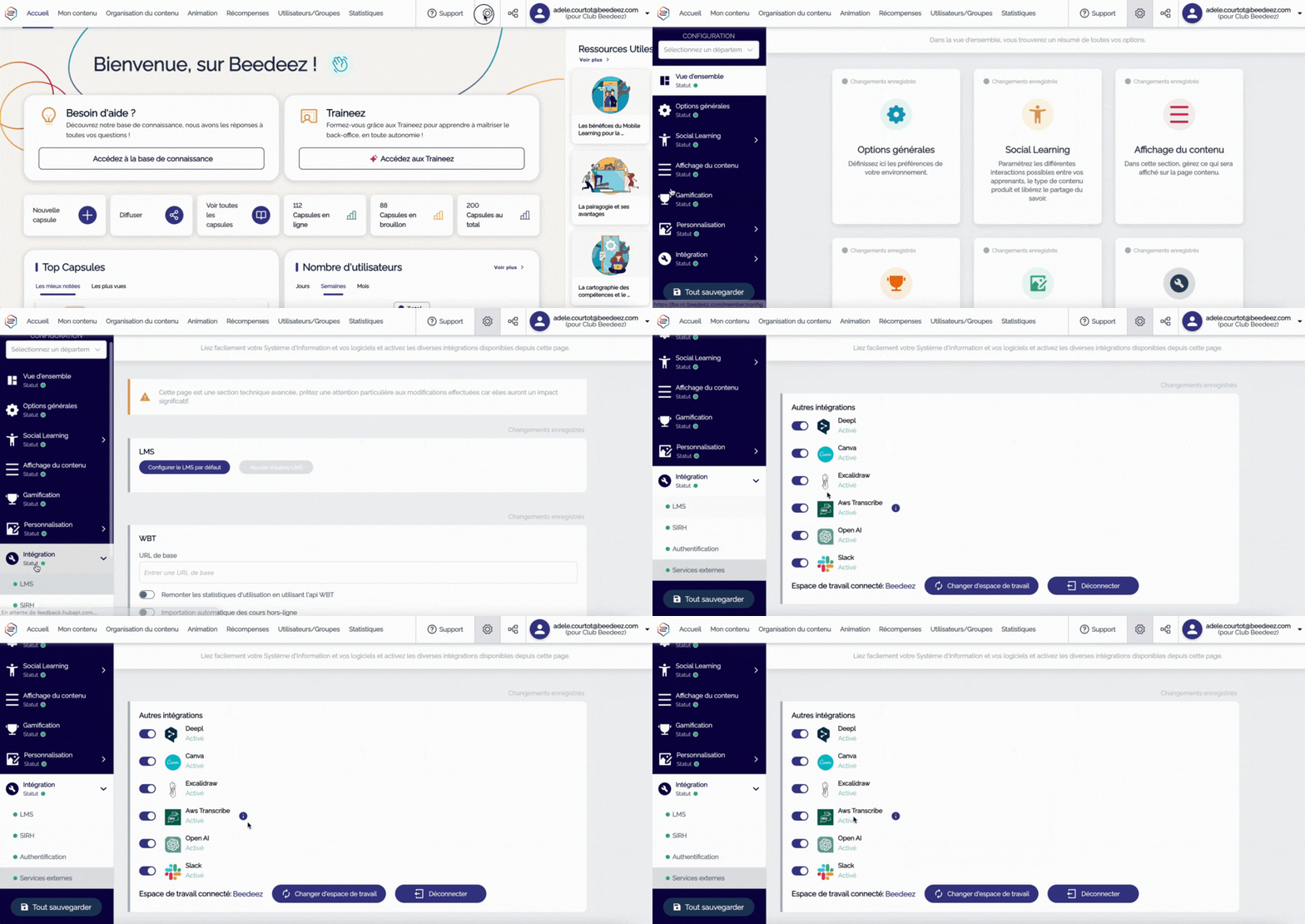
- Depuis l'onglet "Configuration" ⚙️ en haut à droite de votre back-office, cliquez sur l'onglet "Intégration".
- Cliquez ensuite sur l'onglet "Services Externes" : vous y retrouvez l'ensemble des intégrations disponibles sur Beedeez. Vous pouvez alors choisir d'activer ou désactiver celle avec "Aws Transcribe", l'outil permettant de générer les sous-titres.
Générer/importer les sous-titres
- Depuis l'onglet "Mon Contenu" de votre back-office, cliquez sur la capsule dans laquelle vous souhaitez ajouter une vidéo sous-titrée, ou créez une capsule.
- Créez une notion, ou rendez-vous dans la notion dans laquelle vous souhaitez ajouter une vidéo sous-titrée.
- Cliquez ensuite sur "Ajouter du contenu" puis sur "Éditer" pour choisir une fiche de type "vidéo", ou rendez-vous dans la fiche contenant votre vidéo si celle-ci a déjà été importée.
- Si ce n'était pas déjà fait, importez votre vidéo en cliquant sur "Ajouter une vidéo" et remplissez les champs "Titre" et "Contenu"
⚠️ Vous ne pourrez générer les sous-titres qu'une fois la vidéo complètement importée. Il peut y avoir un petit délai de chargement.
- Sous l'encart "Contenu", vous avez la possibilité de cocher la case "Sous-titrage"
- Vous pouvez alors copier/coller dans cette section vos sous-titres au format vtt si vous les avez à disposition.
- Vous pouvez également générer vos sous-titres directement depuis le back-office en cliquant sur "Générer les sous-titres".
💡 La génération des sous-titres peut prendre un peu de temps, n'hésitez pas à continuer votre capsule en attendant.
Traduire les sous-titres
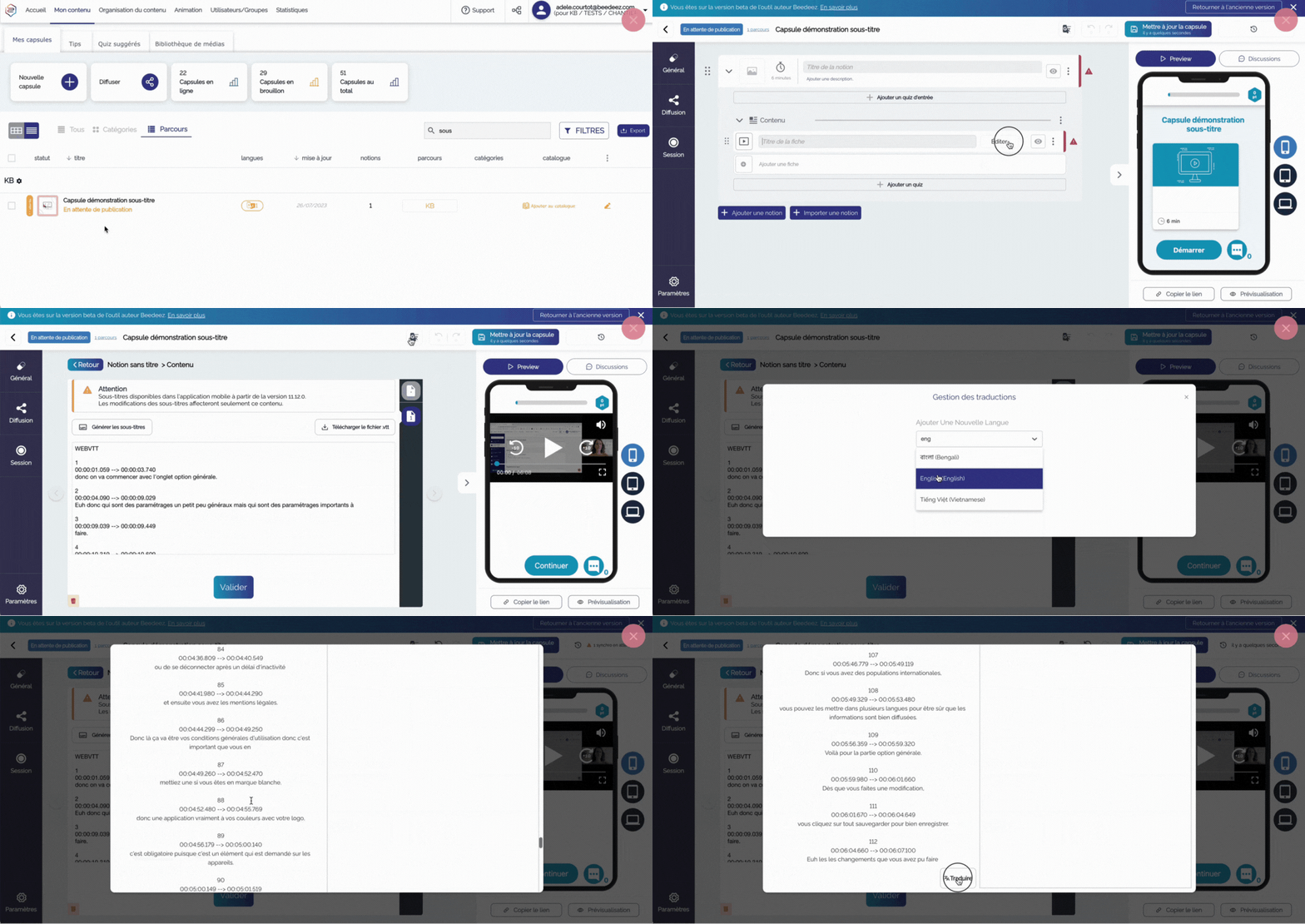
- Depuis l'onglet "Mon contenu" de votre back-office, rendez-vous dans la capsule dans laquelle vous souhaitez traduire vos sous-titres.
- Vous pouvez alors soit :
- Traduire directement votre capsule, en cliquant sur l'icône de traduction en haut à droite
 . Vous y retrouverez les sous-titres de votre capsule, et pourrez les traduire directement via DeepL. Vous les retrouvez également dans les fichiers XLIFF que vous exporterez pour envoyer à vos agences de traduction.
- Traduire directement votre capsule, en cliquant sur l'icône de traduction en haut à droite
👉 Pour en savoir plus sur les traductions de capsule, cliquez ici.
-
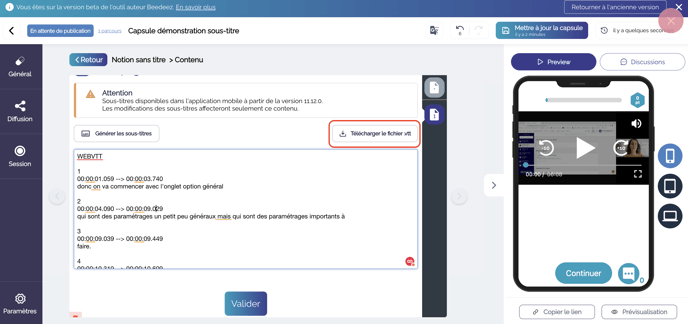
- Exporter le fichier de vos sous-titres générés en cliquant sur "Télécharger le fichier .vtt" pour le traduire à côté, et le réintégrer dans une version traduite de votre capsule !
À vous de jouer !