Les scratch cards
À la mode des jeux à gratter, ce nouveau format vous permet de proposer un contenu dynamique : la réflexion de vos apprenants est stimulée avant qu'ils ne grattent la carte pour révéler son contenu caché !
Source: https://support.beedeez.com/fr/scratch-card
Les scratch cards
À la mode des jeux à gratter, ce nouveau format vous permet de proposer un contenu dynamique : la réflexion de vos apprenants est stimulée avant qu'ils ne grattent la carte pour révéler son contenu caché !
Ludique, n'est-ce pas ? 😍 Et pourtant, la scratch card est bien un type de contenu et non pas un type de quiz, tout simplement parce que l'apprenant n'a pas de réponse à sélectionner puisque c'est un contenu ouvert ! L'apprenant va voir la première carte où un élément est évoqué, sa réflexion est stimulée, puis en grattant il découvrira la suite du contenu !
À quoi ressemble une fiche scratch card ?
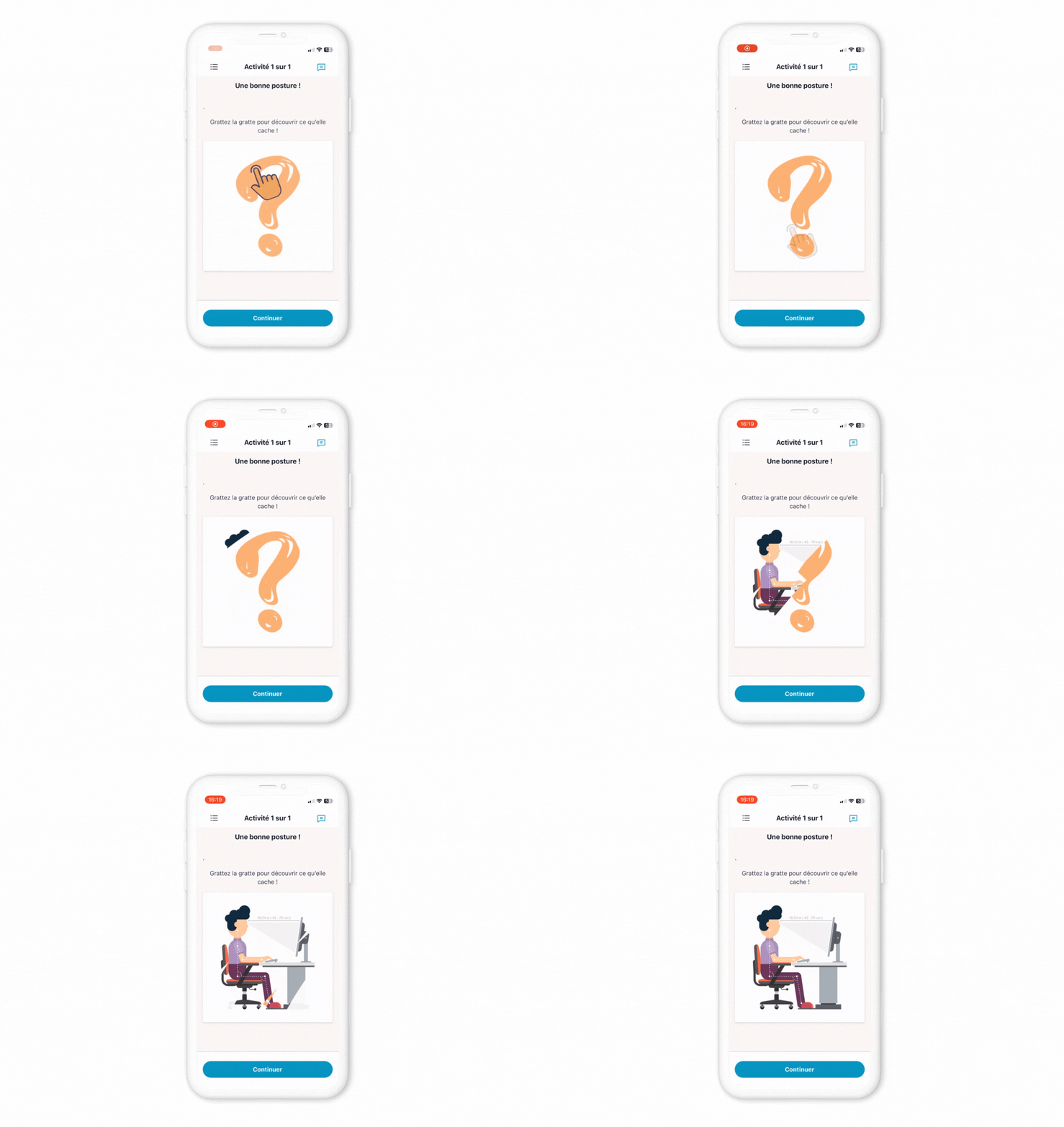
💡 Vous pouvez également mettre un visuel au lieu de texte sur la carte à découvrir !
Comment créer une fiche de type scratch card ?
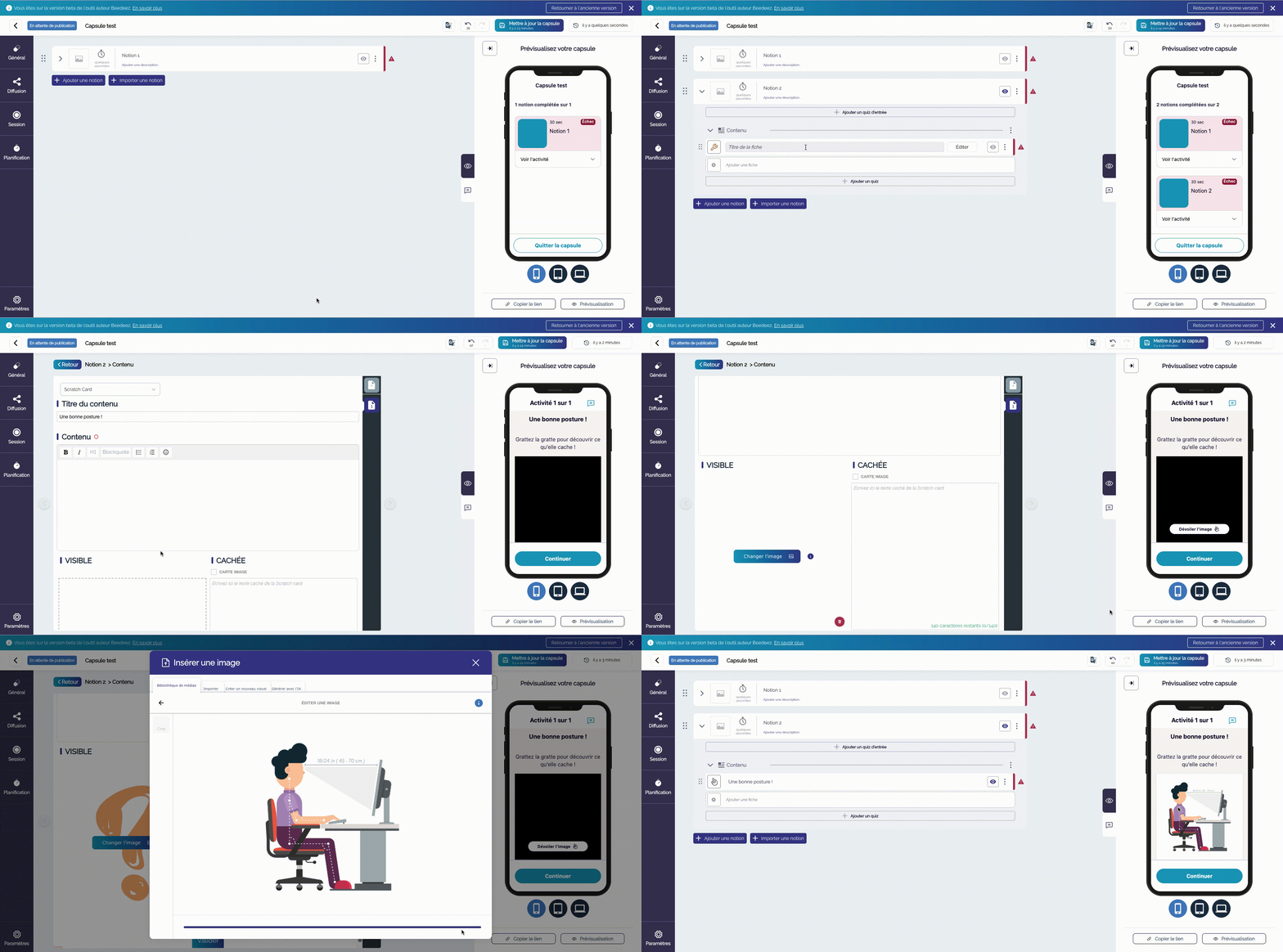
1. Depuis la page "Mon Contenu", créez une nouvelle capsule ou bien ouvrez celle dans laquelle vous souhaitez ajouter une scratch card.
2. Une fois dans l'outil auteur, rentrez dans une notion existante ou bien créez une notion mixte.
3. Cliquez sur "Ajouter une fiche"
4. Cliquez sur le type de contenu "Scratch card" 5. Remplissez la fiche comme suit :
- Ajoutez un contenu court pour indiquer la consigne, par exemple : "Grattez la carte pour découvrir ce qui s'y cache..."
- Complétez la carte visible et la carte cachée (qui apparaîtra une fois la carte visible "grattée") en ajoutant :
- une image (Format : JPEG/PNG/GIF ; Taille : 500 x 500 px)
- ou du texte !
Nouvel Outil Auteur :
1. Depuis la page "Mon Contenu", créez une nouvelle capsule ou bien ouvrez celle dans laquelle vous souhaitez ajouter une scratch card.
2. Une fois dans l'outil auteur, dépliez dans une notion existante ou bien créez une nouvelle notion.
3. Cliquez sur "Ajouter un contenu"
4. Sélectionner le type de contenu "Scratch card" et entrez le titre de votre fiche5. Cliquez ensuite sur éditer, puis remplissez la fiche comme suit :
- Ajoutez un contenu court pour indiquer la consigne, par exemple : "Grattez la carte pour découvrir ce qui s'y cache..."
- Complétez la carte visible et la carte cachée (qui apparaîtra une fois la carte visible "grattée") en ajoutant :
- une image (Format : JPEG/PNG/GIF ; Taille : 500 x 500 px)
- ou du texte !
À vous de jouer !