Fiche "Texte et image"
Contenu le plus classique de la plateforme, ce format vous permet d'associer un visuel au texte de votre fiche. Vous pourrez y utiliser tous les formats d'image habituels (et même des gifs animés).
Source: https://support.beedeez.com/fr/fiche-texte-image
Fiche "Texte et image"
Contenu le plus classique de la plateforme, ce format vous permet d'associer un visuel au texte de votre fiche. Vous pourrez y utiliser tous les formats d'image habituels (et même des gifs animés).
À quoi ressemble une fiche Texte/image ?
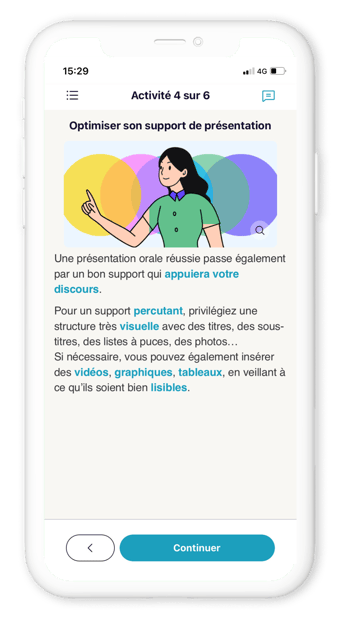
Quelles sont les spécificités des fiches Texte / image ?
Contenu composé d’une image et d’un texte :
Image : ajoutez une image à votre capsule pour expliquer, ou simplement pour "habiller" votre fiche !
-
- Format : JPEG, PNG, GIF, GIF animé...
- Taille : paysage, minimum 700 x 350 px
Important : Respectez la proportion de 2/1 pour que votre image ne soit pas coupée. Si nécessaire, reprenez votre image sur un fond respectant ces proportions. - C'est un format sur lequel on peut zoomer sur l'image.
Texte :
-
- Profitez de l'éditeur pour mettre en forme le texte : faites ressortir les idées clés ! Gras, italique, liste à puces, mise en valeur de citation, etc.
- Vous pouvez également ajouter du contenu au sein même du texte : fichier audio, image, lien, etc.
💡Exemple d'usage :
Pas d'exemple particulier ici, c'est la fiche polyvalente par excellence. Simple et rapide à concevoir, elle porte aisément tout type d'information. Petite astuce pour varier : vous pouvez ajouter un gif comme image principale ou dans le corps de texte.
Comment créer une fiche Texte / image ?
- Depuis la page "Mon contenu", recherchez la capsule dans laquelle vous souhaitez ajouter une fiche texte/image, ou bien créez une nouvelle capsule.
- Rentrez dans une notion existante, ou bien créez une notion mixte
- Cliquez ensuite sur "Ajouter une fiche".
- Sélectionnez le type de contenu "Texte/image" en cliquant dessus :
Puis :
- Éditez le titre de la fiche
- S'ouvre alors la fenêtre d'édition de la fiche. Ajoutez votre titre, votre image et votre contenu de texte. Vous pouvez également ajouter des liens et des fichiers audios dans le corps de texte de la fiche.
- Format : JPEG, PNG, GIF, GIF animé...
- Taille : paysage, minimum 700 x 350px
Nouvel outil auteur
- Depuis la page "Mon contenu", recherchez la capsule dans laquelle vous souhaitez ajouter une fiche texte/image, ou bien créez une nouvelle capsule.
- Dépliez une notion existante, ou bien créez une nouvelle notion.
- Dépliez ensuite la section "Contenu", et cliquez sur "Ajouter une fiche" ou bien sur "Ajouter du contenu" si vous venez de créer la notion.
- Une nouvelle ligne va apparaître, sur laquelle vous pourrez cliquer sur "Editer" pour faire apparaître les différentes options de format. Choisissez "Texte/Image"
- S'ouvre alors la fenêtre d'édition de la fiche. Ajoutez votre titre, votre image et votre contenu de texte. Vous pouvez également ajouter des liens et des fichiers audios dans le corps de texte de la fiche.
- Format : JPEG, PNG, GIF, GIF animé...
- Taille : paysage, minimum 700 x 350px
💡 Astuce : Dans l'idéal, un format court ne dépasse pas les 120 mots !
À vous de jouer !
