Vrai ou Faux
Avant ou après une notion, comment poser une question de type "Vrai ou Faux". Découvrez les différentes possibilités de ce format.
Source: https://support.beedeez.com/fr/vrai-faux
Vrai ou Faux
Avant ou après une notion, comment poser une question de type "Vrai ou Faux". Découvrez les différentes possibilités de ce format.
À quoi ressemble un quiz "Vrai ou Faux" ?
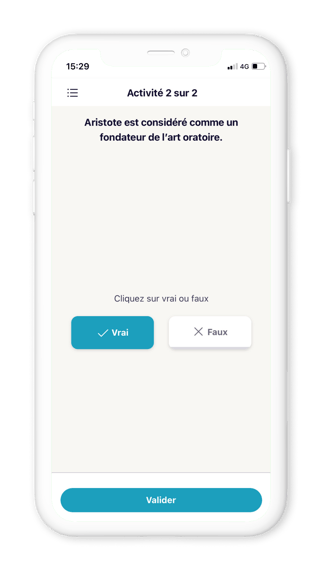
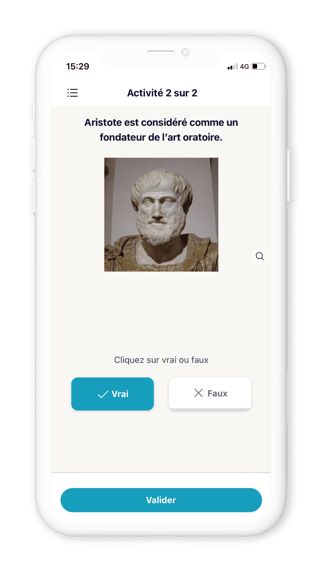
Quelles sont les spécificités d'un quiz "Vrai ou Faux" ?
-
- Il s'agit d'une affirmation, dont la réponse est "Vrai" ou "Faux".
- Vous avez la possibilité d'ajouter une image à la question (jpeg, png, gif animé)
- Il est disponible pour tous les formats de quiz : classique, vie, sondage, diagnostic
Comment créer un quiz "Vrai ou Faux" ?
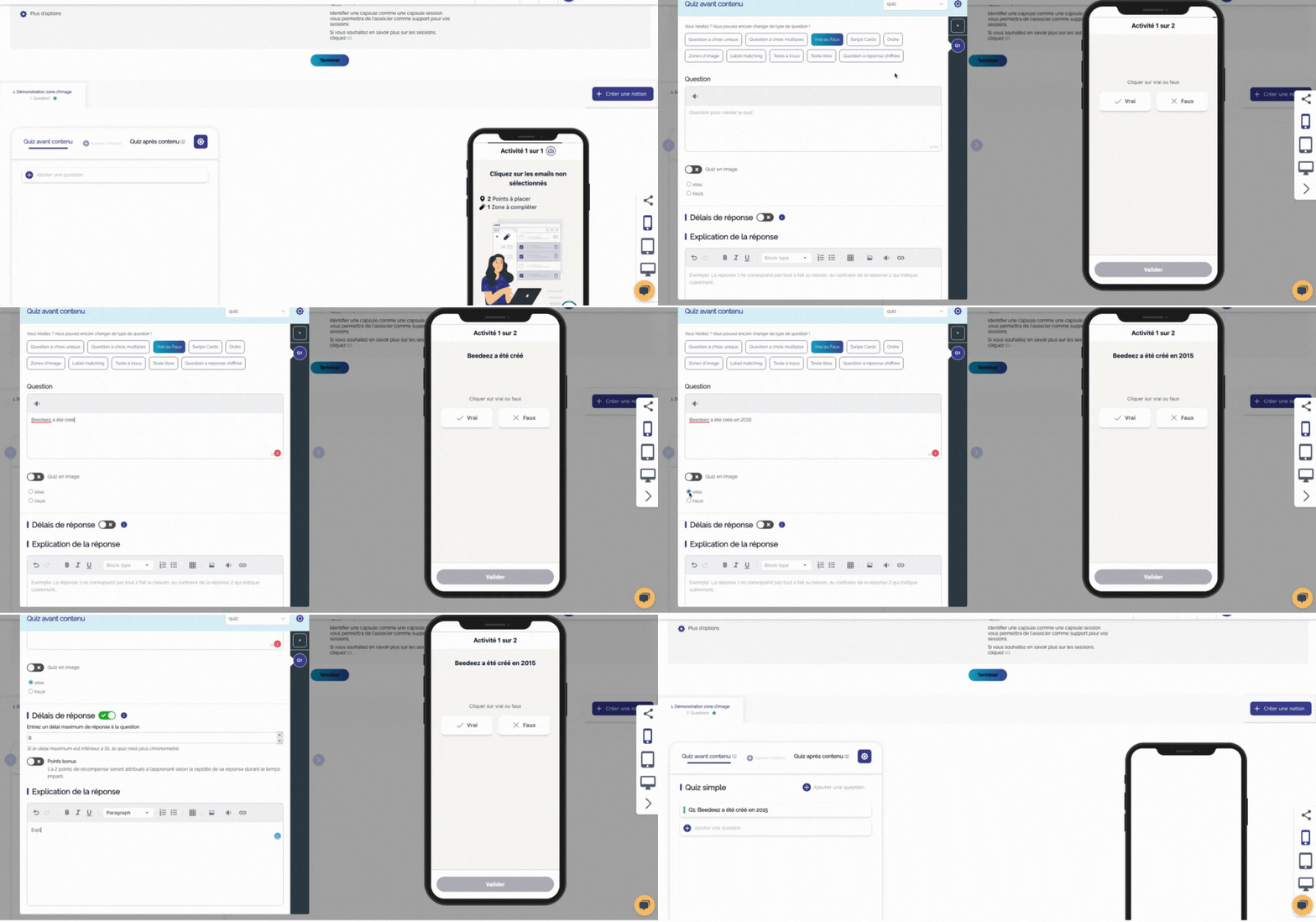
- Depuis l'onglet "Mon contenu" de votre back-office, rendez-vous sur la page de création et d'édition d'une capsule, sélectionnez la notion dans laquelle vous souhaitez ajouter un quiz "Vrai/Faux", ou créez une nouvelle notion
- Dans la partie "Quiz avant contenu" ou "Quiz après contenu", cliquez sur "Ajouter une question"
- Cliquez sur "Créer un quiz", puis sélectionnez le type de quiz "vrai/faux"
- La fenêtre permettant d'éditer le quiz "Vrai/Faux" s'ouvre alors : rédigez votre question, et venez cocher la bonne réponse en cochant la case "Vrai" ou "Faux".
Nouvel outil auteur
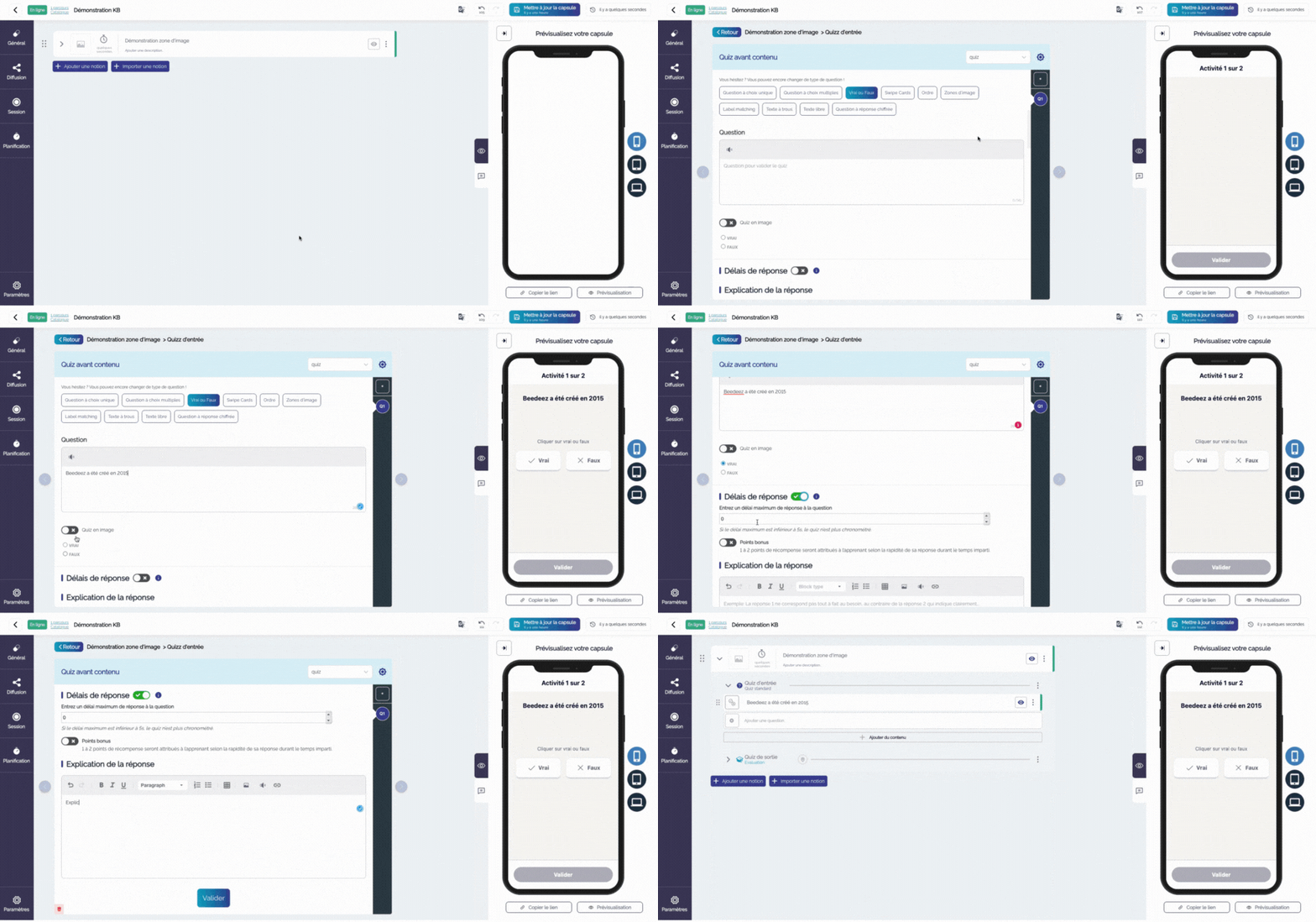
- Depuis l'onglet "Mon contenu" de votre back-office, rendez-vous sur la page de création et d'édition d'une capsule, ou bien créez une capsule
- Sélectionnez la notion dans laquelle vous souhaitez ajouter un quiz "Vrai/Faux", ou bien créez une nouvelle notion.
- Dans la partie "Quiz avant contenu" ou "Quiz de sortie", cliquez sur "Ajouter une question"
- Cliquez sur la clé anglaise, puis sélectionnez le type de question "vrai/faux", puis cliquez sur "Editer"
- La fenêtre permettant d'éditer le quiz "Vrai/Faux" s'ouvre alors : rédigez votre question, et cochez la bonne réponse en cochant la case "Vrai" ou "Faux".
Vous avez également la possibilité :
-
-
d'ajouter un visuel à la question (taille de l'image 500x500px)

-
d'ajouter un délai de réponse. Une jauge de progression apparaîtra alors côté application lorsque l'apprenant se retrouvera sur le quiz "Vrai/faux". Il lui faudra répondre dans le temps imparti

-
d'ajouter une petite explication pour clarifier ou préciser la réponse

L'explication apparaîtra alors côté application en dessous des réponses lorsque l'apprenant aura cliqué sur "Valider". Cette explication sera obligatoirement vue par vos apprenants.
-
👉 Pour en savoir plus sur les quiz sondages, cliquez ici, et sur les quiz diagnostics, cliquez ici !
N'oubliez pas d'enregistrer votre travail en cliquant sur "Mettre à jour la capsule".
À vous de jouer !
