Intégrer et tester un module SCORM
Vous souhaitez diffuser l'un de vos modules e-learning dans votre application mobile ? Beedeez vous permet d'intégrer des capsules SCORM très facilement !
Source: https://support.beedeez.com/fr/integrer-tester-module-scorm
Intégrer et tester un module SCORM
Vous souhaitez diffuser l'un de vos modules e-learning dans votre application mobile ? Beedeez vous permet d'intégrer des capsules SCORM très facilement !
Sommaire
- Quelles sont les spécificités des fiches de type SCORM
- Intégrer une fiche de type SCORM
- Comment tester ses fichiers SCORMs ?
- Comment utiliser SCORM Cloud pour ses tests ?
- Votre SCORM a été compressé sur Mac et il ne marche pas ? Voici comment faire !
Quelles sont les spécificités des fiches de type SCORM ?
- Format : .zip
Pour compresser votre fichier :
-
Si vous utilisez Storyline 360, Presenter 360, Quizmaler 360 ou Engage 360, vous pouvez faire cela en cliquant sur le bouton Zip dans la fenêtre de publication.
-
Si vous utilisez Rise 360, exporter votre module en tant que package SCORM (SCORM 2004 ou SCORM 1.2).
-
⚠️ Attention à la manière dont vous compressez votre SCORM directement sur MAC. Plus d'infos ici.
-
Les SCORMs de type SCORM 2004 et SCORM 1.2 sont tous les deux supportés sur Beedeez
-
Votre fichier SCORM s'ouvrira au sein de la capsule, sur l'application ou le front web, tel qu'il a été conçu. Vous pouvez choisir que vos apprenants puissent le jouer en mode immersif (en plein écran, sans le bouton "Continuer") ou non.
-
Les SCORMs sont toujours disponibles en offline, à partir du moment où un apprenant a lancé son téléchargement. Ils sont indépendants du mode offline. Il est néanmoins possible à vos apprenants de vider le stockage des SCORMs sur leur téléphone.
💡 Attention lors de la conception de votre SCORM à garder en tête la finalité mobile : prenez garde à ne pas mettre trop d'éléments, à ne pas mettre trop d'activités qui supposent de faire glisser votre doigt, etc. afin que vos apprenants aient une expérience optimale s'ils sont amenés à faire le SCORM sur leur téléphone portable.
Prenez garde également à ne pas mettre de SCORMs trop longs s'ils doivent être réalisés sur téléphone mobile.
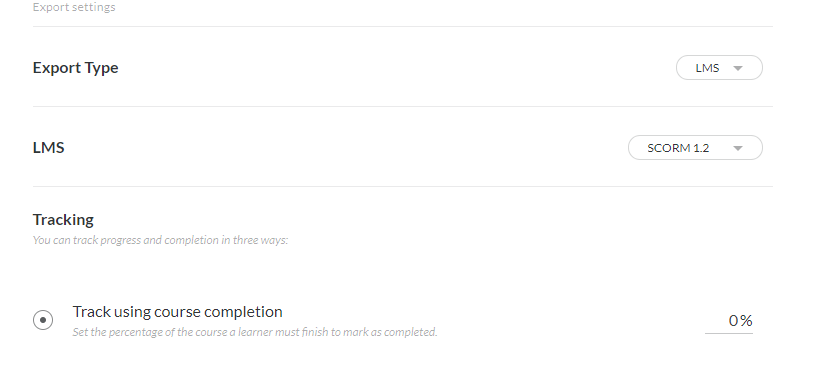
Cas spécifique Rise Up :
Pour intégrer et utiliser un Scrom exporté depuis la plateforme Rise Up, il est important d'observer un certain paramétrage, que voici :
Intégrer une fiche de type SCORM
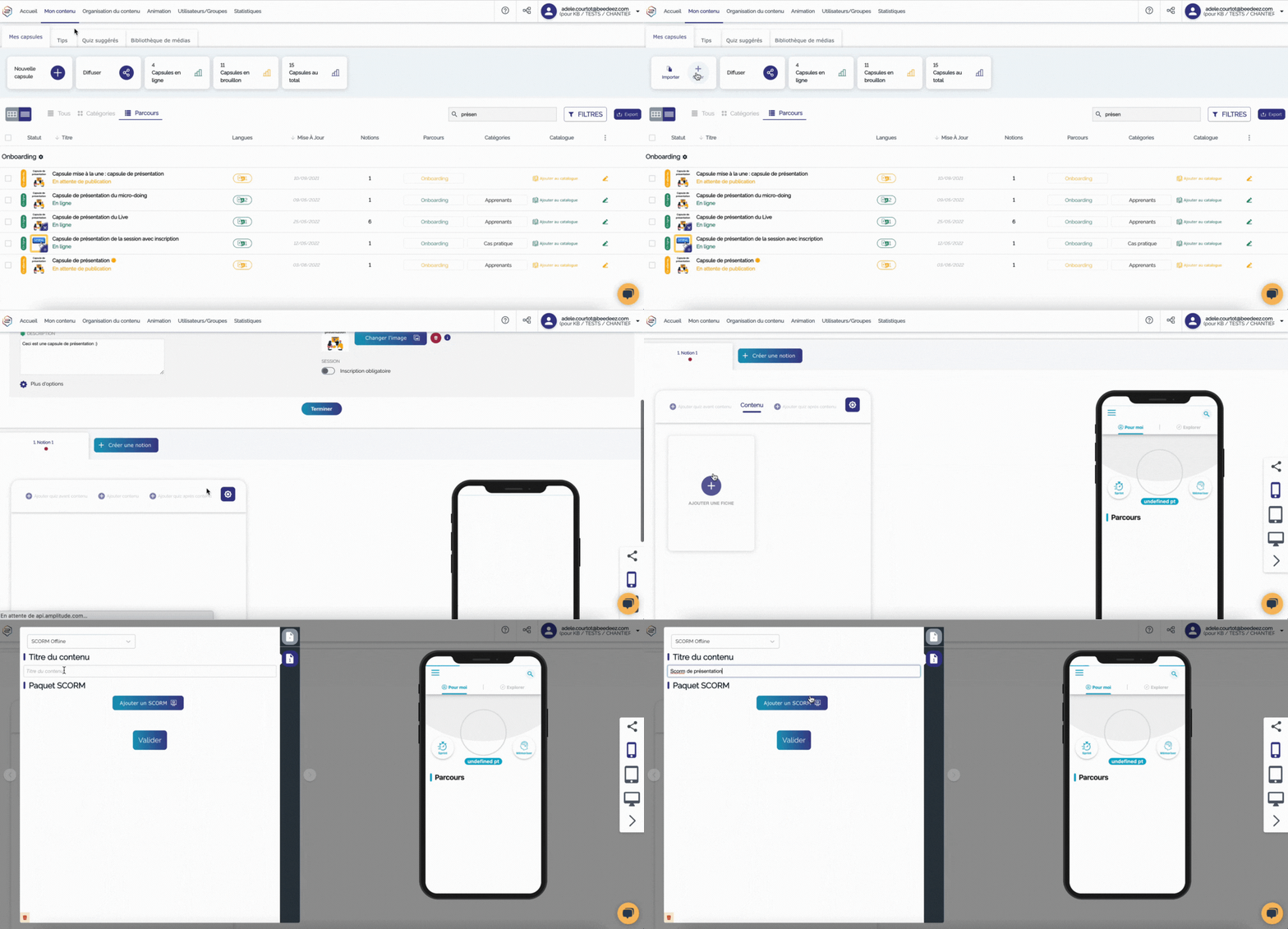
- Depuis l'onglet "Mon contenu" de votre back-office, cliquez sur la capsule dans laquelle vous souhaitez insérer un SCORM, ou cliquer sur "Nouvelle Capsule" - "Créer" pour créer une nouvelle capsule.
- Vous arrivez sur la page d'édition de la capsule. Sélectionnez la notion dans laquelle vous souhaitez ajouter un SCORM, ou créez une nouvelle notion.
- Dans la partie "Contenu" de votre notion, cliquez sur "Ajouter une fiche" et sélectionner le type de fiche "SCORM Offline"

- La fenêtre permettant d'insérer votre SCORM s'ouvre alors. Il vous suffira alors de renseigner le titre du contenu ainsi que de télécharger le paquet SCORM que vous souhaitez intégrer.
**NOUVEL OUTIL AUTEUR :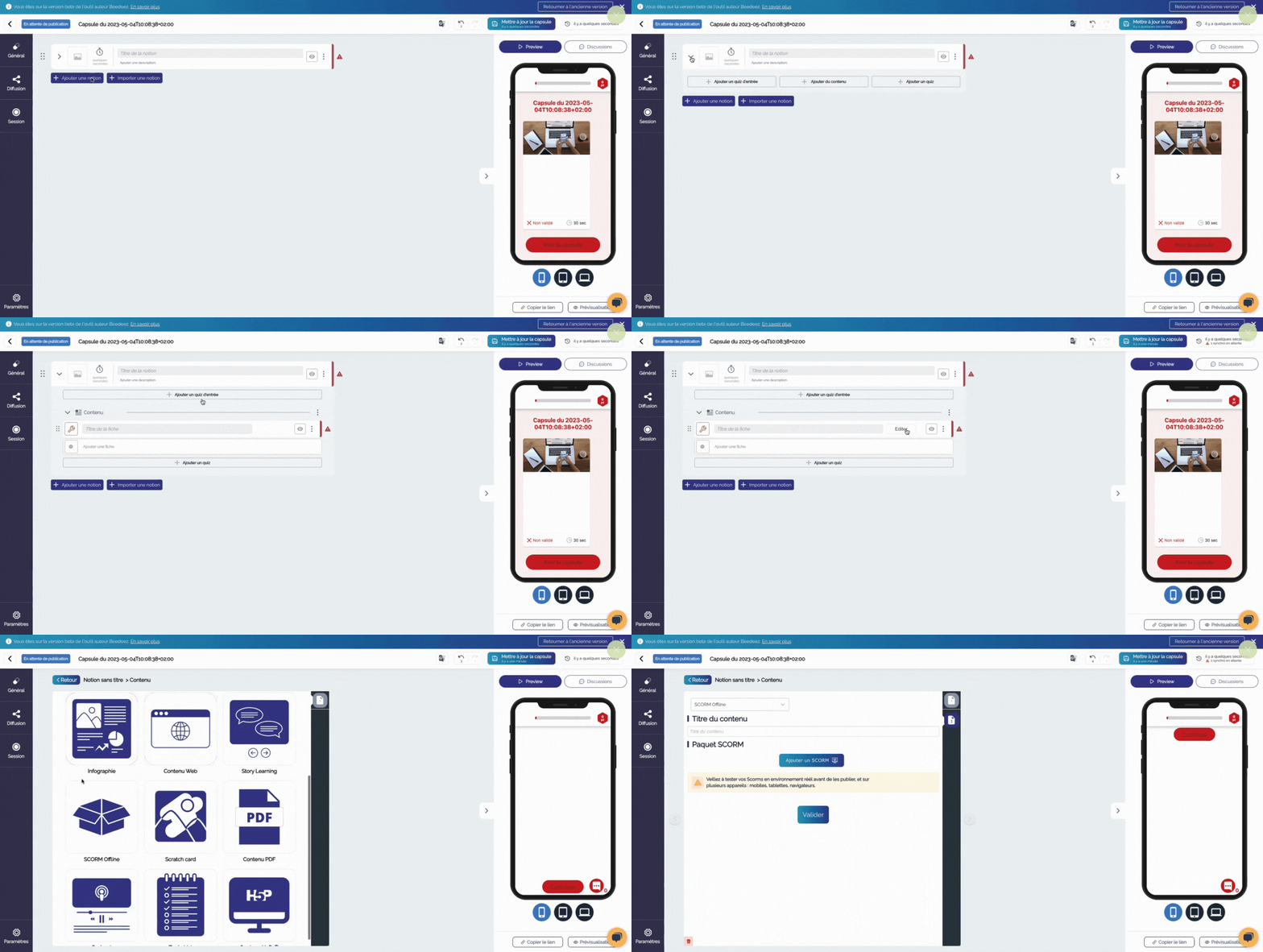 **
**
- Déroulez la notion dans laquelle vous souhaitez créer une fiche Scorm
- Cliquez ensuite sur "Ajouter du contenu"
- Cliquez ensuite sur le bouton "Editer" pour paramétrer le type de fiche
- Enfin, choisissez le type de fiche "Scorm offline", et importez votre fichier depuis votre ordinateur ou votre bibliothèque de média
⚠️ Il est impossible pour des raisons techniques d'insérer plus d'un fichier SCORM dans une notion. Votre fiche de type SCORM doit par ailleurs être l'unique fiche de votre notion.
Si vous souhaitez utiliser plusieurs fichiers SCORM dans une capsule, utilisez un fichier par notion, avec à chaque fois une unique fiche, de type SCORM, par notion.
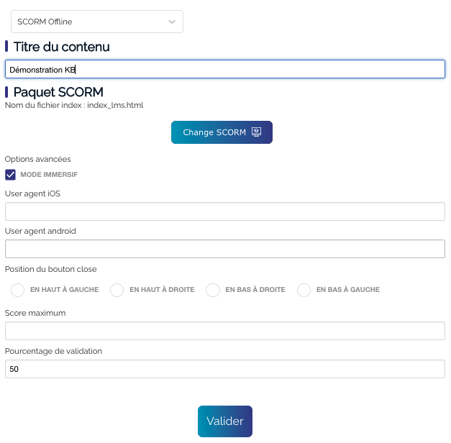
- Une fois le SCORM intégré, vous pouvez paramétrer certains éléments :
-
- La coche "Mode immersif" qui permet d'afficher directement le SCORM en plein écran.
- La position du bouton pour quitter le SCORM sur l'application / frontweb
- Le score maximum atteignable à ce SCORM. Le score des SCORMs étant généralement compris entre 0 et 1, il n'est pas possible de gagner ce nombre de points. Vous pouvez donc définir le nombre maximum de points atteignable, et chaque apprenant gagnera pour ce SCORM son score x le score maximum.
Par exemple, si le score maximum est de 100 points, et que l'apprenant obtient un score de 0,6, il gagnera donc 60 points (plus les points gagnés dans le reste de la capsule, et les 10 points de complétion d'une capsule). - Le pourcentage de validation du SCORM nécessaire pour valider la notion.
⚠️ Ne vous préoccupez pas des champs user agent iOS et Android, il s'agit de détails techniques spécifiques !
- Cliquez sur "Valider" pour enregistrer vos modifications
- N'oubliez pas d'enregistrer votre capsule en cliquant sur "Mettre à jour" !
Comment tester ses fichiers SCORM ?
Comme vous le savez, le format SCORM est une norme pouvant être intégrée sur n'importe quelle plateforme, que ce soit Beedeez ou non. En revanche, en fonction de l'éditeur d'origine ou des paramètres du fichier, il peut y avoir certaines particularités. Il est alors important de bien tester ces SCORMS en condition réelle avant de partager ces capsules à vos apprenants.
- Premièrement, publiez cette capsule (à un groupe de test par exemple) et réalisez-la sur tous les appareils (téléphone, tablette et webapp) que les apprenants sont susceptibles d'utiliser. Vérifiez que vous pouvez bien la valider et que la navigation au sein du SCORM fonctionne bien.
👉 Pour en savoir plus sur comment tester une capsule, cliquez ici.
- Si vous rencontrez un problème sur un ou plusieurs appareils, testez vos fichiers SCORMs sur le site gratuit SCORM cloud, et vérifiez si le comportement de vos modules est le même que sur Beedeez. Le site SCORM Cloud fournit des rapports vous permettant d'identifier les données disponibles de votre SCORM (la validation, la complétion, le score, ...).
- S'il s'avère qu'une des données est manquante dans votre SCORM, Beedeez ne pourra pas la récupérer et nous vous invitons à modifier les paramètres de votre SCORM ou à vous rapprocher de son éditeur si besoin.
- Si les SCORMs fonctionnent bien sur SCORM cloud et que toutes les informations remontent correctement, n'hésitez pas à nous contacter sur le support afin que nous nous penchions sur le sujet et que le comportement sur Beedeez soit bien celui attendu !
💡Le comportement des SCORMs n'est pas forcément le même sur tous les appareils, c'est pour cela qu'il est important de les tester sur tous les appareils qui seront utilisés !
Si le comportement est anormal uniquement sur un appareil, testez le SCORM sur SCORM Cloud depuis cet appareil (par exemple un appareil iOS, ou un Android, ...). Cela vous permettra d'identifier si le problème vient de l'application Beedeez iOS par exemple ou s'il ne peut tout simplement pas être lisible sur ce système d'exploitation.
💡 Comment utiliser SCORM Cloud pour ses tests ?
- Connectez-vous et crééz votre compte si ce n'est pas déjà fait.
- Cliquez sur "Add Content" en haut à droite et sélectionner "Import a SCORM, AICC, xAPI or cmi5 package"
- Cliquez sur "Browse" pour venir sélectionner votre SCORM à tester, au format .zip. Double-cliquez ou cliquez sur "Open" pour l'ajouter sur SCORM Cloud.
- Cliquez sur "Import Course" : SCORM Cloud chargera alors votre module. Vous serez redirigé automatiquement vers votre page d'accueil.
- Vous pouvez alors lancer directement votre module en cliquant sur "Launch".
Il est possible que vous ayez le message suivant "Pop up bloqué". Dans ce cas, cliquez sur "Commencer le cours". - Surveillez alors si le SCORM se déroule comme prévu : l'affichage, l'emplacement des éléments, les éventuels comportements inhabituels, etc.
- Une fois terminé, quittez le module, et vérifiez que le résultat est bien conforme à ce que vous avez fait.
- Vous pouvez alors consulter les rapports : pour cela, retournez sur la page dédiée à votre SCORM, accessible depuis l'onglet "Library" du menu à gauche, et cliquez sur votre SCORM. Regardez alors les données disponibles en cliquant sur "Reportage".
Votre SCORM a été compressé sur Mac et il ne marche pas ? Voici comment faire !
Il vous faut être très vigilant quant à la manière dont votre SCORM a été construit et compressé. Votre SCORM doit comporter un répertoire à la racine, avec notamment le fichier "index.html".
Lorsque vous compressez/zippez vos SCORMs directement sur MAC, un fichier invisible "_MACOSX" est automatiquement ajouté. Ce fichier invisible empêche le fonctionnement des SCORM sur Beedeez. On vous explique tout.
Comment savoir si un fichier "_MACOSX" s'est glissé dans votre SCORM et comment résoudre le problème ?
-
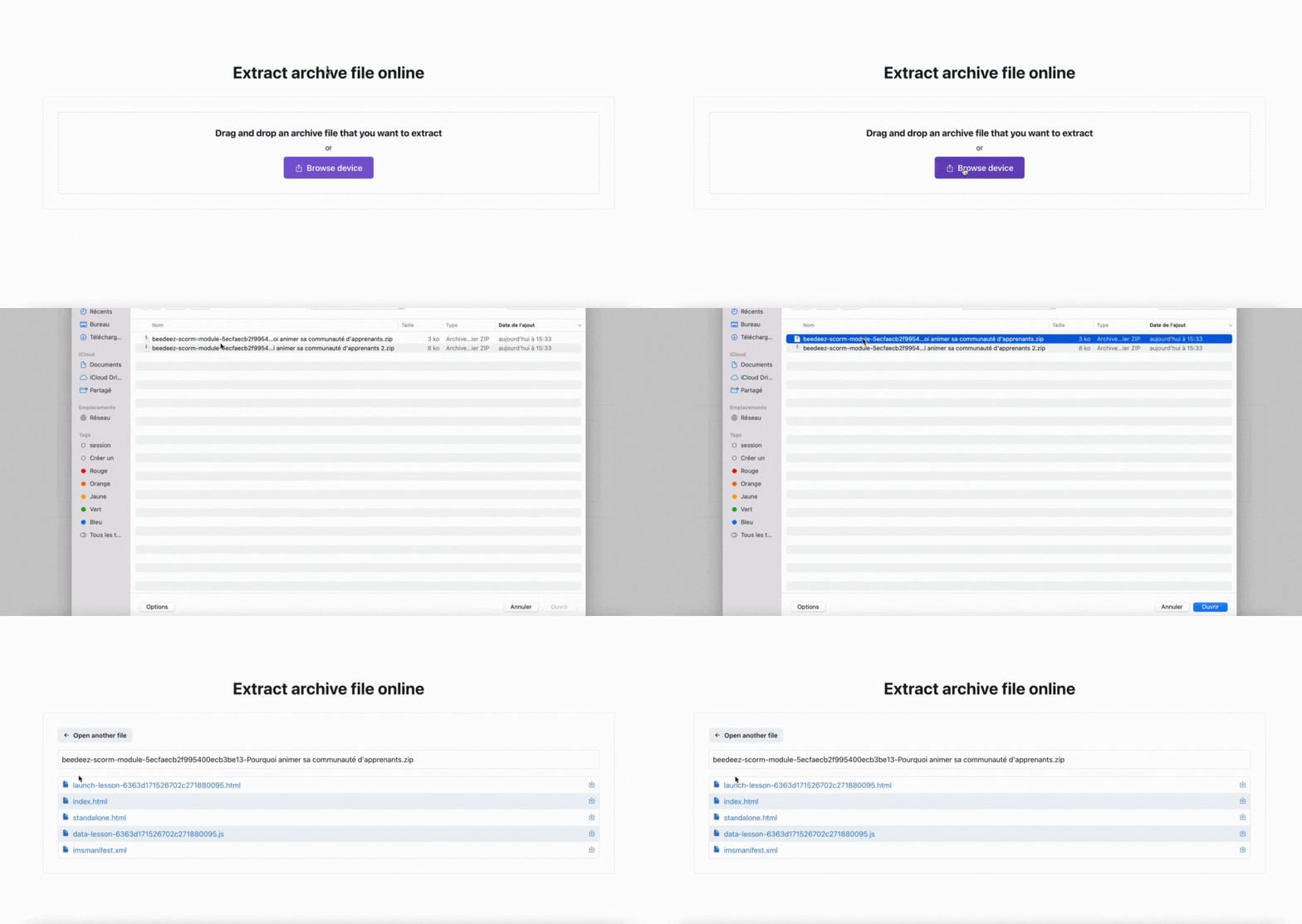
À partir de l'URL suivante : https://createzip.com/extract, cliquez sur "Browse device" et sélectionner votre fichier scorm au format ".zip" pour l'importer.
- Si votre dossier comporte bien l'ensemble des fichiers qui le compose, notamment le fichier "index.html", cela signifie que le répertoire est bien à la racine du SCORM. Votre SCORM a été correctement compressé.
- Si vous constatez que vous avez deux dossiers, un comportant le nom de votre fichier SCORM, et l'autre la mention "_MACOSX", c'est que votre SCORM a été mal compressé sur MAC. C'est le signe que le répertoire de votre SCORM n'est pas situé à la racine, mais au sein d'un dossier qui comporte un autre dossier, "_MACOSX".
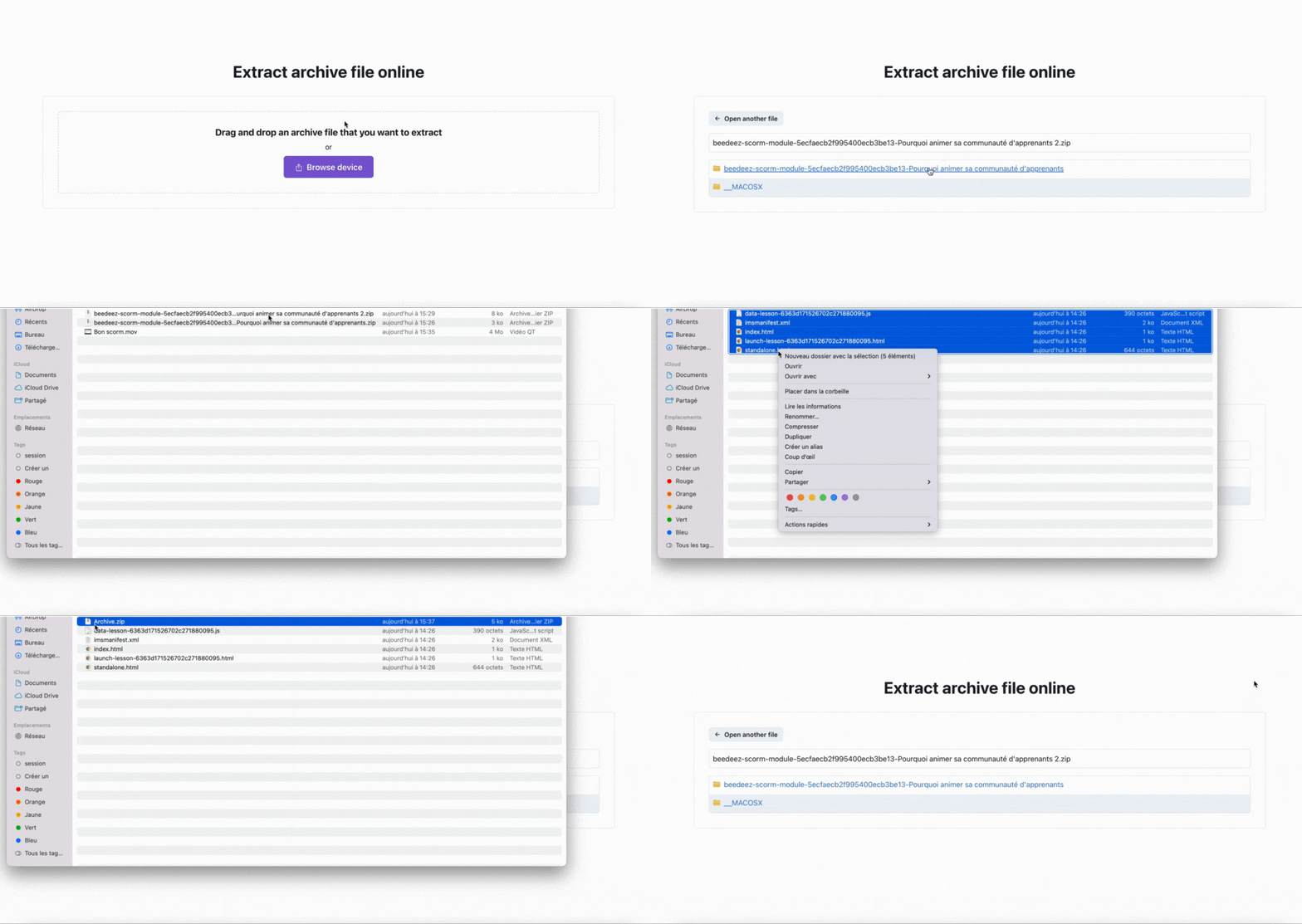
Pour résoudre le souci :
- Retournez dans vos dossiers et double-cliquer sur votre fichier ".zip" pour le dézipper. Cliquez alors sur le dossier qui apparait pour l'ouvrir.
- Sélectionner l'ensemble des fichiers contenus dans le dossier, faite un clic droit et cliquer sur "compresser". Un dossier "Archive.zip" apparait alors.
- C'est ce dossier "Archive.zip" qu'il faudra importer dans Beedeez, comme expliqué plus haut.
Comment ce dossier "parasite" apparait-il ?
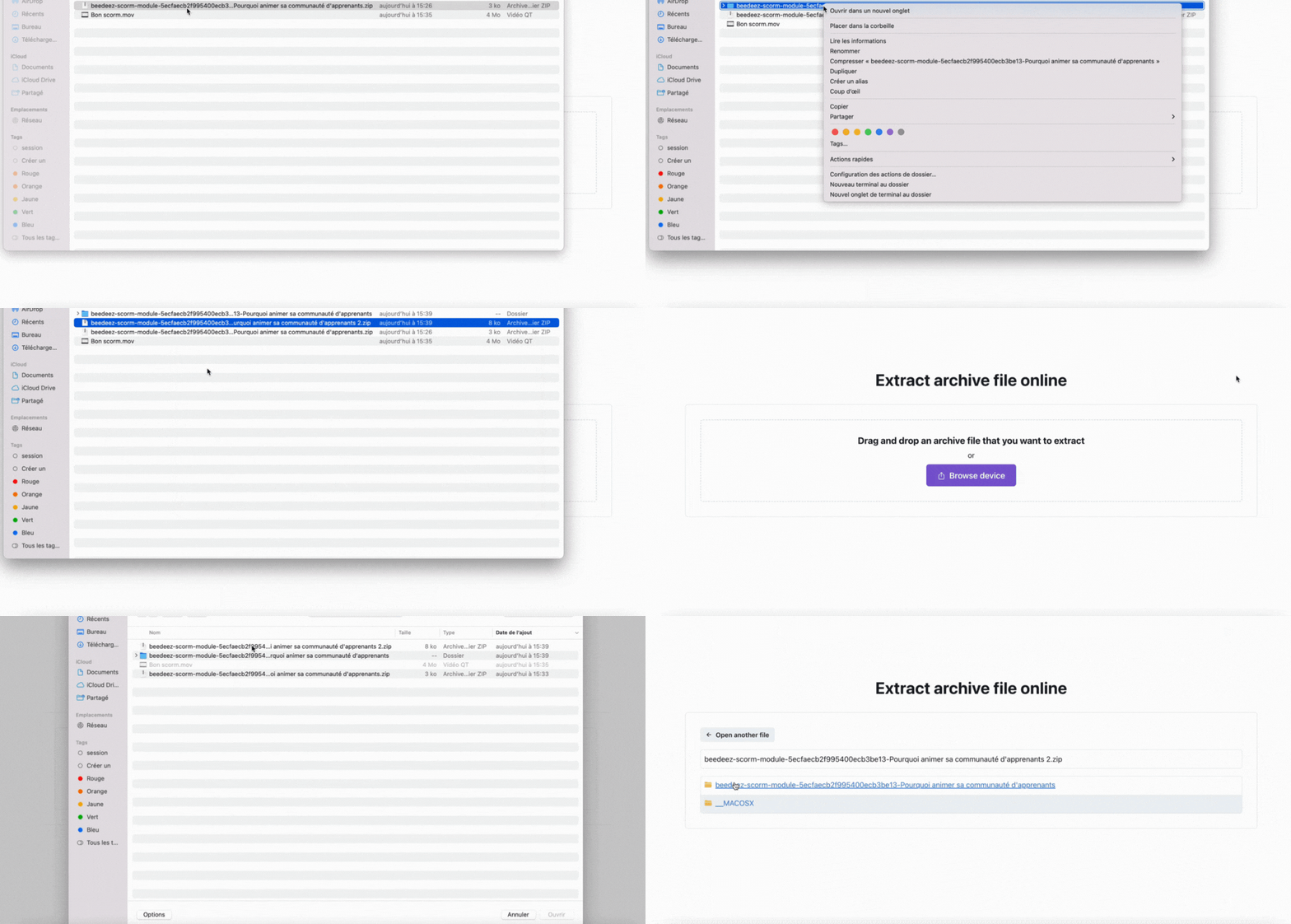
Lorsque vous souhaitez compresser votre SCORM sur Mac, ne compressez pas le fichier en entier. Comme expliqué juste au-dessus, il vous faut rentrer dans le dossier, sélectionner l'ensemble des éléments puis faire un clic droit et cliquer sur "Compresser". Le dossier "Archives.zip" apparait alors que vous pouvez importer sur Beedeez.
À vous de jouer