Créer des capsules d'auto-évaluation composée de quiz diagnostic
Permettez à vos apprenants d'évaluer leurs compétences et leur progression grâce à une capsule composée de quiz diagnostic !
Source: https://support.beedeez.com/fr/creer-capsule-auto-evaluation-diagnostic
Créer des capsules d'auto-évaluation composée de quiz diagnostic
Permettez à vos apprenants d'évaluer leurs compétences et leur progression grâce à une capsule composée de quiz diagnostic !
A quoi sert une capsule d'auto-évaluation ?
La capsule d'auto-évaluation permet à vos apprenants de mieux comprendre quels sont leurs points forts et leurs axes d'amélioration grâce à un ou plusieurs quiz diagnostic. Une capsule d'auto-évaluation permet à vos apprenants d'adopter une attitude active dans leur formation.
Il ne s'agit pas pour le formateur d'évaluer directement les compétences, mais de renforcer la dynamique d'apprentissage au sein de sa communauté d'apprenants en donnant de la visibilité à chacun sur l'état de ses connaissances.
Une capsule d'auto-évaluation peut également porter sur des critères de satisfaction ou de niveau d'aisance d'un apprenant sur un sujet donné. Cela permet donc d'auto-évaluer d'autres aspects de l'apprentissage auxquels la formation contribue.
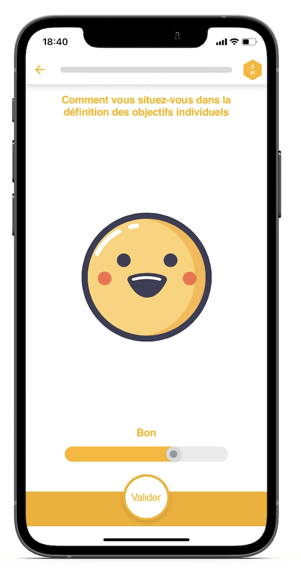
Comment cela fonctionne-t-il du point de vue de l'apprenant ?
La capsule d'auto-évaluation est mise à disposition via l'application mobile ou la version web comme n'importe quelle autre capsule. À la fin de la capsule, un diagramme en radar va permettre à l'apprenant de visualiser rapidement son niveau sur les différents thèmes de la capsule d'auto-évaluation. Il pourra également accéder à une analyse de ses résultats pour chaque thème
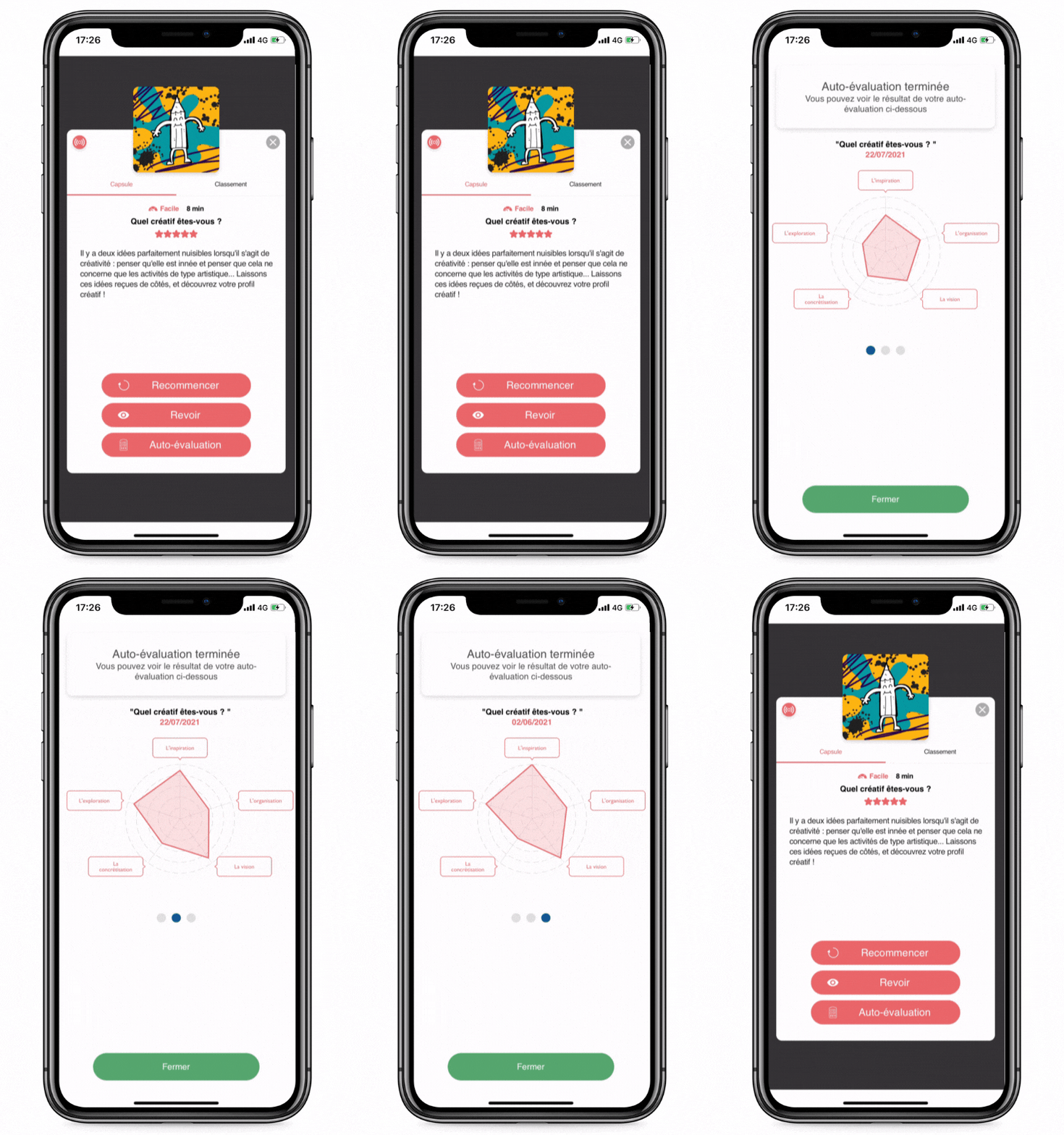
Comme pour toute capsule, il est possible, si cela est souhaité, de la jouer plusieurs fois. Cela permettra à l'apprenant d'obtenir un historique de ses résultats et de pouvoir constater l'évolution de ses compétences.
Comment créer votre capsule ?
1. Créez la capsule
- Procédez comme pour la création d'une capsule "classique", dans laquelle vous pouvez insérer du contenu et des activités pédagogiques (facultatif). Dans le cas de la capsule d'auto-évaluation, il s'agira d'y introduire des activités pédagogiques de diagnostic, donc spécifiques à l'auto-évaluation.
- Comme pour toute capsule, celle-ci doit contenir au moins une notion, et une fiche de contenu, par exemple d'introduction ou de conclusion de l'auto-évaluation.
👉 Retrouver ici comment créer une capsule.
2. Définissez vos thèmes
** **
**
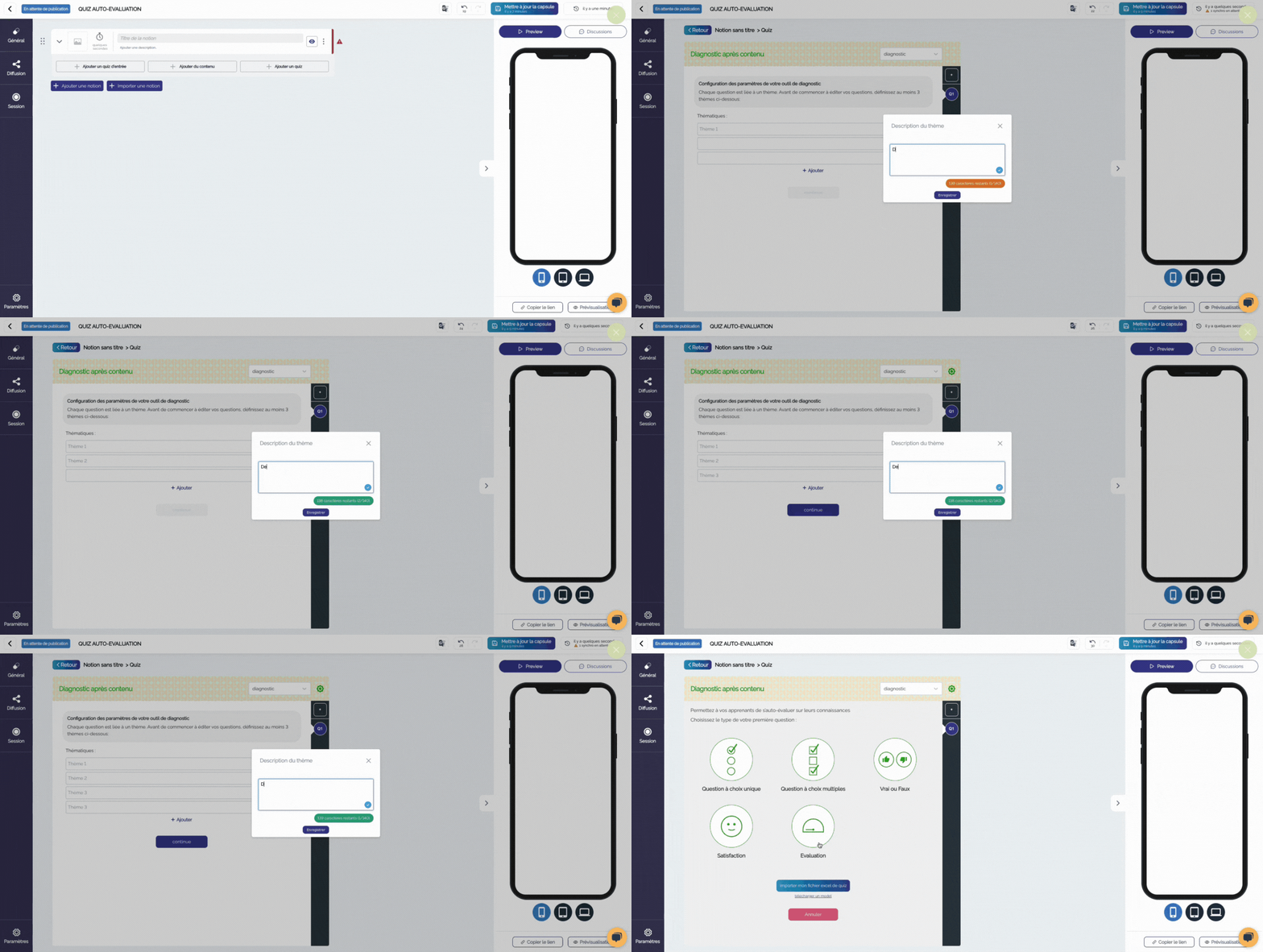
NOUVEL OUTIL AUTEUR :
** **
**
-
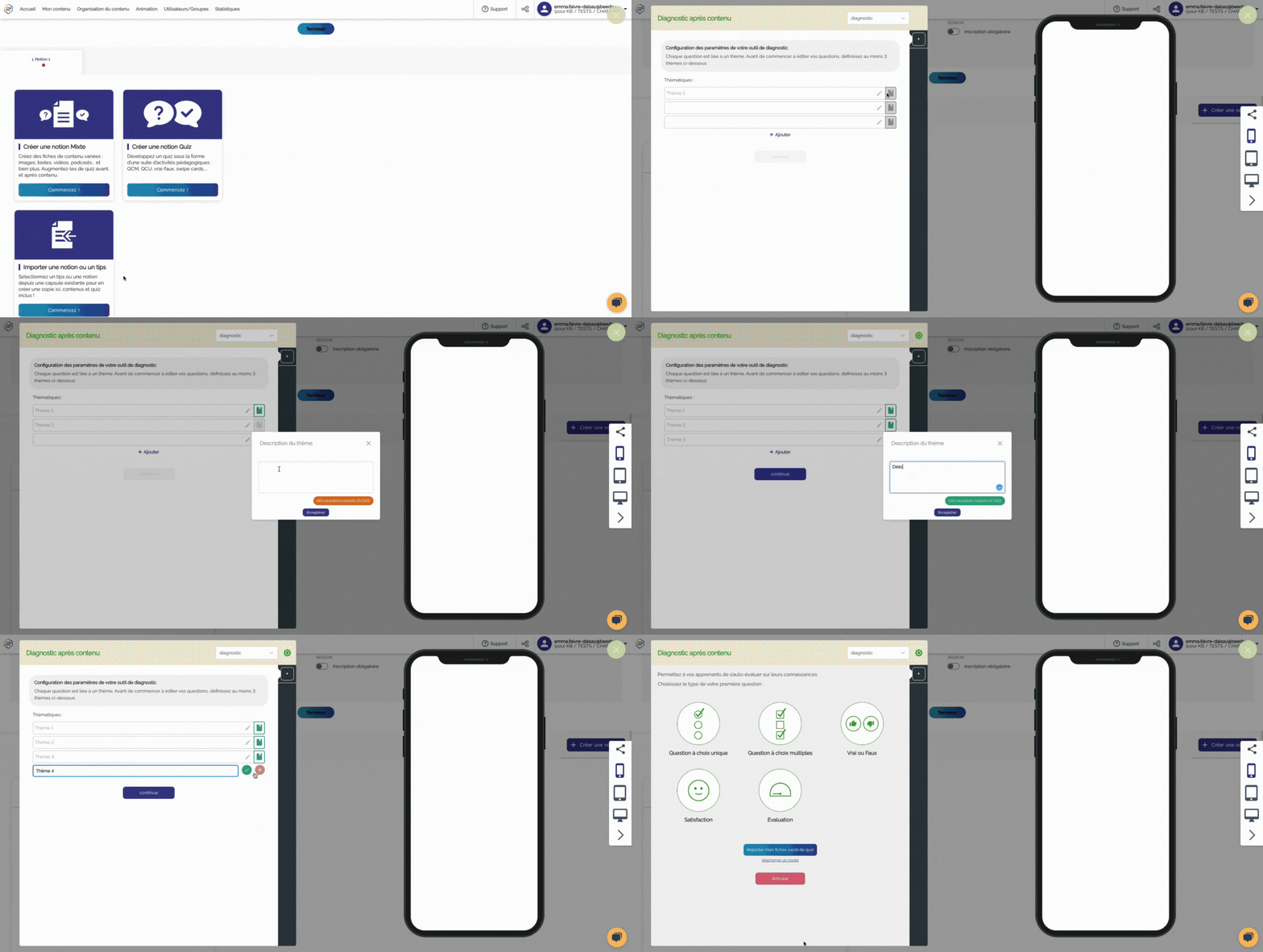
Choisissez 3 à 9 thèmes. Pour chacun d'entre eux, fournissez un titre et une brève description (140 caractères). Ces descriptions accompagnent les thèmes lorsque les résultats de la capsule d'auto-évaluation sont affichés du côté de l'apprenant. N'oubliez pas de valider vos thèmes en cliquant sur la coche verte.
-
Vous pouvez créer entre 3 et 9 thèmes. Vous avez la possibilité de :
- Soit créer 3 à 9 thèmes sur une seule notion. Vous obtiendrez alors un seul diagramme.
- Soit décliner vos thèmes sur différentes notions, et adapter le nombre de notions en fonction. Vous aurez alors un diagramme par notion, ainsi qu'un diagramme en radar en fin de capsule.
-
Il est important de bien cibler les thèmes abordés par la capsule pour assurer une bonne compréhension des objectifs de la capsule et une lecture aisée du côté de l'apprenant.
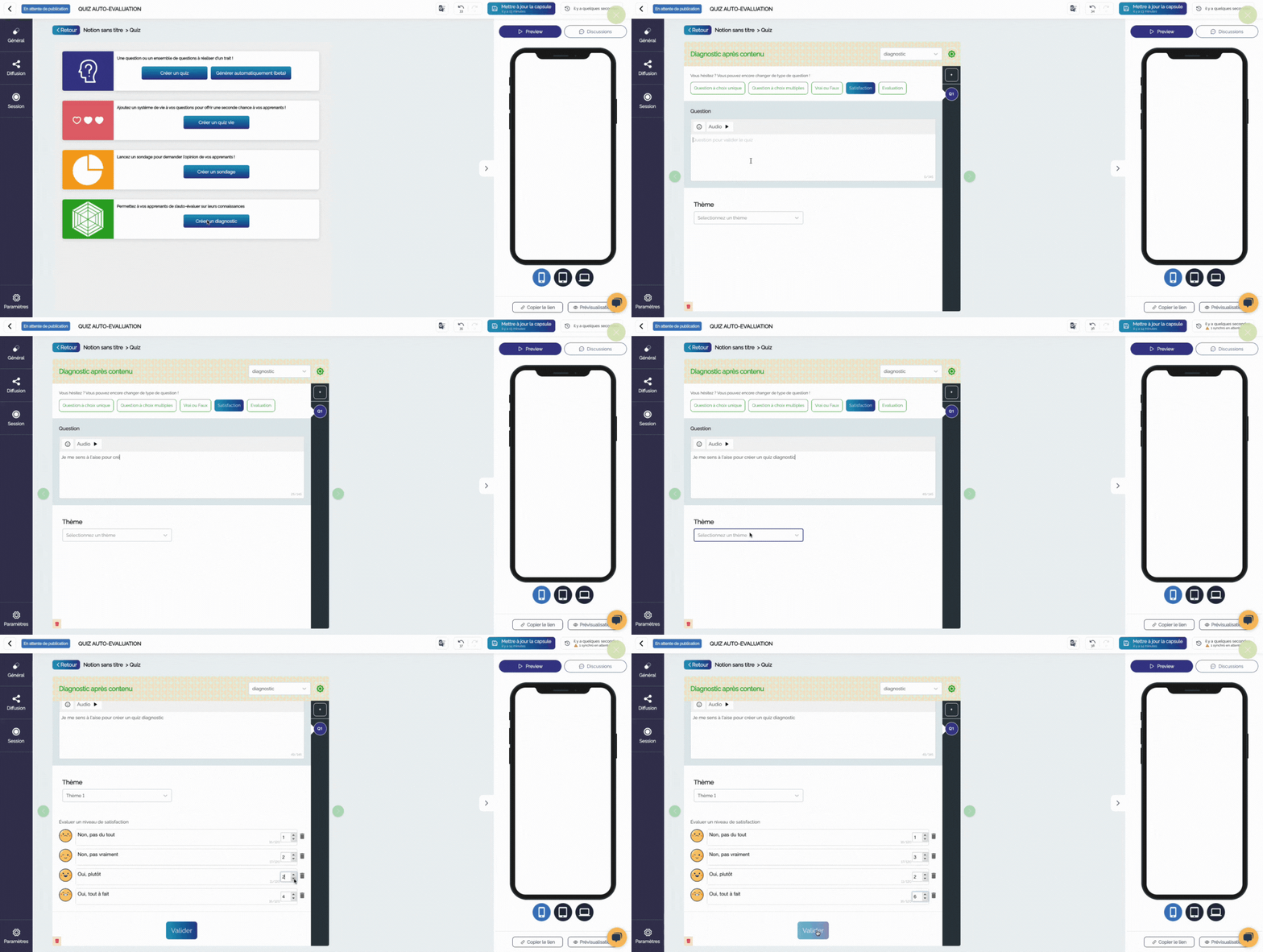
3. Paramétrez vos questions
** **
**
- Créez une question d'auto-évaluation parmi les formats suivants :
- Les formats classiques :
- Choix unique
- Choix multiple
- Vrai / Faux
- Les formats spécifiques à l'évaluation : Ces formats d'activités pédagogiques spécifiques proposent à l'apprenant de répondre à l'aide d'une jauge. Les réponses proposées doivent donc illustrer une progression.
- Satisfaction
- Évaluation
- Les formats classiques :
- Associez la question à l'un des thèmes précédemment créés.
- Pour chaque réponse, paramétrez le nombre de points correspondant aux différentes options. Lorsque les résultats sont calculés sur chacun des axes, un pourcentage est réalisé entre le nombre de points obtenus par l'apprenant, et le nombre maximal de points que l'on peut obtenir sur chaque thème.
Paramétrez un seuil d'analyse
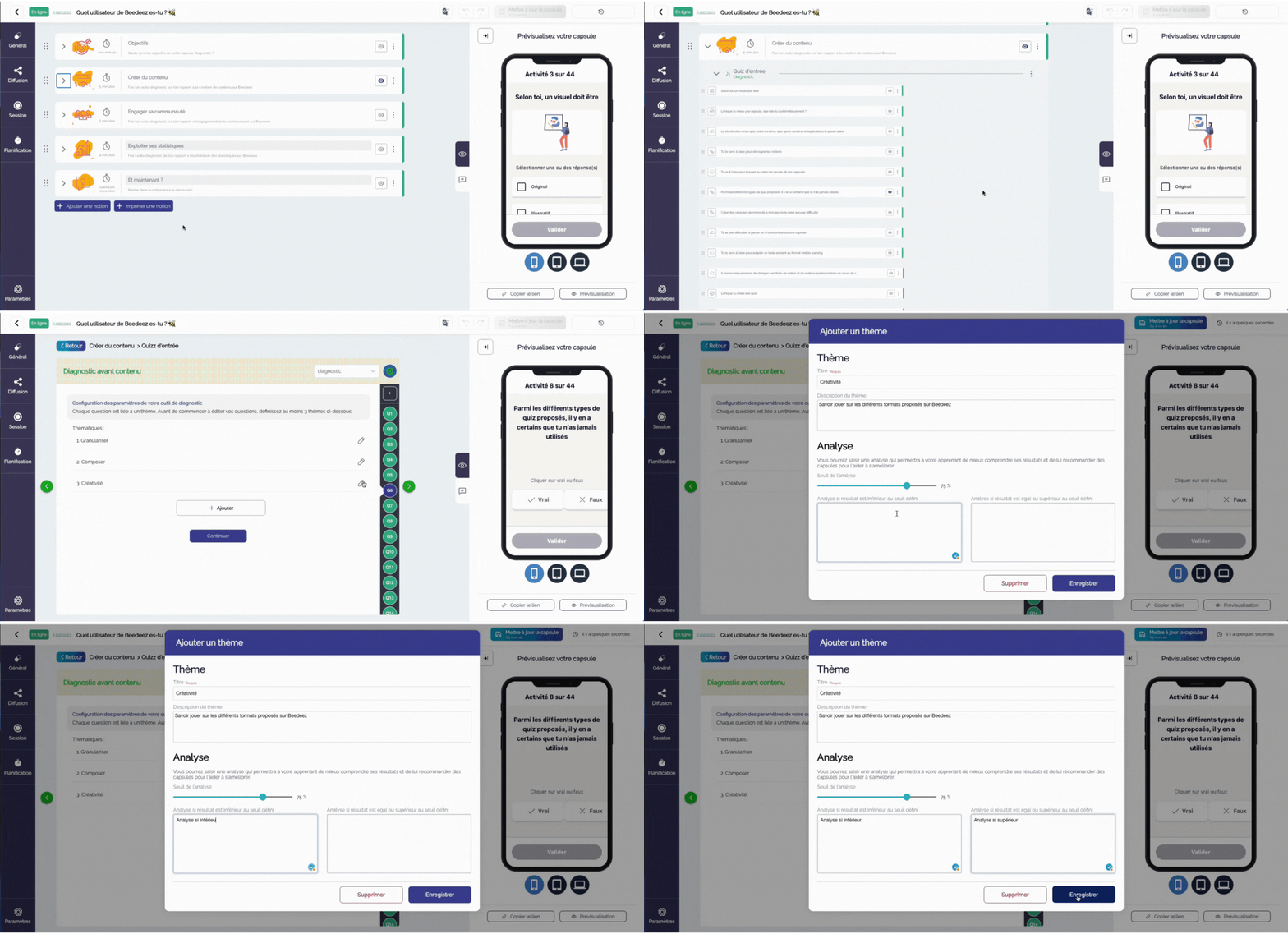
Vous avez la possibilité de définir des analyses thématiques contextualisées aux réponses de vos apprenants. En d'autres termes, pour chacun des thèmes que vous avez ajoutés à votre capsule, vous pourrez définir seuil d'analyse : si l'apprenant est au-dessus de ce seuil, il se verra proposé une analyse A, s'il est en dessous, une analyse B.
Le seuil correspond au pourcentage de points obtenus par l'apprenant dans la thématique choisie.
Comment faire ?
-
Depuis l'onglet "Mon contenu" du back-office, cliquez sur la capsule diagnostique sur laquelle vous voulez définir vos analyses, ou créez une nouvelle capsule.
-
Dépliez la notion, puis le "Quiz avant contenu" ou le "quiz de sortie", en fonction de ce qui contient votre quiz diagnostic.
-
Cliquez alors sur "éditer" sur une des questions pour accéder au paramétrage avancé de votre série de quiz, et cliquez sur l'icône "rouage" en haut à droite de la fenêtre :

-
Vous retrouverez alors les différentes thématiques définies dans votre diagnostic. Pour chacun des thèmes à analyser, cliquez sur crayon d'édition à droite du nom du thème.
-
Déplacez le curseur pour définir le seuil d'analyse
-
Il ne vous reste plus qu'à rédiger les 2 analyses disponibles : si le résultat est supérieur au seuil et si le résultat est inférieur au seuil.
💡 Bonnes pratiques
- Rédigez des questions bien ciblées et sans ambiguïté.
- Pour des résultats parlants, proposez au moins 3 à 5 questions par thème.
- Gardez des totaux de points à peu près homogènes entre les différents thèmes
- Évitez de créer des scénarios lors desquels vos apprenants pourraient obtenir 0 point sur plusieurs thèmes, cela fausse la lecture du diagramme en radar.
👉 Pour l'analyse des statistiques d'une capsule d'auto-évaluation, rendez-vous sur l'article "Comment lire les statistiques d'une capsule d'auto-évaluation composée de quiz diagnostic ?"
À vous de jouer !